



 Løsning
 Støttesenter
 Om oss
 Kontakt
Hvordan du effektivt fikser manglende påloggingsskjerm i Windows 10
 Penny Warren Publisert på 6. mars 2026Fiks Windows3-min lesing
"Den gamle laptopen min installerte den nyeste oppdateringen av Windows 10. Etterpå kom ikke påloggingsboksen opp lenger, og den viser bare en svart skjerm. Hvordan kan jeg løse dette problemet?" Vanligvis trykker du på strømknappen, og PC-en slår seg på. Deretter får du opp påloggingsskjermen, som lar deg gå til skrivebordet med eller uten passord. Hvis du opplever det samme problemet, kan du følge løsningene våre for å fikse manglende påloggingsskjerm i Windows 10.

I denne artikkelen:
Del 1: Hvorfor mangler påloggingsskjermen i Windows 10
Før vi går gjennom løsningene, la oss først se på hvorfor påloggingsskjermen i Windows 10 mangler. Å forstå årsakene kan hjelpe deg med å feilsøke mer effektivt. Hovedårsakene inkluderer:
- 1.Skadede systemfiler kan hindre påloggingsskjermen i å lastes riktig, for eksempel når påloggingsskjermen i Windows 10 er uklar og passordboksen mangler.
- 2.Ukompatibel programvare, som en nylig installert app eller oppdatering som er i konflikt med operativsystemet.
- 3.Problemer med brukerkontoen din kan også føre til at påloggingsskjermen forsvinner.
- 4.Skadelig programvare eller virus kan forstyrre den normale oppstartsprosessen.
- 5.Midlertidige programvarefeil.
Del 2: Hvordan fikse manglende påloggingsskjerm i Windows 10
Løsning 1: Trykk Ctrl + Alt + Delete
Hvis Windows 10-en din ikke har alternativet for å bytte bruker på påloggingsskjermen, kan du trykke Ctrl + Alt + Delete-tastene samtidig for å tvinge fram dette alternativet. Denne tastekombinasjonen kan til og med starte Windows på nytt direkte.
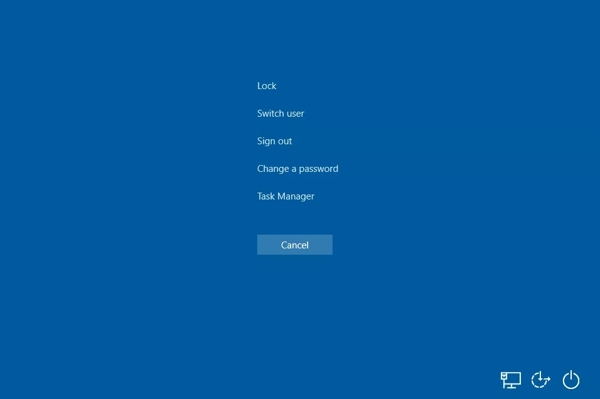
Hvis PC-en din står i UEFI/BIOS og ikke starter opp i Windows, trykk Ctrl + Alt + Slett taster på tastaturet vil umiddelbart starte PC-en på nytt.
Hvis du har startet opp i Windows 10, men påloggingsskjermen mangler, vil det å trykke Ctrl + Alt + Slett taster avbryte operativsystemet og laste inn noen alternativer. Velg deretter Bytt bruker og skriv inn påloggingsinformasjonen din.
Løsning 2: Start i sikkermodus
Sikkermodus er et viktig verktøy for å feilsøke Windows 10. Den starter et minimalt miljø som kan hjelpe deg med å isolere problemer, som app-konflikter. Den kan fikse uklar påloggingsskjerm i Windows 10 uten passordboks.
Mens du holder Skifte tasten, klikk på Makt knappen på oppstartsskjermen og velg Omstart.
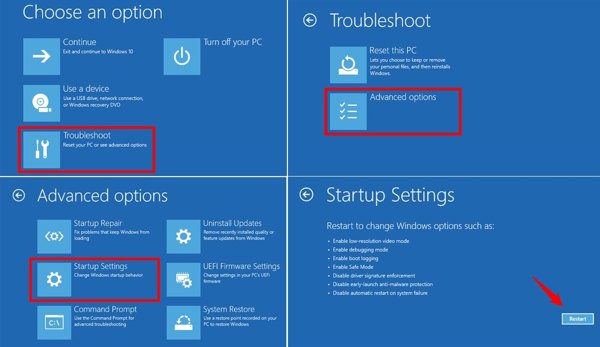
Nå vil PC-en din starte i Velg et alternativ skjerm.
Velge Feilsøking, Avanserte instillinger, og Oppstartsinnstillinger.
Klikk på Omstart knapp.
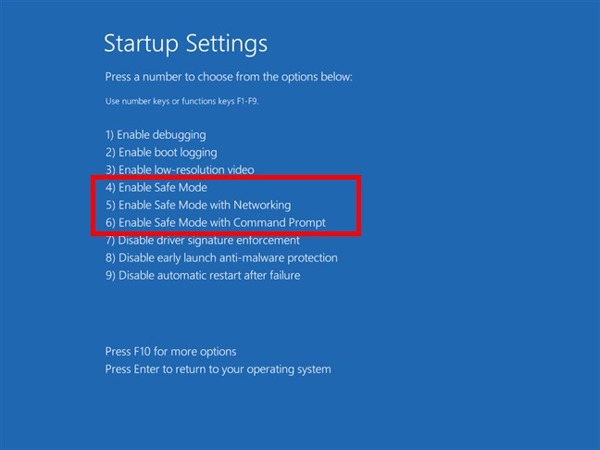
Deretter trykker du på 4 tasten på tastaturet for å starte i sikkermodus.
Avinstaller konfliktskapende apper og oppdateringer, og start PC-en på nytt.
Løsning 3: Utfør en systemgjenoppretting
Hvis Windows 10 ikke viser påloggingsskjermen etter en oppdatering, kan du utføre en systemgjenoppretting for å avinstallere oppdateringen. Windows 10 oppretter automatisk et gjenopprettingspunkt når det oppdateres.
Trykk lenge på Makt -knappen for å tvangsavslutte PC-en.
Deretter trykker du på Makt knapp.
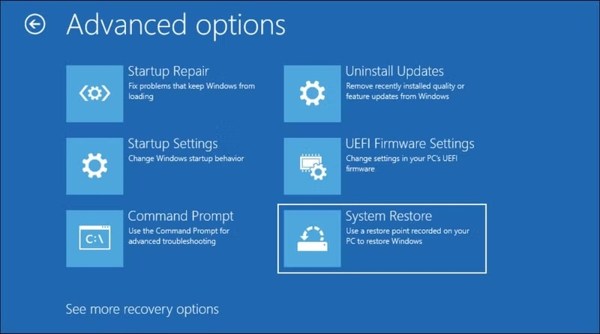
Når PC-en starter på nytt, trykk raskt på F11 tasten for å angi Gjenopprettingsmeny skjerm.
Klikk Feilsøking, velg Avanserte instillinger, og treffer Systemgjenoppretting.
Velg det nyeste gjenopprettingspunktet, og klikk Neste for å begynne å gjenopprette systemet.
Løsning 4: Kjør oppstartsreparasjon
Når Windows 10 viser en svart skjerm uten markør før pålogging, kan du også kjøre Oppstartsreparasjon. Dette er et innebygd gjenopprettingsverktøy i Windows som automatisk reparerer system- og programvareproblemer.
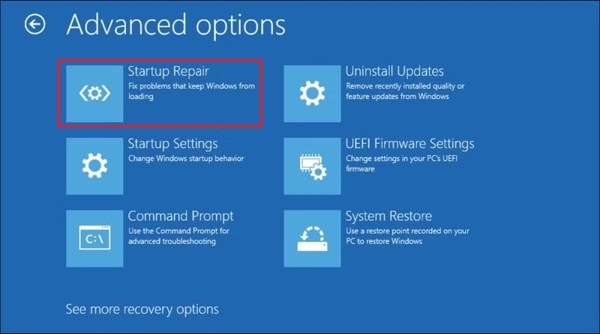
Start opp i Gjenopprettingsmeny skjerm.
Klikk Feilsøking, velg Avanserte instillinger, og velg Oppstartsreparasjon.
PC-en din begynner å diagnostisere.
Velg deretter en brukerkonto og skriv inn passordet.
Klikk Fortsette for å starte oppstartsreparasjon.
Du liker kanskje også:
Del 3: Ultimate løsning for å fikse manglende påloggingsskjerm i Windows 10
Hvis løsningene ovenfor ikke er tilgjengelige, imyPass Windows Passord Tilbakestill kan hjelpe deg med å fikse manglende påloggingsskjerm i Windows 10, selv om PC-en er låst. Programvaren lar deg tilbakestille glemte passord raskt.

4 000 000+ nedlastinger
Fjern Microsoft-påloggingsskjermen uten tap av data.
Opprett nye administratorkontoer uten å logge inn på PC-en.
Lag oppstartsdisk eller USB-oppstartsenheter enkelt.
Fungerer med Windows 11/10/8/7/XP/Vista.
Hvordan fikse manglende påloggingsskjerm i Windows 10
Installer Windows Password Reset
Start Windows Password Reset etter at du har installert det på en tilgjengelig PC. Du kan låne en PC av en venn eller et familiemedlem. Sett inn en tom DVD eller USB-enhet i PC-en.
Opprett en oppstartbar DVD eller USB
Klikk på Brenn CD/DVD eller Brenn USB -knappen, avhengig av hvilket oppstartmedium du bruker. Når oppstartmediet er klart, tar du det ut.
Tilbakestill Windows-passordet
Start PC-en på nytt og trykk raskt F12 eller ESC tasten på tastaturet for å angi Støvel meny. For ASUS og BenQ, trykk F8. Sett inn den oppstartbare platen eller USB-en i PC-en, og velg den i oppstartsmenyen (Boot). Velg deretter Windows 10, marker kontoen din og klikk Tilbakestille passord. Skriv inn et nytt passord og bekreft det. Klikk til slutt på Start på nytt -knappen for å starte PC-en på nytt og gå til påloggingsskjermen.
Konklusjon
Denne veiledningen hjelper deg med å fikse problemet med manglende påloggingsskjerm i Windows 10. Du kan følge de vanlige løsningene for å feilsøke programvarefeil og starte PC-en til påloggingsskjermen. Enda viktigere er at vi anbefaler imyPass Windows Passord Tilbakestill for å låse opp PC-en selv om du har glemt passordet.
Penny fokuserer på feilsøking av GPS og optimalisering av Windows. Tidligere jobbet hun som teknisk supportingeniør og hjalp kunder med å løse stedsbaserte problemer og systemproblemer effektivt. Med erfaring innen IT-support leverer hun praktiske løsninger som virkelig fungerer. På fritiden liker hun å gå på tur og drive med geocaching, og tester GPS-teknologi i den virkelige verden.
Hot løsninger
-
Fiks Windows
- Slik omgår du passordet for Defaultuser0
- Slik fikser du at Windows henger på innlastingsskjermen
- Slik fikser du at Windows 10 henger på velkomstskjermen
- 7 måter å stoppe Windows-feilkode 0xc000021a på
- Slik fikser du at PIN-koden i Windows 10 ikke fungerer
- Slik låser du opp datamaskinen uten passord
- Fiks Windows 10 Ingen påloggingsskjerm
- Slik fikser du at «Klargjøring av Windows» har hengt seg opp
-
Windows-tips
-
Windows-passord
-
Passordtips

Tilbakestill Windows-passord
Tilbakestill Windows Admin/brukerkonto
Gratis nedlasting Gratis nedlasting
