



 Løsning
 Støttesenter
 Om oss
 Kontakt
Windows sitter fast på lasteskjermen? De beste måtene å fikse det raskt på
 Penny Warren Publisert på 8. juni 2026Fiks Windows3-min lesing
Det er frustrerende når datamaskinen fryser på lasteskjermen, spesielt når den roterende sirkelen bare fortsetter uten at noe annet skjer. Hvis du har problemet Windows sitter fast på lasteskjermen, lurer du kanskje på hva som gikk galt, og hvordan du får PC-en til å fungere igjen. Den gode nyheten er at flere praktiske løsninger kan hjelpe deg forbi lasteskjermen slik at Windows starter som normalt.

I denne artikkelen:
Del 1. Hvorfor sitter Windows fast på lasteskjermen?
At datamaskinen fryser under oppstart er et ganske vanlig problem. Windows-logoen vises, lastingen fortsetter å snurre, og systemet kommer aldri til skrivebordet. Flere faktorer kan forårsake dette problemet. Nedenfor er noen av de vanligste.
Mislykkede eller avbrutte Windows-oppdateringer
Noen ganger starter en Windows-oppdatering automatisk mens PC-en starter. Hvis oppdateringen ikke fullføres som den skal, for eksempel fordi datamaskinen slår seg av uventet, kan Windows bli sittende fast på lasteskjermen neste gang den startes.
Korrupte systemfiler
Systemfiler er nødvendige for at Windows skal starte normalt. Hvis noen av disse filene blir skadet eller mangler, kan operativsystemet fryse under innlasting.
Driverkonflikter
Nylig installerte drivere eller inkompatible maskinvaredrivere kan forstyrre oppstartsprosessen. Dette er en annen vanlig grunn til at noen brukere blir sittende fast på Windows-lasteskjermen etter å ha installert ny programvare eller nye enheter.
Forstyrrelser fra eksterne enheter
Det kan høres uvanlig ut, men en tilkoblet USB-enhet kan noen ganger forhindre Windows i å starte riktig. Hvis systemet blir hengende mens det sjekker en ekstern stasjon eller annen periferienhet, kan oppstartsprosessen bli avbrutt.
Feil på disk eller i oppstartskonfigurasjon
Problemer med harddisken eller feil oppstartskonfigurasjon kan hindre Windows i å lastes inn riktig, slik at systemet blir sittende fast på oppstartsskjermen.
Når du forstår de mulige årsakene, blir det enklere å velge riktig løsning. I neste del går vi gjennom flere metoder for å fikse problemet med at Windows sitter fast på lasteskjermen og få datamaskinen i gang igjen.
Del 2. Slik fikser du at Windows sitter fast på lasteskjermen uten tap av data
Det er nyttig å kjenne til de mulige årsakene, men det de fleste egentlig vil, er å fikse en bærbar PC som sitter fast på Windows-lasteskjermen så raskt som mulig. Tabellen nedenfor gir en rask oversikt slik at du kan velge hvilken metode du vil prøve først.
| Kort oversikt over de 4 løsningene | ||
| Metode | Vanskelighet | Risiko for tap av data |
| Koble fra eksterne enheter | Lett | Nei |
| Sikkerhetsmodus | Medium | Nei |
| Oppstartsreparasjon | Medium | Nei |
| Ledeteksten | Avansert | Nei |
Løsning 1. Koble fra eksterne enheter
Ekstern maskinvare kan noen ganger forstyrre oppstartsprosessen, spesielt hvis systemet prøver å laste inn en problematisk enhet under oppstart.
Slå av datamaskinen helt.
Bruk et øyeblikk på å koble fra alt tilbehør som ikke er nødvendig. Hvis du har en USB-minnepinne, skriver, minnekort eller ekstern harddisk tilkoblet, koble den fra for nå.
La bare nødvendige enheter være tilkoblet, som tastatur og mus.
Slå på datamaskinen igjen og se om Windows starter som normalt.
Hvis Windows lastes inn som det skal etter at du har fjernet enhetene, kobler du dem til én etter én for å finne ut hvilken enhet som forårsaker problemet.
Løsning 2. Start Windows i sikkermodus
Windows 10 sikkermodus starter bare med de viktigste driverne og tjenestene. Hvis systemet ditt sitter fast på Windows-lasteskjermen, kan oppstart i sikkermodus bidra til å finne ut hva som forårsaker problemet.
Slå på datamaskinen og tving den til å slå seg av når Windows-logoen vises, ved å holde inne av/på-knappen.
Gjenta denne prosessen to eller tre ganger til Windows-gjenopprettingsmiljøet vises.
Å velge Feilsøking > Avanserte instillinger > Oppstartsinnstillinger.
Klikk Omstart. Trykk deretter 4 eller F4 for å gå inn i sikkermodus.
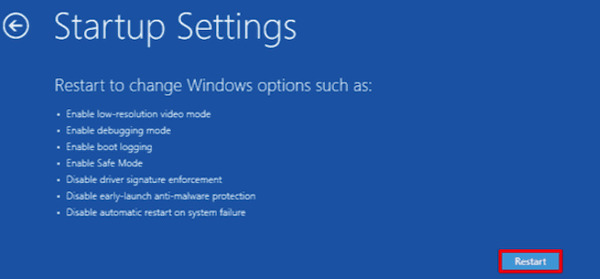
Hvis systemet starter som normalt i sikkermodus, er problemet med at Windows sitter fast på lasteskjermen sannsynligvis knyttet til en driver eller nylig installert programvare.
Løsning 3. Kjør Windows Oppstartsreparasjon
Windows har et innebygd verktøy som er laget for automatisk å finne og reparere oppstartsproblemer. Hvis du lurer på hvordan du fikser at Windows 10 sitter fast på lasteskjermen, er Oppstartsreparasjon en av de enkleste metodene å prøve.
Gå inn i Windows-gjenopprettingsmiljøet.
Klikk Feilsøking > Avanserte instillinger.
Velge Oppstartsreparasjon.
Velg Windows-kontoen din og la systemet skanne etter oppstartsproblemer.
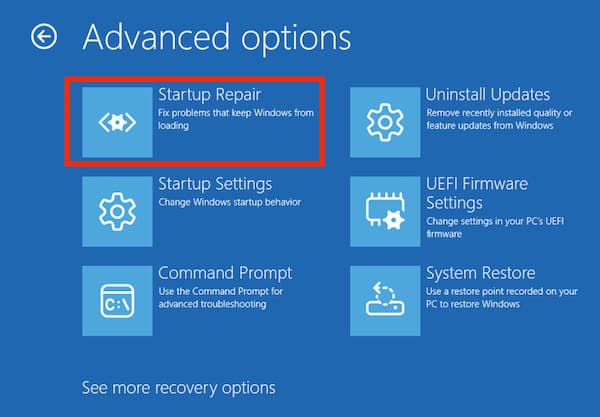
Verktøyet vil sjekke oppstartsfilene og forsøke å reparere feil som kan gjøre at Windows sitter fast på lasteskjermen under oppstart.
Løsning 4. Bruk Ledetekst
Skadede systemfiler kan også forårsake oppstartsproblemer. Å kjøre et søk etter systemfiler kan bidra til å reparere disse filene.
Gå inn i Windows-gjenopprettingsmiljøet igjen.
Å velge Feilsøking > Avanserte instillinger > Ledeteksten.
Skriv inn følgende kommando og trykk Tast inn:
sfc /scannow
chkdsk c: /f /r
Vent til skanningen er fullført. Start deretter datamaskinen på nytt.
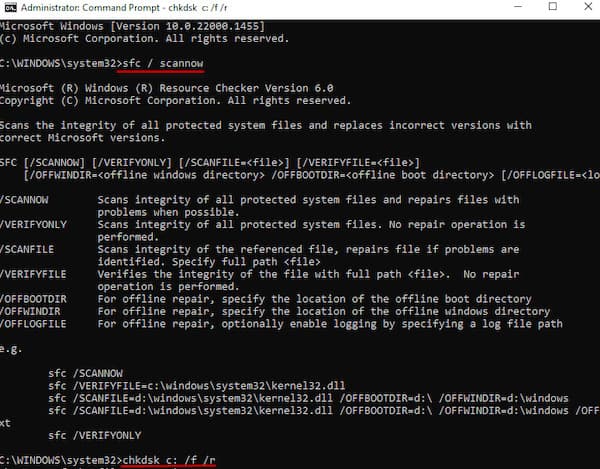
Hvis korrupte systemfiler var årsaken til problemet med at Windows sitter fast på lasteskjermen, bør systemet nå kunne starte normalt.
Anbefalt verktøy for tilgang til Windows-konto

4 000 000+ nedlastinger
Fjern glemte Windows-passord uten å reinstallere systemet.
Opprett en ny administratorkonto når du ikke får tilgang til den opprinnelige.
Støtter Windows 11, Windows 10, Windows 8 og Windows 7.
Enkel brukerflate som lar brukere tilbakestille tilgangen på bare noen få trinn.
Del 3: Vanlige spørsmål om at Windows sitter fast på lasteskjermen
Vanlige spørsmål.
-
Kan et virus gjøre at Windows stopper opp på lasteskjermen?
Ja, skadelig programvare eller virus kan ødelegge systemfiler eller forstyrre oppstartsprosesser, noe som kan føre til at Windows blir stående fast på lasteskjermen.
-
Kan BIOS-innstillinger føre til at Windows fryser under oppstart?
Ja. Feil BIOS- eller oppstartsinnstillinger kan hindre systemet i å laste Windows riktig, noe som noen ganger kan føre til at Windows 10 blir stående fast på lastesirkelen. Hvis problemet er knyttet til tilgang til eller konfigurering av BIOS, kan det hende du også må tilbakestille BIOS-passordet i Windows 11 før du justerer innstillingene.
-
Påvirker overoppheting oppstarten av Windows?
I noen tilfeller kan overoppheting av maskinvaren avbryte oppstartsprosessen. Hvis datamaskinen slår seg av uventet, kan det se ut som om Windows har låst seg på innlastingsskjermen.
Konklusjon
Hvis du for øyeblikket opplever at Windows sitter fast på lasteskjermen, kan du prøve løsningene ovenfor trinn for trinn! Og hvis du til slutt kommer til innloggingsskjermen, men ikke får tilgang til kontoen din, imyPass Windows Passord Tilbakestill kan hjelpe deg med raskt å gjenvinne kontrollen over datamaskinen og begynne å bruke den igjen.
Penny fokuserer på feilsøking av GPS og optimalisering av Windows. Tidligere jobbet hun som teknisk supportingeniør og hjalp kunder med å løse stedsbaserte problemer og systemproblemer effektivt. Med erfaring innen IT-support leverer hun praktiske løsninger som virkelig fungerer. På fritiden liker hun å gå på tur og drive med geocaching, og tester GPS-teknologi i den virkelige verden.
Hot løsninger
-
Fiks Windows
- Slik omgår du passordet for Defaultuser0
- Slik fikser du at Windows henger på innlastingsskjermen
- Slik fikser du at Windows 10 henger på velkomstskjermen
- 7 måter å stoppe Windows-feilkode 0xc000021a på
- Slik fikser du at PIN-koden i Windows 10 ikke fungerer
- Slik låser du opp datamaskinen uten passord
- Fiks Windows 10 Ingen påloggingsskjerm
- Slik fikser du at «Klargjøring av Windows» har hengt seg opp
-
Windows-tips
-
Windows-passord
-
Passordtips

Tilbakestill Windows-passord
Tilbakestill Windows Admin/brukerkonto
Gratis nedlasting Gratis nedlasting
