



 Løsning
 Støttesenter
 Om oss
 Kontakt
Hvordan fikse at deling av posisjon på iPhone ikke fungerer
 Penny Warren Publisert på 19. mars 2026GPS-plassering3-min lesing
“Jeg kan sende kjæresten min posisjonen min på ubestemt tid, og vi har alltid delt den med hverandre, men nå kommer ikke posisjonen hennes frem til meg lenger. Hvordan fikse at deling av posisjon ikke fungerer på iPhone min?» Deling av posisjon er en viktig funksjon på iOS‑enheter. Den gjør det mulig for brukere å spore venners og families posisjon samt dele sin egen posisjon. Dersom denne funksjonen plutselig ikke virker, kan du løse det selv ved å følge løsningene våre. Del 1: Hvorfor deling av posisjon på iPhone ikke fungererDel 2: Hvordan fikse at deling av posisjon ikke fungerer på iPhone.

I denne artikkelen:
- Del 3: Ekstra tips: Hvordan forfalske iPhone‑posisjon
- På en iPhone kan du dele posisjonen din i Finn‑min‑appen, en direktemeldingsapp eller en kartapp når du har konfigurert Stedstjenester riktig. Før vi går gjennom løsningene, la oss først se på årsakene. Hvis du forstår årsakene og identifiserer din situasjon, kan du raskt fikse iPhonen som ikke deler posisjon. Hovedårsakene inkluderer:
- • Stedstjenester er deaktivert.
Del 3: Ekstra tips: Hvordan forfalske iPhone‑posisjon
• Tilkoblingsproblemer eller ustabil internettforbindelse.
• Lavt batterinivå.
• Programvarefeil.
• Personvernsbegrensninger.
Bortsett fra maskinvarefeil kan du selv fikse problemet med «del posisjonen min» på iPhone. Du kan prøve løsningene nedenfor én etter én for å få deling av posisjon til å fungere som normalt. La oss sette i gang.
Sørg for at Stedstjenester er slått på.
På en iPhone kan du dele posisjonen din i Finn‑min‑appen, en direktemeldingsapp eller en kartapp når du har konfigurert Stedstjenester riktig. Før vi går gjennom løsningene, la oss først se på årsakene. Hvis du forstår årsakene og identifiserer din situasjon, kan du raskt fikse iPhonen som ikke deler posisjon. Hovedårsakene inkluderer:
Hvis Stedstjenester er aktivert, slår du det av og på igjen.
Løsning 1: Slå på posisjonstjenester
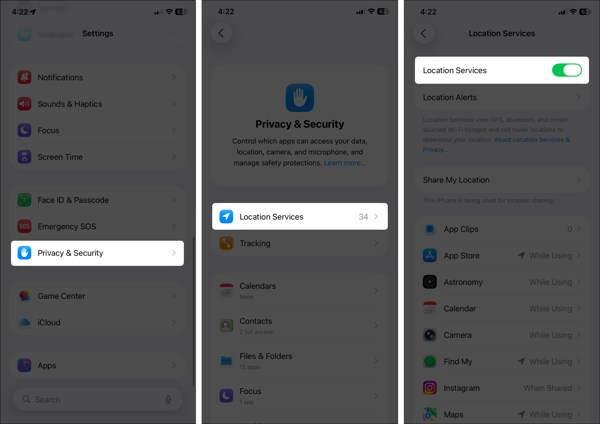
Åpne Innstillinger app på din iPhone.
Gå til Personvern og sikkerhet fanen, og velg Stedstjenester.
i listen, og velg.
Løsning 2: Konfigurer Finn‑min.
Trykk på Finn min Gå tilbake til Finn‑min‑skjermen og slå på Alltid eller Mens du bruker.
for å bekrefte at GPS‑sporing er aktivert.
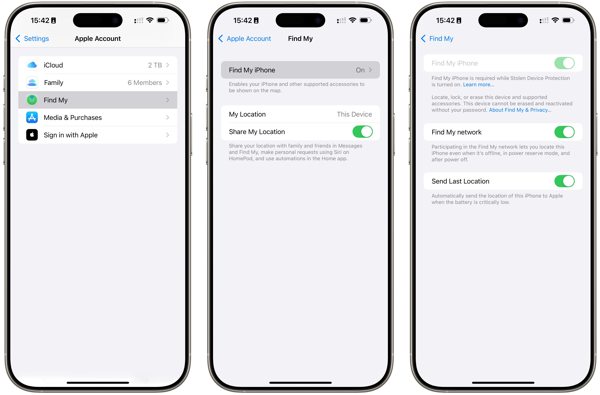
Gå til din Innstillinger app.
Trykk på profilen din og velg Finn min.
Trykk på Finn min Iphone og slå på Finn min Iphone.
Sjekk deretter om problemet med at iPhone‑posisjonen ikke oppdateres er borte. Del min posisjon.
Trykk på hvis du blir bedt om det Tillate Løsning 3: Kontroller tilkoblingen.
Hvis du fortsatt opplever at iPhone ikke deler posisjon, må du sjekke internettforbindelsen.
og bytt til et stabilt nettverk.
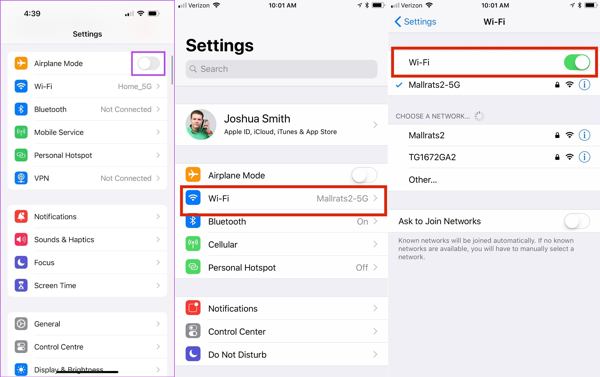
Kjør Innstillinger app på din iPhone.
Slå på Flymodus.
Slå deretter av Flymodus.
Hvis du ikke har et Wi‑Fi‑nettverk, kobler du til et mobilnett i stedet.
Trykk på Wi-Fi i Innstillinger Løsning 4: Deaktiver plasseringsbegrensninger.
Merk:
Når deling av posisjon på iPhone ikke oppdateres på grunn av begrensninger, går du til.
for å deaktivere begrensningene helt.
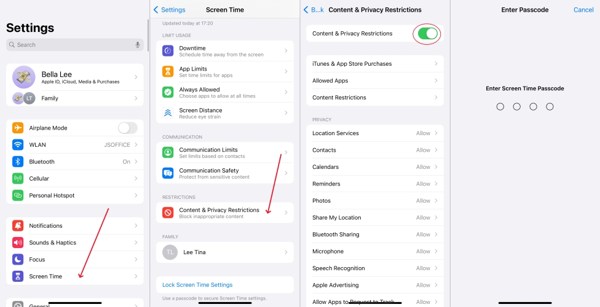
Hvis du vil beholde begrensninger, slår du på Skjermtid i din Innstillinger app.
Hvis du blir bedt om det, skriver du inn skjermtidspassordet ditt.
Velge Innhold og personvernbegrensninger.
Slå av Innhold og personvernbegrensninger Hvis du fortsatt kjører en gammel versjon av iOS og ingen posisjon blir funnet når iPhonen din deler posisjon, går du til.
Merk:
Følg instruksjonene på skjermen for å installere oppdateringen. Innhold og personvernbegrensninger, velg Del min posisjon under Personvern, og velg Tillate.
Løsning 5: Oppdater programvaren
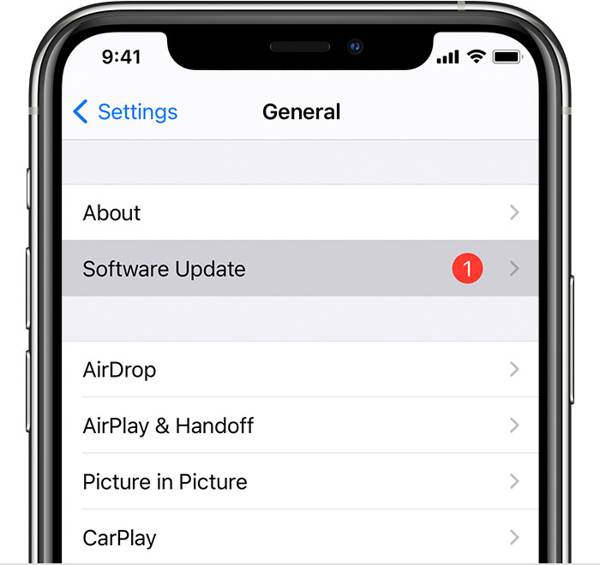
Det er best å ikke installere en betaversjon av iOS. Hvis iPhone slutter å dele posisjon etter at du har oppdatert til en beta, går du tilbake til en vanlig versjon av iOS. Innstillinger app.
Gå til Generell og velg Programvare oppdatering for å søke etter oppdateringer.
Hvis en oppdatering er tilgjengelig, trykker du på Last ned og installer knapp.
Løsning 6: Tilbakestill sted og personvern.
Merk:
‑fanen i Innstillinger‑appen når iPhonen din ikke deler posisjon.
og velg Tilbakestill
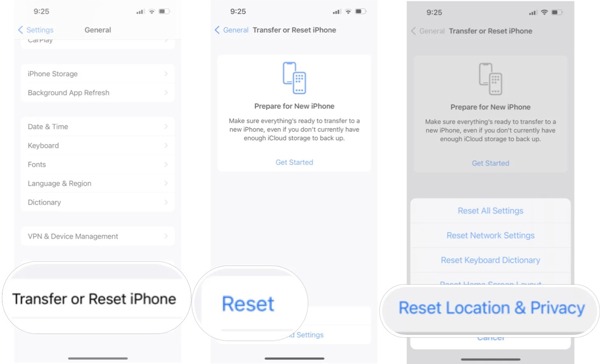
Gå til Generell Sted og personvern.
Rull ned og trykk Overfør eller tilbakestill iPhone.
Trykk på Nullstille Når iPhonen din har startet på nytt, konfigurerer du Finn‑min på nytt og deler posisjonen din. Deling av posisjon på iPhone er en nyttig funksjon, men den er ikke perfekt. Den kan utsette posisjonen din og personvernet ditt for andre. I tillegg samler mange apper inn posisjonsinformasjonen din til markedsføring og annonsering. Hvis du slår på Stedstjenester, vil disse tjenestene få tilgang til din sist kjente posisjon. Kan du slutte å dele posisjonen din uten at andre får vite det?.
Hvis du blir bedt om det, skriver du inn iPhone-passordet eller Apple ID-passordet ditt.
kan hjelpe deg med å løse dette problemet.
Utvidet lesing:
• Stedstjenester er deaktivert.
Hovedfunksjoner i et ideelt program for forfalsking av iPhone‑posisjon iLocaGo Forfalsk iPhone‑posisjon uten å deaktivere deling av posisjon.

4 000 000+ nedlastinger
Opprett virtuelle ruter for AR‑spill og mer.
Fungerer på de nyeste versjonene av iOS og iPadOS.
Hvordan forfalske iPhone‑posisjon uten å varsle andre.
Tilby flere moduser for forskjellige formål.
Kjør programvaren for forfalsking av iPhone‑posisjon etter at du har installert den på PC‑en din. Det finnes en egen versjon for Mac. Koble iPhonen din til PC‑en med en Lightning‑kabel. Deretter vil programvaren automatisk oppdage enheten din.
I modusskjermbildet vil du se fire alternativer. Hvis du bare trenger å endre iPhone‑posisjonen din, velger du
Trinn 1 Koble til enheten din
, brukes til å lage virtuelle posisjoner.

Steg 2 Velg en modus
‑dialogen. Hvis du ikke har en adresse, klikker du på et passende sted på kartet, og da vil du se adressen. Til slutt klikker du på Endre plasseringDe tre andre modusene, Ett-stopp-modus, flerstopp-modus, og Joystick-modus, ‑knappen for å bekrefte at posisjonen din skal endres. Gå nå til iPhonen din og del posisjonen din.

Trinn 3 Endre iPhone-plassering
Skriv inn en nøyaktig adresse i feltet på Endre plassering dialog. If you don’t have an address, click a proper position on the map, and you will see the address. Finally, click on the Endre button to confirm changing your location. Now, turn to your iPhone and share your location.

Konklusjon
Nå bør du forstå hva du kan gjøre hvis deling av posisjon ikke er tilgjengelig på en iPhone. Først kan du finne ut hvorfor dette problemet oppstår. Enda viktigere er det at du kan følge de dokumenterte løsningene for raskt å bli kvitt problemet. Hvis du ønsker å beskytte posisjonsinformasjonen og personvernet ditt, anbefaler vi iLocaGo. Den lar deg endre iPhone-posisjonen din uten å ta ett eneste skritt. Det intuitive designet gjør den enkel å bruke, spesielt for nybegynnere og vanlige brukere.
Penny er seniorredaktør hos imyPass. Hun har fokusert på å finne perfekte GPS-lokasjonsløsninger i alle scenarier, og har også erfaring med å reparere datamaskiner.
Hot løsninger
-
GPS-plassering
- Beste Pokémon Go-plasseringer med koordinater
- Slå av posisjonen din på Life360
- Hvordan endre plassering på iPhone
- Anmeldelse av iSpoofer Pokemon Go
- Angi virtuelle plasseringer på iPhone og Android
- TikTok Spor posisjonen din
- Monster Hunter Now Joystick
- Gjennomgang av IP Location Finder
- Endre Mobile Legends plassering
- Endre plassering på Tiktok
-
Lås opp iOS
-
iOS-tips
-
Lås opp Android


