



 Løsning
 Støttesenter
 Om oss
 Kontakt
Veiledning om hvordan du kan sette posisjonen din på pause i Life360 uten at det vises
 Penny Warren Publisert på 16. april 2026GPS-plassering3-min lesing
Life360 er avhengig av GPS‑sporing i sanntid, noe som bidrar til å holde sirkler oppdatert, men dette kan føre til tap av personlig privatliv i enkelte situasjoner. Selv om det ikke finnes et enkelt valg der du bare kan trykke på en knapp og si «pause», finnes det godkjente og brukbare alternativer for å kontrollere denne situasjonen. Å forstå hvordan sporing, varsler og status oppdateres vil hjelpe deg å unngå uønskede varsler. Denne artikkelen vil forklare hvordan du kan sette posisjonen din på pause i Life360 med klare og gjennomførbare alternativer, og deretter drøfte etiske alternativer og valgfrie endringer som er tilgjengelige for deg. Del 1. Den offisielle måten å sette posisjonsdeling på pause, Del 2. «Pause uten at noen vet det» – forstå virkeligheten Del 3. Bruk kjøredeteksjon og «Strømsparing» – det mest etiske alternativet Bonus: Beste metode for å endre posisjonen din manuelt.

I denne artikkelen:
- har ikke en ekte «pause»-funksjon, men den har innebygde kontroller for å stoppe deling av posisjonen din. Disse alternativene er bevisst utformet som transparente, noe som betyr at andre medlemmer i sirkelen kan se endringer i statusen din. Hvis du leter etter hvordan du kan sette posisjonen din på pause i Life360 uten at det vises, er det viktig å forstå at den offisielle metoden alltid vil etterlate en eller annen form for indikasjon. Trinnene nedenfor viser den riktige måten å administrere posisjonsdeling ved hjelp av de innebygde innstillingene.
- Åpne Life360‑appen på enheten din og logg inn på kontoen din.
- finn alternativet for Posisjonsdeling for sirkelen du er i.
- Bekreft endringen og gå tilbake til hovedskjermen for å forsikre deg om at posisjonen din ikke lenger oppdateres.
har ikke en ekte «pause»-funksjon, men den har innebygde kontroller for å stoppe deling av posisjonen din. Disse alternativene er bevisst utformet som transparente, noe som betyr at andre medlemmer i sirkelen kan se endringer i statusen din. Hvis du leter etter hvordan du kan sette posisjonen din på pause i Life360 uten at det vises, er det viktig å forstå at den offisielle metoden alltid vil etterlate en eller annen form for indikasjon. Trinnene nedenfor viser den riktige måten å administrere posisjonsdeling ved hjelp av de innebygde innstillingene.
Life360 I slike tilfeller leter mange etter ulike måter å være «off the grid» uten at noen merker det. De søker etter uttrykk som hvordan fryse posisjonen på Life360 uten at noen vet det på Reddit‑plattformen. Dette gir inntrykk av at det finnes en hemmelig metode for å være usynlig på kartet. Vanlige omveier omfatter å slå på flymodus, deaktivere GPS, bruke en VPN eller tvangslukke appen. Del 1. Den offisielle måten å sette posisjonsdeling på pause Selv om disse handlingene kan stoppe posisjonsoppdateringer en kort stund, utløser de vanligvis tydelige statusmeldinger som «Intet nettverk» eller «Posisjon av». Andre medlemmer kan lett legge merke til disse signalene. Life360 kjører også bakgrunnsprosesser som registrerer bevegelse og appaktivitet. Når oppdateringer plutselig stopper eller oppfører seg ujevnt, vil appen gjenspeile denne endringen.
På grunn av dette systemet finnes det ingen pålitelig måte å pause eller fryse posisjonen din på uten noen synlig indikasjon. Å forstå dette bidrar til å unngå misforståelser og gir realistiske forventninger før du prøver noen metode.
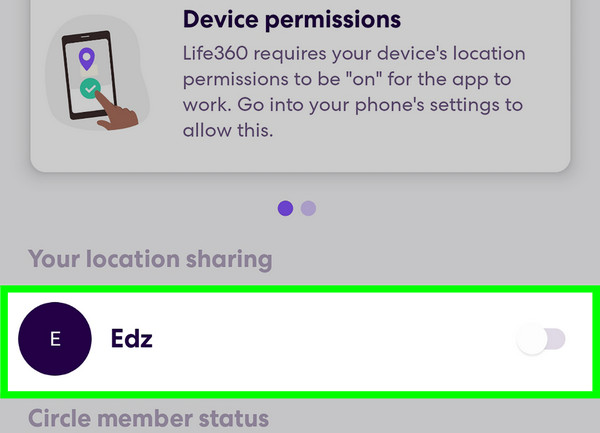
Trykk på Innstillinger, og velg deretter Posisjonsdeling fra menyen.
Veksle av Hvis dette ikke er mulig, er det mest tilrådelige derfor å bruke verktøy som begrenser posisjonsoppdateringer. Dette fungerer innenfor systemet og vekker ingen mistanke. I stedet for å prøve å omgå sporing eller å late som om GPS‑posisjonen er en annen, reduserer de hvor ofte posisjonen din oppdateres. De begrenser ganske enkelt hvor hyppig posisjonen din oppdateres. Dette besvarer spørsmål som om man kan sette posisjonen på pause i Life360 og fortsatt være innenfor systemet.
Metode 1: Bruk Driving Detection.
Åpne Life360‑appen på enheten din og logg inn på kontoen din.
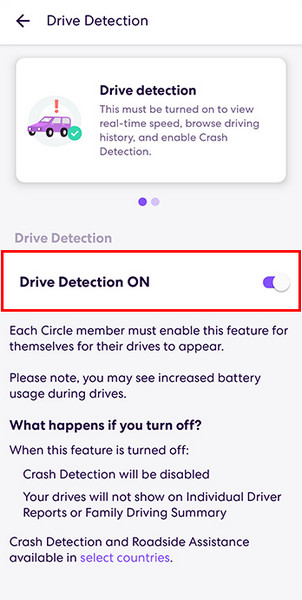
Driving Detection hånlig plasseringsapp, handler om bevegelse i form av turer i stedet for kontinuerlig sanntidssporing. Når den er aktivert, vil appen prioritere turbaserte oppdateringer fremfor konstant pinging.
Åpne Life360 og gå til.
Slå funksjonen på for å la appen spore kun aktive turer.
finn alternativet for Posisjonsdeling for sirkelen du er i.
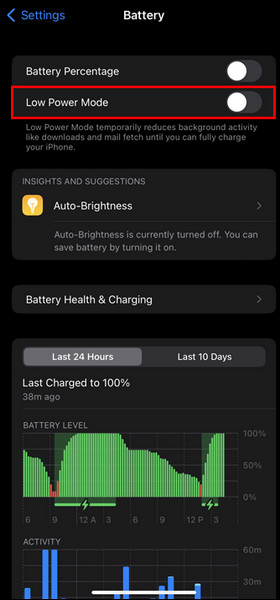
Begrens appaktivitet i bakgrunnen via telefoninnstillingene dine for å redusere konstante oppdateringer. Denne metoden fungerer best når du ønsker sjeldnere oppdateringer uten å deaktivere posisjonsdeling helt., Metode 2: Aktiver strømsparingsmodus.
Strømsparingsmodus
reduserer hvor ofte Life360 oppdaterer posisjonen din for å spare batteri. Dette kan gjøre at posisjonen din virker mindre presis eller tregere til å oppdatere. Denne tilnærmingen samsvarer med brukere som spør hvordan man kan sette posisjonsdeling på pause i Life360, siden den reduserer synligheten uten å slå den helt av. på enheten din og gå til.
Aktiver denne funksjonen for midlertidig å redusere bakgrunnsaktiviteten på enheten din, inkludert Life360. Innstillinger Meny.
Å velge reduserer hvor ofte Life360 oppdaterer posisjonen din for å spare batteri. Dette kan gjøre at posisjonen din virker mindre presis eller tregere til å oppdatere. Denne tilnærmingen samsvarer med brukere som spør hvordan man kan sette posisjonsdeling på pause i Life360, siden den reduserer synligheten uten å slå den helt av. eller Drive-deteksjon fra listen.
Skru i tillegg av Life360‑oppdatering i bakgrunnen for å begrense hvor ofte appen oppdaterer uten at du åpner den. Selv om dette ikke stopper sporing, reduserer det oppdateringsfrekvensen på en naturlig og forventet måte. på For brukere som ønsker enda større fleksibilitet enn det innstillingene gir, finnes en annen metode: å endre posisjonen manuelt. Dette undersøkes også av brukere som søker informasjon om hvordan man kan pause Life360‑posisjon uten at noen vet det på iPhone, spesielt når de primære metodene fortsatt viser statusendringer. I dette tilfellet, i stedet for å stoppe posisjonsdelingen, erstattes posisjonen din med en annen.
Ett verktøy som er utviklet for dette formålet er iLocaGo. Det fungerer både med iPhone, iPad og Android‑enheter, og lar deg opprette en falsk GPS‑posisjon via en datamaskin. Du kan angi en fast posisjon eller simulere bevegelse uten faktisk å være der, noe som endrer det Life360 viser.
Last ned iLocaGo på Windows‑ eller Mac‑maskinen din ved å klikke på nedlastingsknappen vi har her. Følg instruksjonene det ber om for installasjon før du kan starte det. Gjør klar USB‑kabelen for å koble enheten til PC‑en.
Når den er koblet til, klikker du på
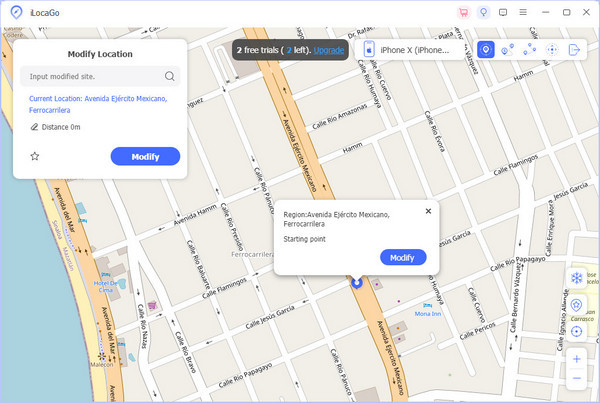
Når kartet vises på skjermen, søker du etter området der du vil fremstå som om du befinner deg på enheten din, og klikker på «Flytt hit». Hvis du raskt vil endre posisjonen, kan du bruke verktøyene som er tilgjengelige i høyre hjørne. Å administrere posisjonen din med Life360 krever en nøye balanse mellom personvern og åpenhet. Life360‑appen har ingen skjult pausefunksjon. Men ved å kjenne til de offisielle metodene og forstå funksjoner som Driving Detection og Strømsparing, kan du nå målene dine uten å forstyrre systemvarsler. Hvis du ønsker fullstendig privatliv, er det viktig å forstå appens begrensninger og hvordan du kan sette posisjonen din på pause uten å bli lagt merke til i Life360.
Åpen Innstillinger Deaktiver posisjonsdeling i Life360 Lavstrømsmodus.
Driving Detection på.
Synkroniser enhetens posisjon.
Bekreft endringen og gå tilbake til hovedskjermen for å forsikre deg om at posisjonen din ikke lenger oppdateres.
For users who seek further flexibility beyond what is provided by the settings, another method is available: changing your location manually. This is also explored by users who seek information on how to pause Life360 location without anyone knowing on iPhone, especially when the primary methods still reveal status updates. In this case, instead of stopping the location sharing, your location is replaced with another.
One tool designed for this purpose is imyPass iLocaGo. It works with both iPhone, iPad, and Android devices, allowing you to create a mock GPS location through a computer. You can set a fixed location or simulate movement without physically being there, which changes what Life360 displays.
Download the iLocaGo on your Windows or Mac by clicking the download button that we have here. Follow the instructions it asked for installation before you can launch it. Prepare your USB cable to connect the device to the PC.
Once connected, click the Endre plassering blant alternativene som er tilgjengelige her.
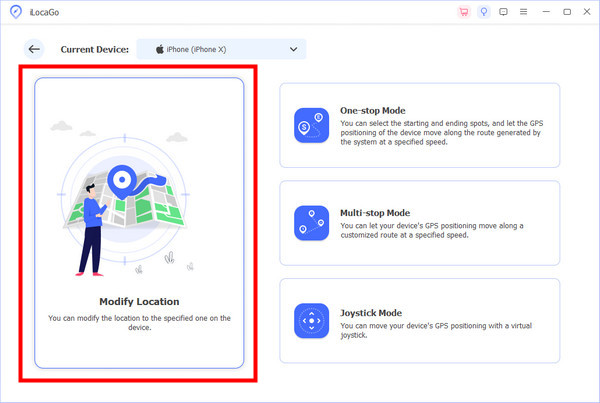
Once the map appears on your screen, search the area where you want to appear on your device and click Synkroniser til enheten. If you want to modify the location quickly, you can use the tools available in the right corner.
Konklusjon
Managing your location with Life360 requires a careful balance of privacy and transparency. The Life360 app does not have a hidden pause feature. However, knowing the official methods and understanding features like Drive Detection and Battery Saver can help you meet your goals without disrupting system notifications. If you want complete privacy, it is important to understand the app's limitations and how to pause your location without being noticed on Life360.
Penny fokuserer på feilsøking av GPS og optimalisering av Windows. Tidligere jobbet hun som teknisk supportingeniør og hjalp kunder med å løse stedsbaserte problemer og systemproblemer effektivt. Med erfaring innen IT-support leverer hun praktiske løsninger som virkelig fungerer. På fritiden liker hun å gå på tur og drive med geocaching, og tester GPS-teknologi i den virkelige verden.
Hot løsninger
-
GPS-plassering
-
Lås opp iOS
-
iOS-tips
-
Lås opp Android


