



 Løsning
 Støttesenter
 Om oss
 Kontakt
5 effektive måter å enkelt stoppe posisjonering på Snapchat
 Penny Warren Publisert på 5. desember 2025GPS-plassering3-min lesing
Vil du beskytte personvernet ditt ved å sette posisjonen din på pause på Snapchat?
Kanskje du ikke vil at vennene dine skal vite hvor du er, men likevel vil bruke appen som vanlig. Ikke bekymre deg! Snapchat tilbyr flere måter å sette posisjonen din på pause eller skjule den uten at noen vet det. I denne veiledningen skal vi vise deg hvordan sette Snapchat-plassering på pause steg for steg, enten ved å slå den av, aktivere Spøkelsesmodus eller bruke smarte triks. Les mer!

I denne artikkelen:
- Del 1: Hvordan deler Snapchat posisjonen din
- Del 2: Slik setter du posisjonsinnstillinger på pause på Snapchat ved å slå dem av
- Del 3: Beste praksis for å sette Snapchat-posisjon på pause uten å slå den av
- Del 4: Slik setter du Snapchat-posisjon på pause ved å aktivere spøkelsesmodus
- Del 5: Slik setter du posisjonen din på pause på Snapchat ved å deaktivere posisjonstjenesten
- Del 6: Slik setter du Snapchat-posisjon på pause ved hjelp av flymodus
Del 1: Hvordan deler Snapchat posisjonen din
Snapchat tilbyr forskjellige måter å dele posisjonen din med venner på, hovedsakelig gjennom Sist aktiv og Bo steder. Det vil hjelpe deg med å administrere personvernet ditt bedre og bestemme når eller hvordan du skal sette posisjonsdelingen på pause ved å forstå hvordan hver enkelt fungerer.
Siste aktive plassering
Siste aktive plassering er plasseringen som vises på Snap-kartet når du er frakoblet, og indikerer hvor du sist åpnet eller brukte Snapchat.
• Den oppdateres ikke i sanntid.
• Bare vennene du har tillatt i Snap Map-innstillingene dine kan se din siste aktive posisjon.
• Den vil bli skjult hvis du slår på Spøkelsesmodus.
• Den forblir vanligvis synlig for vennene dine i omtrent 8 timer etter at du sist var aktiv.
Live-lokasjon
Live plassering er en funksjon for deling i sanntid på Snapchat som lar utvalgte venner se dine nåværende bevegelser i en begrenset periode, for eksempel 15 minutter, 1 time eller 8 timer.
• Den oppdateres i sanntid.
• Du kan når som helst sette den aktuelle posisjonen din på pause eller stoppe den.
• Du kan velge hvilken venn du vil dele live-posisjonen din med.
• Vennene dine kan fortsatt se bevegelsene dine i sanntid selv om du ikke bruker Snapchat.
Del 2: Slik setter du posisjonsinnstillinger på pause på Snapchat ved å slå dem av
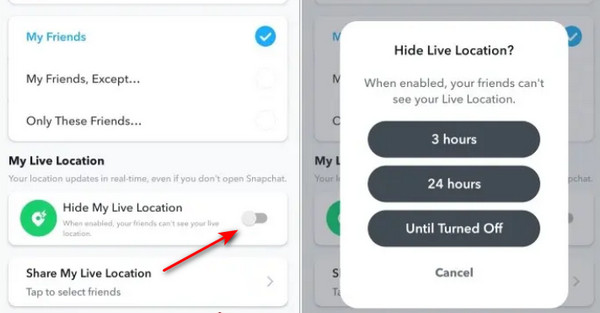
Som vi nevnte ovenfor, vil din live-posisjon bli delt med vennene dine selv om du ikke bruker Snapchat. Derfor, hvis du ikke vil dele posisjonen din med venner hele tiden, anbefales det å slå den av. Følg trinnene nedenfor for å sette Snapchat-posisjonen din på pause ved å slå den av:
Åpne Snapchat og klikk på Kart ikonet i den nederste navigasjonen.
trykk Innstillinger knappen øverst til høyre.
Slå på Skjul min live-posisjon på.
Velg tidsperioden slik du ønsker.
Del 3: Beste praksis for å sette Snapchat-posisjon på pause uten å slå den av
Å slå av Live Location på Snapchat beskytter personvernet ditt, men det begrenser også sanntidsinteraksjon, deaktiverer noen funksjoner og fjerner fleksibilitet. Å endre posisjonen din i stedet kan være en smartere måte å sette deling på pause samtidig som du beholder kontrollen. Og her anbefaler vi en kraftig posisjonsveksler – imyPass iLocaGo.

4 000 000+ nedlastinger
Endre posisjonen din enkelt med ett klikk.
3 moduser for å gjøre bevegelsene dine ekte.
100% trygg og enkel å komme i gang med.
Støtte både Android- og iOS-enheter.
Lagre de vanlige stedene og se forrige plassering.
Trykk på knappen ovenfor for å laste ned denne Snapchat-posisjonsendren gratis.
Start denne programvaren og koble telefonene dine til datamaskinen.
trykk Endre plassering (den største delen til venstre i hovedgrensesnittet).

Skriv inn ønsket plassering i boksen og trykk på Endre knapp. Posisjonen din vil bli endret uten at noen vet det. Det fungerer selv etter at du har koblet telefonen fra datamaskinen, helt til du tilbakestiller telefonen.

Du kan også dra og slippe kartet for å velge et sted å endre plassering på Snapchat.
Del 4: Slik setter du Snapchat-posisjon på pause ved å aktivere spøkelsesmodus
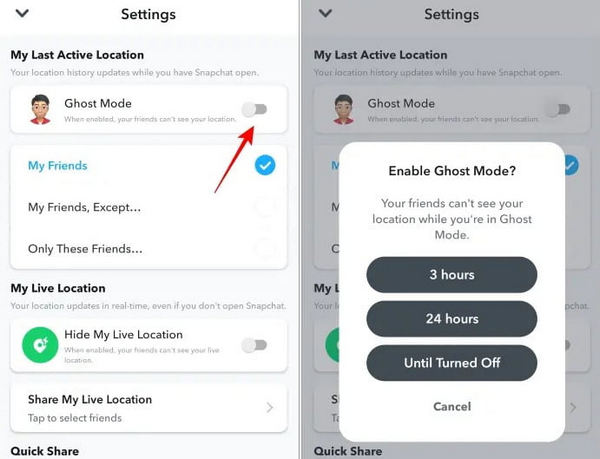
Hvis du vil stoppe posisjonsdeling midlertidig, eller bare ikke vil at vennene dine skal se din nåværende posisjon, er det enklest og tryggest å aktivere Spøkelsesmodus.
Klikk plassering på bunnen.
Trykk på Innstillinger i øvre høyre hjørne.
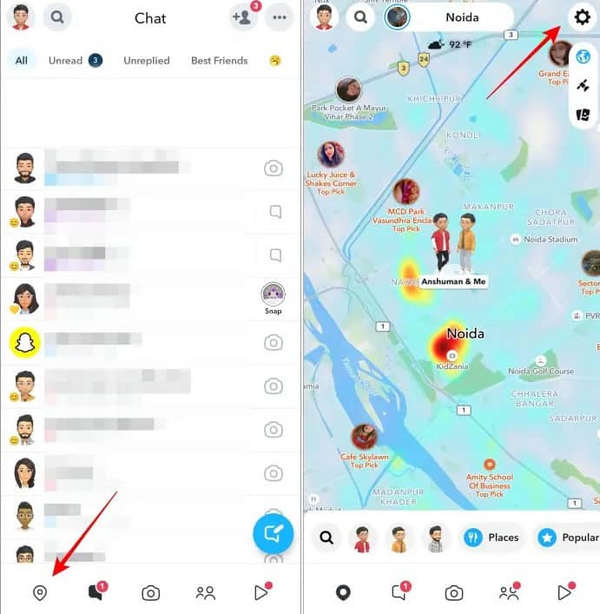
Slå på Spøkelsesmodus.
Velg varighet i popup-vinduet.
Del 5: Slik setter du posisjonen din på pause på Snapchat ved å deaktivere posisjonstjenesten
Hvis du ønsker den mest direkte og grundige metoden for å sette posisjonsdata på pause på Snapchat, slår du bare av posisjonstjenesten på mobiltelefonen din. Ved å deaktivere enhetens posisjonstillatelse, vil ikke Snapchat hente posisjonen din i sanntid, og dermed stoppe all posisjonsdeling på Snap Maps. Se hvordan du slår av posisjonstjenesten på forskjellige enheter for å effektivt sette posisjonsdata på pause på Snapchat nedenfor:
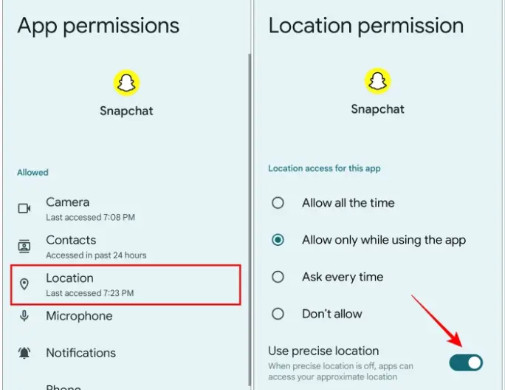
På Android
Trykk lenge på Snapchat-appen og klikk på i-ikonet. Klikk Tillatelser.
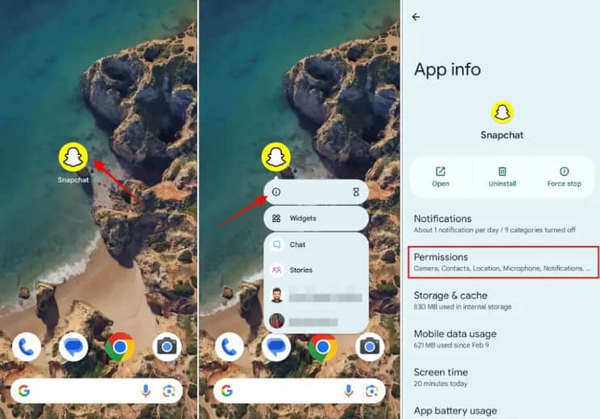
Velg plassering alternativ.
Deaktiver Bruk nøyaktig plassering alternativ.
På iPhone
Åpen Innstillinger på iPhonen din. Bla ned til bunnen og klikk Apper.
Rull ned for å finne Snapchat og klikk på den.
Klikk plassering.
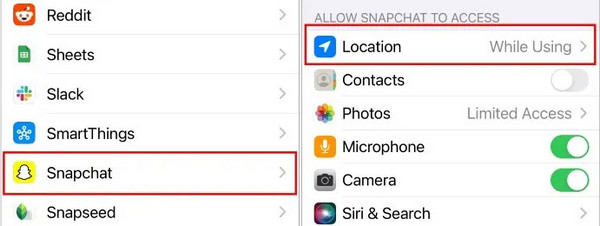
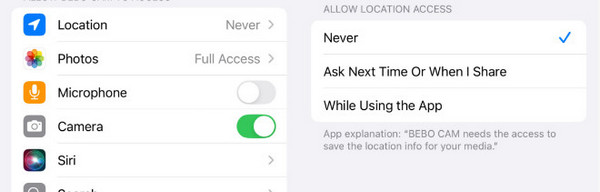
Endre tillatelsen til Aldri.
Neste gang du vil dele posisjonen din, følger du bare de samme trinnene og endrer tillatelsen tilbake til Alltid.
Del 6: Slik setter du Snapchat-posisjon på pause ved hjelp av flymodus
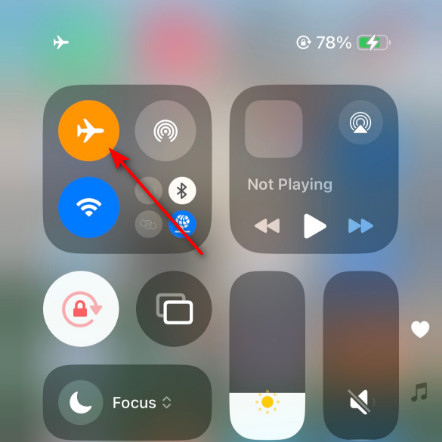
Hvis du ikke vil endre personverninnstillingene eller posisjonstillatelsene, er det en passende og gjennomførbar metode å aktivere flymodus. Bare sveip ned fra toppen av iOS- eller Android-skjermen, og klikk på den flylignende knappen.
Konklusjon
Dette innlegget har introdusert hvordan du setter posisjonen din på pause på Snapchat på 5 effektive måter. Det vil si å slå av posisjonen i appen, bruke en posisjonsveksler, aktivere Spøkelsesmodus, deaktivere posisjonstjenesten eller bruke flymodus. Enten du vil beskytte personvernet ditt eller skjule posisjonen din midlertidig, kan du velge en av dem for å stoppe Snapchat-posisjonsdelingen din.
Penny er seniorredaktør hos imyPass. Hun har fokusert på å finne perfekte GPS-lokasjonsløsninger i alle scenarier, og har også erfaring med å reparere datamaskiner.
Hot løsninger
-
GPS-plassering
- Beste Pokémon Go-plasseringer med koordinater
- Slå av posisjonen din på Life360
- Hvordan endre plassering på iPhone
- Anmeldelse av iSpoofer Pokemon Go
- Angi virtuelle plasseringer på iPhone og Android
- TikTok Spor posisjonen din
- Monster Hunter Now Joystick
- Gjennomgang av IP Location Finder
- Endre Mobile Legends plassering
- Endre plassering på Tiktok
-
Lås opp iOS
-
iOS-tips
-
Lås opp Android


