



 Løsning
 Støttesenter
 Om oss
 Kontakt
Hvordan tilbakestille glemt Discord-passord effektivt
 Samuel Spenser Publisert på 19. mars 2026Passordtips3-min lesing
Som en plattform for direktemeldinger og VoIP er Discord populær blant spillere. Den lar brukere kommunisere via taleanrop, videoanrop, tekstmeldinger og mediefiler. Selvfølgelig må brukere logge inn på plattformen med passordene sine. Hva gjør du hvis du har glemt Discord-passordet ditt? I denne veiledningen går vi gjennom trinnene for å tilbakestille Discord-passordet ditt, slik at du kan beholde samtalene og informasjonen din.

I denne artikkelen:
- Del 1: Hva skjer hvis du har glemt Discord-passordet ditt
- Del 2: Hvordan tilbakestille et glemt Discord-passord på datamaskin
- Del 3: Hvordan tilbakestille et glemt Discord-passord på mobil
- Del 4: Hvordan tilbakestille glemt Discord-passord via 2FA
- Del 5: Hvordan gjenopprette et glemt Discord-passord på iPhone
Del 1: Hva skjer hvis du har glemt Discord-passordet ditt
Selv om du har glemt Discord-passordet ditt, kan du fortsette å bruke plattformen hvis du fortsatt er logget inn på Discord. Men du må tilbakestille passordet ditt for å logge inn på Discord på en ny enhet eller logge inn på plattformen etter at du har installert appen på nytt.
Når du blir låst ute fra Discord og har glemt passordet ditt, vil alle samtaler og all informasjon være utilgjengelig. Derfor bør du tilbakestille Discord-passordet ditt.
Del 2: Hvordan tilbakestille et glemt Discord-passord på datamaskin
Hvis du ikke husker Discord-passordet ditt, kan du tilbakestille det på den offisielle nettsiden. Etter at du har oppgitt nødvendig informasjon og bekreftet eierskapet ditt, lar Discord deg sette et nytt passord direkte.
Krav
- E-posten eller telefonnummeret du brukte til Discord-kontoen din.
- E-posten eller telefonnummeret ditt er fortsatt tilgjengelig.
- Et stabilt Wi‑Fi-nettverk.
- En nettleser.
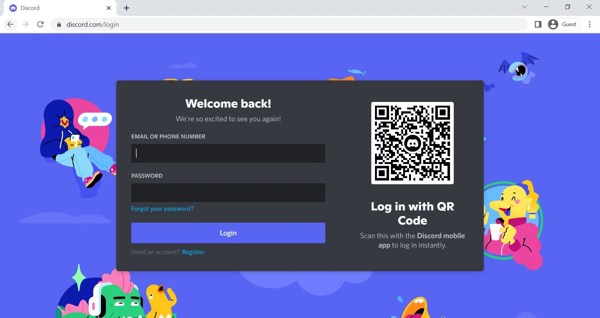
Gå til www.discord.com og klikk Logg Inn øverst til høyre.
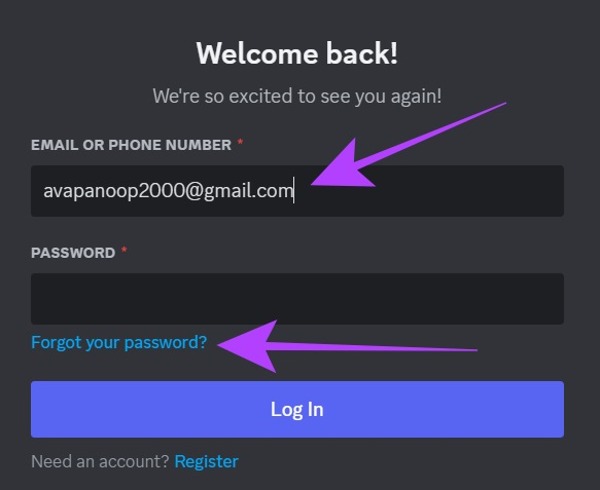
Skriv inn e-postadressen din eller det tilknyttede telefonnummeret i feltet, og klikk på lenken «Forgot your password».
Hvis du har glemt både Discord-e-posten og telefonnummeret ditt, må du kontakte Discords brukerstøtte for å løse problemet.
Når Discord mottar forespørselen din, vil du få en tilbakestillingslenke via e-post eller telefonnummer.
Åpne e-posten eller tekstmeldingen, klikk på Tilbakestille passord knappen, og du blir sendt videre til siden for nytt passord.
Skriv inn et nytt passord, dobbeltsjekk det, og klikk Bytt passord for å bekrefte det.
Gå deretter inn på Discord-nettstedet i nettleseren din.
Logg inn med kontoen din og det nye passordet for å sjekke om tilbakestillingen av Discord-passordet var vellykket.
Del 3: Hvordan tilbakestille et glemt Discord-passord på mobil
Ifølge vår research bruker de fleste Discord på mobiltelefonene sine. Hvis du ikke har en datamaskin, kan du også tilbakestille et glemt Discord-passord i mobilappen ved hjelp av opplysningene dine.
Krav
- Discord-appen.
- E-posten eller telefonnummeret ditt er knyttet til Discord-kontoen din.
- E-posten eller telefonnummeret ditt er tilgjengelig.
- Et Wi‑Fi-nettverk.
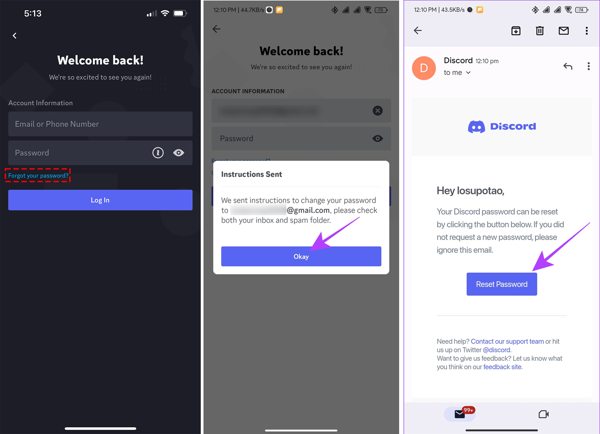
Kjør Uenighet appen på mobilenheten din.
Trykk på Logg inn og oppgi den tilknyttede e-posten eller telefonnummeret ditt.
Trykk på Glemt passordet for å sende inn en forespørsel.
Åpne deretter e-posten eller meldingen fra Discord, og trykk på Tilbakestille passord.
Nå skriver du inn et nytt passord, bekrefter det og trykker på Bytt passord for å bekrefte endringen.
Ekstra tips: Slik lager du et godt Discord-passord
- Lengde: Et Discord-passord må inneholde minst 8 tegn. Vi anbefaler at du bruker et passord på minst 8 tegn.
- Sammensetning: Bruk et passord som kombinerer store og små bokstaver, tall og spesialtegn.
- Unngå vanlige kombinasjoner: ikke bruk vanlige ord eller forutsigbare tall, som hello, 123456 osv.
- Aktiver tofaktorautentisering: Discord lar brukerne bruke 2FA på kontoene sine for å legge til et ekstra sikkerhetslag.
- Hold deg unna mistenkelige forsøk: Discord vil aldri be om passordet ditt eller personlig informasjon utenom den offisielle innloggingssiden eller -skjermen.
Utvidet lesing:
Del 4: Hvordan tilbakestille glemt Discord-passord via 2FA
Hvis du har slått på tofaktorautentisering på Discord-kontoen din, kan du tilbakestille det glemte Discord-passordet ditt direkte. Denne metoden fungerer spesielt når e-posten eller telefonnummeret ditt ikke er tilgjengelig.
Krav
- 2FA for Discord er aktivert.
- Du husker gjenopprettingskoden din.
Gå til Discords innloggingsside i nettleseren din.
Skriv inn kontoen din, og klikk Glemt passordet.
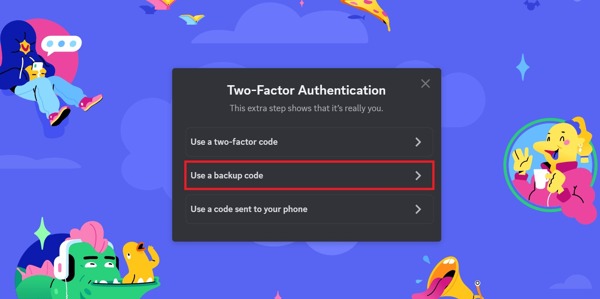
Følg instruksjonene til du kommer til 2FA-skjermen.
Velg Bruk sikkerhetskode alternativ.
Skriv inn en gjenopprettingskode.
Deretter oppretter du et nytt passord og bekrefter endringen.
Merk:
Hver gjenopprettingskode kan brukes én gang.
Del 5: Hvordan gjenopprette et glemt Discord-passord på iPhone
Selv om det ikke er vanskelig å tilbakestille et glemt Discord-passord, kan det hindre deg i å få tilgang til chatten din i tide. imyPass iPhone Password Manager kan hjelpe deg med å gjenopprette Discord-passordet ditt raskt hvis du bruker Discord på iPhone eller iPad.

4 000 000+ nedlastinger
Gjenopprett et glemt Discord-passord raskt.
Ta sikkerhetskopi av Discord-passordet til datamaskinen din.
Støtter et bredt spekter av passord på iOS.
4. Kompatibel med de nyeste versjonene av iOS og iPadOS.
Slik gjenoppretter du et glemt Discord-passord på iPhone
Trinn 1 Skann passordet ditt
Start passordbehandler-programvaren etter at du har installert den på datamaskinen. Den er tilgjengelig på Windows 11/10/8/7 og macOS 10.12 eller nyere. Koble iPhone til datamaskinen med en Lightning-kabel. Klikk på Start -knappen når enheten din er gjenkjent.

Steg 2 Vis Discord-passord
Når passordskanningen er fullført, velg Nett- og app-passord for å vise alle passordene du har brukt på nettsteder og apper på iPhone. Finn Discord-kontoen din i listen, og klikk på Øye-knappen for å hente frem passordet.

Trinn 3 Sikkerhetskopier Discord-passord
Velg Discord-kontoen din og andre innlogginger du vil sikkerhetskopiere. Klikk på Eksport -knappen og lagre dem som en CSV-fil.

Konklusjon
Denne veiledningen delte fem måter å gjenopprette og tilbakestille et glemt passord for Discord. Generelt sett kan du tilbakestille passordet etter at du har glemt det, enten på Discord-nettstedet eller i Discord-appen ved å bruke den tilknyttede e-posten eller telefonnummeret. Med 2FA aktivert kan du bruke gjenopprettingskoden til å tilbakestille det direkte. imyPass iPhone Password Manager lar deg gjenopprette alle passord du har logget inn med på iOS-enheten din.
Samuel er spesialist på passordsikkerhet og digitalt personvern. Tidligere jobbet han som rådgiver innen cybersikkerhet for små bedrifter for å beskytte digitale verdier. Med sertifiseringer i cybersikkerhet og etisk hacking gjør han komplekse sikkerhetstemaer om til lettfattelige råd. Han liker også å dele passordtips for å hjelpe brukere med å beskytte kontoene sine med større trygghet.
Hot løsninger
-
Passordtips
- 4 beste verktøy for å finne Instagram-passord
- Hvordan se Instagram-passordet ditt
- Hvordan låse opp Snapchat-kontoen din
- Hvordan tilbakestille glemt Twitter-passord
- Slik viser du lagrede passord i Chrome
- Hva du gjør hvis du har glemt Apple‑ID‑passordet ditt
- Slik tilbakestiller du Snapchat-passordet ditt
- Slik tilbakestiller du glemt Discord-passord
-
Lås opp iOS
-
Lås opp Android
-
Windows-passord


