



 Løsning
 Støttesenter
 Om oss
 Kontakt
Gjenopprett slettede Facebook-bilder ved hjelp av 3 enkle metoder
 Clara Prescott Publisert på 21. november 2025Gjenopprett data3-min lesing
"Jeg slettet bildene mine på Facebook som bare ble lagret der, er det en måte å gjenopprette dem?" Når du velger å slette bilder du har delt på Facebook, blir de ifølge Facebook fjernet fra siden. Noen av dem slettes permanent fra Facebooks servere og backupsystemer. Andre lever på backup-systemer selv om det ikke lenger er synlig. Denne veiledningen forklarer hvordan gjenopprette Facebook slettede bilder og få tilbake dine dyrebare bilder.

I denne artikkelen:
Metode 1. Gjenopprett slettede Facebook-bilder fra arkiver
Noen ganger, når du ikke finner et Facebook-bilde noe sted, kan det hende at det ikke er tapt, men arkivert på Facebook. I dette tilfellet trenger du bare å laste ned informasjonen din fra Facebook og hente Facebook-dataene dine. Facebook vil sende det via e-post. Se trinnene nedenfor:
Åpne Facebook-appen din, og logg på kontoen din. Du må ikke glem Facebook-passordet ditt.
Gå til Meny skjerm fra bunnen, velg Innstillinger og personvern, og velg Innstillinger.
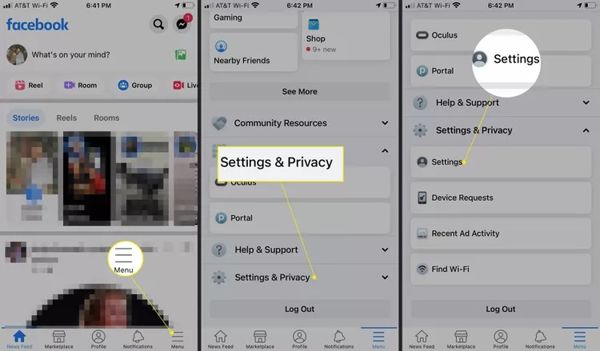
Rull ned til Din informasjon delen, og trykk på Last ned informasjonen din knapp.
Deretter velger du ønskede datatyper og fjerner valget av uønskede data. Hvis du for eksempel vil gjenopprette slettede Facebook-bilder fra meldingene dine, velger du Meldinger alternativ.
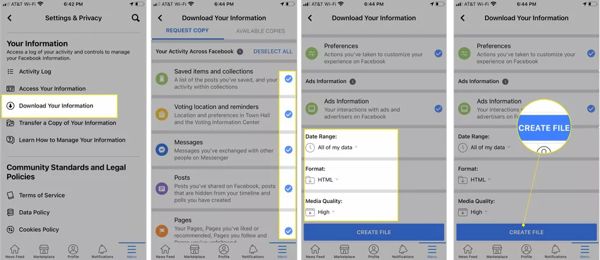
Still deretter inn Datoperiode, Format, og Mediekvalitet i henhold til dine behov. Som standard, Alle mine data, HTML, og Høy er valgt.
Trykk på Opprett fil knappen nederst.
Noen dager senere vil du få et varsel når nedlastingen er klar. Følg deretter instruksjonene for å laste ned dataene og gjenopprette alle slettede Facebook-bilder.
Metode 2. Gjenopprett slettede Facebook-bilder fra minneinnlegg
Facebook-appen tilbyr ikke et sikkerhetskopieringsalternativ, det er fordi den lagrer informasjonen din i databasen. Selv om du har avinstallert Facebook på enheten din, kan du fortsatt gjenopprette noen gamle bilder fra Facebook-minner.
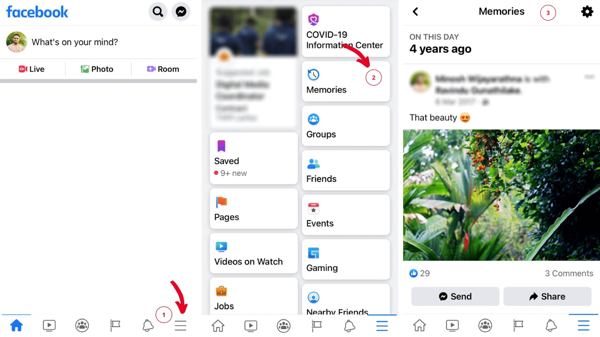
Å velge Minner etter å ha logget inn på Facebook-nettstedet. Hvis du ikke finner den, gå til Meny, og velg Minner.
Du vil se alle innleggene dine i fortiden på Minner side.
Last deretter ned de slettede Facebook-bildene fra innleggene.
Metode 3. Gjenopprett slettede Facebook-bilder med et gjenopprettingsverktøy
Hvis du ikke finner de slettede Facebook-bildene fra nedlastingsdataene eller minnene, trenger du et bildegjenopprettingsverktøy. imyPass iPhone Data Recovery er en av de kraftige datagjenopprettingsprogramvarene for iOS-brukere. Den lar deg få tilbake tapte bilder uten sikkerhetskopiering.

4 000 000+ nedlastinger
Gjenopprett slettede/tapte/arkiverte Facebook-bilder på iPhone.
Støtter alle Facebook/Messenger-versjoner, iPhone-modeller og iOS-versjoner.
Støtter også gjenoppretting av Facebook/Messenger-meldinger.
Kompatibel med Windows- og Mac-datamaskiner.
Slik gjenoppretter du slettede Facebook-bilder på iPhone uten sikkerhetskopiering
Koble til din iPhone
Start den beste iPhone-programvaren for datagjenoppretting etter at du har installert den på PC-en. Det finnes en annen versjon for Mac. Gå til Gjenopprett fra iOS-enhet fanen fra venstre side. Koble iPhone til PC-en med en Lightning-kabel. For første gang koble til PC-en, trykk på Tillit knappen på iPhone-skjermen. Deretter klikker du på Start skanning for å begynne å lete etter slettede data på enheten din.

Hvis du har en iTunes- eller iCloud-sikkerhetskopi, som kan inneholde de slettede Facebook-bildene, velger du Gjenopprett fra iTunes Backup File eller Gjenopprett fra iCloud Backup File i stedet. Følg deretter instruksjonene for å trekke ut FB-bildene dine.
Forhåndsvis slettede bilder
Når det er gjort, velg en riktig datatype fra venstre side. Her velger vi App-bilder under Media overskrift. Deretter drar du ned topplisten og velger Vis kun slettet. Se deretter miniatyrbildene av slettede bilder. Du kan bla gjennom dem etter type, dato eller søke etter bestemte med nøkkelord.

Gjenopprett slettede FB-bilder
Sjekk hvert filnavn på det slettede FB-bildet du vil hente. Klikk på Komme seg knappen nederst i høyre hjørne. Klikk deretter på Åpen for å velge en utdatamappe. Som standard vil de bli lagret til din Dokumenter mappe. Til slutt klikker du på Komme seg knappen igjen. Noen sekunder senere kan du finne bildene på harddisken.

Konklusjon
Nå bør du forstå hvordan gjenopprette slettede Facebook-bilderDe to første metodene fungerer når du ikke egentlig slettet bildene, eller ikke har slettet dem på lenge. Hvis de ikke fungerer for deg, kan du prøve. imyPass iPhone Data Recovery.
Clara er redaktør fra imyPass. Hun spesialiserer seg på datagjenoppretting. Du kan finne profesjonelle veiledninger og løsninger for å gjenopprette tapte data fra hvilken som helst enhet. Mange brukere rapporterte at veiledningen hans er enkel og nyttig.
Hot løsninger
-
Gjenopprett data
- Gjenopprett WhatsApp-visning én gang-bilde
- Gjenopprett slettede TikTok-videoer på mobil
- Gjenopprett slettet Facebook-bilde
- Gjenopprett Viber-meldinger, bilder osv.
- Gjenopprett slettede Snapchat-bilder
- 5 beste apper for kontaktgjenoppretting
- Gjenopprett slettede Discord-meldinger
- AppGeeker iOS Data Recovery Review
- Gjenopprett data fra DFU-modus
- Kan ikke gjenopprette iPhone-sikkerhetskopien
-
Lås opp iOS
-
iOS-tips
-
Passordtips

iPhone datagjenoppretting
Gjenopprett slettede eller tapte iPhone-data
Gratis nedlasting Gratis nedlasting
