



 Løsning
 Støttesenter
 Om oss
 Kontakt
Hva du skal gjøre når kontakter mangler fra iPhonen din [Løsninger]
 Clara Prescott Publisert på 23. januar 2026Gjenopprett data3-min lesing
Ingenting er mer frustrerende enn å åpne iPhonen og se at kontaktene dine er borte. Det plutselige tapet kan gjøre deg bekymret hvis viktige numre er borte for alltid. Problemer med iCloud-synkronisering, skjulte kontoinnstillinger eller nye oppdateringer til programvaren er mest sannsynlig årsaken. Det første du må gjøre for å gjenopprette kontaktene dine på en trygg måte, er å forstå årsakene til det. Denne veiledningen veileder deg gjennom alle trinnene, for eksempel hurtigreparasjoner, iCloud-undersøkelse, kontoverifisering og fullstendig gjenoppretting. Løsning iPhone-kontakter mangler er enklere enn du tror.

I denne artikkelen:
Del 1. Umiddelbare kontroller (5-minutters løsninger)
Hvis du er usikker på hva du skal gjøre når kontaktene plutselig er borte, kan du prøve disse løsningene for å løse problemet.
1. Sjekk kontaktgruppene dine og vis innstillinger
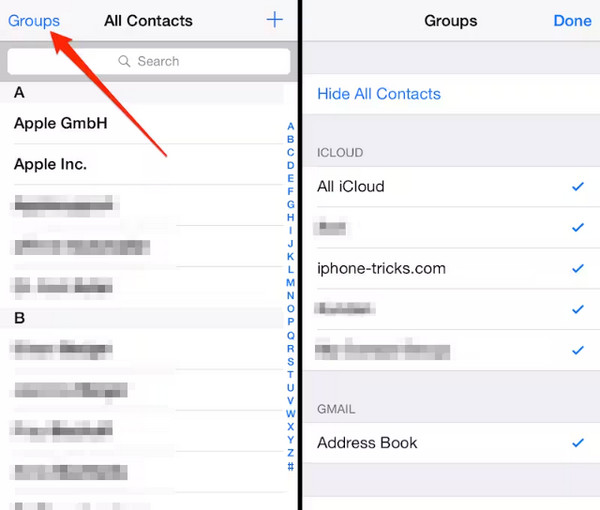
Hvis du mangler kontakter på iPhonen din, er det første trinnet å sjekke kontaktgruppene dine og se innstillingene. Åpne Kontakter app, trykk Grupper øverst til venstre, og sørg for at alle kontoer er valgt. Av og til har de noen kontakter som ikke er synlige når en gruppe eller konto ikke overvåkes. Å sjekke disse innstillingene er en rask og enkel test, og den kan legge til tapte oppføringer på nytt uten ytterligere feilsøking.
2. Start iPhonen på nytt
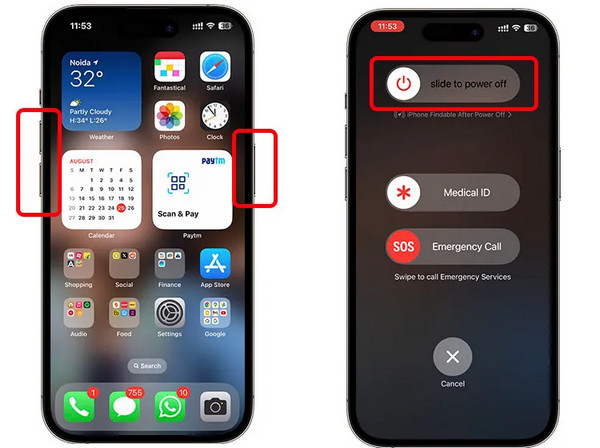
En omstart fikser ofte mindre systemfeil. Hvis kontakter har forsvunnet på iPhonen din, kan det å slå enheten av og på igjen initialisere iCloud-synkronisering på nytt og oppdatere systemprosessene. Trykk og hold inne av/på-knappen, skyv for å slå den av, vent noen sekunder og slå den på igjen. Dette trinnet er effektivt for mange vanlige problemer med kontaktvisning.
3. Sjekk nettverkstilkoblingen din
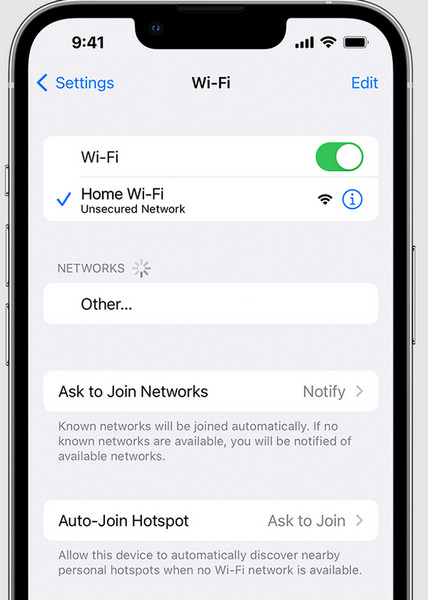
Manglende kontakter fra iPhone kan også skyldes tilkoblingsproblemer. Sørg for at iPhonen din er koblet til Wi-Fi- eller mobilnettverket for å synkronisere iCloud og andre kontoer. Kontakter vil ikke vises selv i iCloud eller andre kontoer uten et stabilt nettverk. Det kan kreve en rask nettverksskanning og spare tid før videre feilsøking.
Del 2. Dykk ned i iCloud-innstillinger (kjerneløsningen)
Fungerte ikke den første delen som planlagt? Deretter kan du dykke ned i kjerneløsningen vi har her for å løse problemet.
1. Bekreft at iCloud-kontaktsynkronisering er PÅ
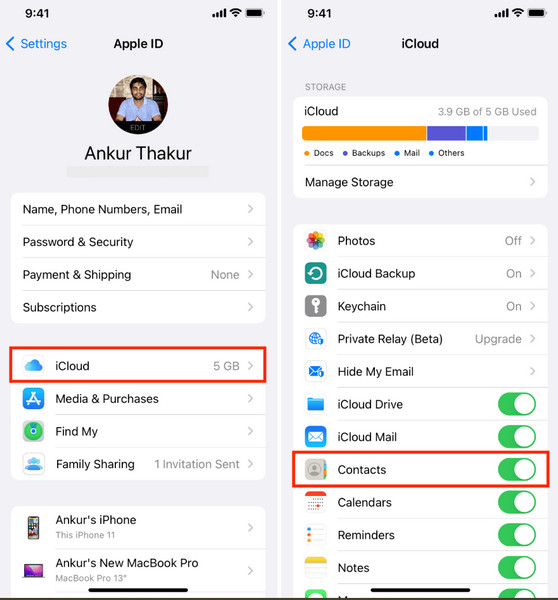
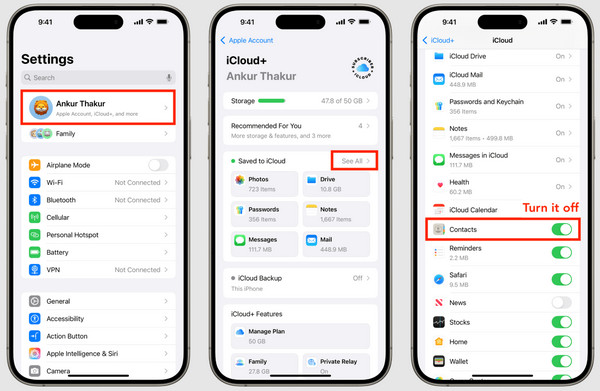
Hvis kontaktnavn mangler på iPhone, skyldes problemet ofte at iCloud-synkronisering er deaktivert. Gå til Innstillinger > Ditt navn > iCloud > Kontakter og sørg for at bryteren er PÅDette sikrer at enheten din synkroniserer kontakter som er lagret i iCloud, på riktig måte. Uten at dette er aktivert, kan det hende at kontakter ikke vises selv om de finnes på kontoen din. Å bekrefte denne innstillingen er et kritisk trinn for å gjenopprette manglende oppføringer på en pålitelig måte. Hvis synkronisering på iCloud er satt på pause, må du sjekke hva som er årsaken til å løse problemet.
2. Slå iCloud-kontakter AV og PÅ
Hvis du lurer på hvorfor noen av kontaktene mine mangler på iPhone, kan det ofte løse problemet å synkronisere iCloud på nytt. Slå av Kontakter-bryteren. AV, velg å beholde kontaktene på iPhonen din, og slå den deretter tilbake PÅNår du blir bedt om det, velger du Fusjonere å kombinere lokale kontakter med iCloud. Dette er et viktig trinn i å bekrefte manglende oppføringer med sikte på å gjenopprette dem.
Del 3. Sjekk andre kontaktkontoer
Hvis noen kontakter mangler fra iPhonen din, kan problemet være relatert til andre kontoer som er koblet til enheten din, for eksempel Gmail, Yahoo eller Exchange. Gå til Innstillinger > Kontakter > Kontoer og bekreft at hver konto er aktiv og synkroniserer kontakter.
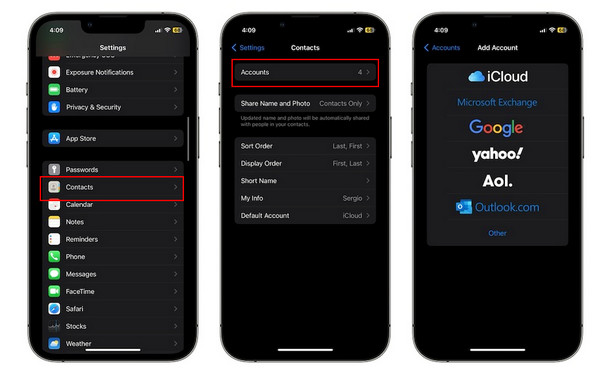
Sørg for at alternativet for kontaktsynkronisering er aktivert på alle kontoene. I noen tilfeller kan kontaktene være skjult dersom kontoen er deaktivert eller ikke er koblet til riktig. Det er mulig å sjekke og aktivere disse kontoene på nytt, som brukes til å gjenopprette manglende oppføringer uten å forstyrre kontaktene dine i iCloud.
Del 4. Gjenopprett manglende kontakter
1. Fra iCloud-sikkerhetskopi
Hvis du mangler iPhone-kontakter, kan du gjenopprette dem fra en iCloud-sikkerhetskopi. Dette er nyttig dersom kontakter går tapt under synkroniseringsproblemer eller utilsiktede slettinger. Følg disse trinnene:
Gå til Innstillinger > Ditt navn > iCloud > iCloud-sikkerhetskopiFor å være sikker på at kontaktene dine er inkludert i en sikkerhetskopi, sjekk datoen for den siste sikkerhetskopien.
Gå til Innstillinger > Generelt > Tilbakestill > Slett alt innhold og alle innstillingerDette fjerner enheten din for gjenoppretting av sikkerhetskopien. Lagre eventuelle nye data som ikke er i iCloud.
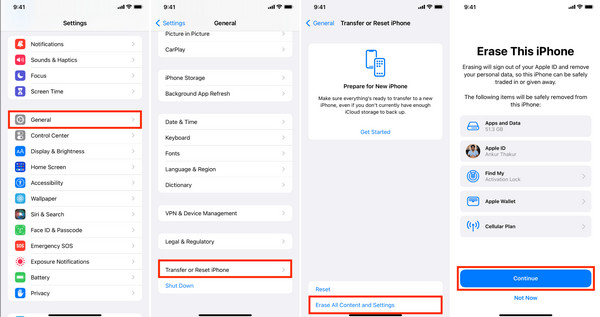
Etter at iPhonen har startet på nytt, følger du konfigurasjonsinstruksjonene og velger Gjenopprett fra iCloud BackupVelg sikkerhetskopien du merket av i trinn 1. Kontaktene dine vil bli gjenopprettet sammen med de andre dataene i sikkerhetskopien.
2. Bruk imyPass iPhone Data Recovery
Å miste kontaktene sine kan være stressende, men imyPass iPhone Data Recovery gjør det overraskende enkelt å få dem tilbake. Hvis kontakter mangler fra iPhonen din, skanner dette verktøyet enheten, iCloud- eller iTunes-sikkerhetskopien din for å raskt finne tapte oppføringer. Det har en forhåndsvisningsfunksjon som lar deg vite nøyaktig hva som kan gjenopprettes før gjenoppretting, slik at det ikke er noen overraskelser. Prosessen er enkel, selv for ikke-tekniske brukere, og den overskriver ikke eksisterende data.
Først laster du ned datagjenopprettingsappen på Windows- eller Mac-en din ved å klikke på nedlastingsknappen som er inkludert nedenfor. Følg installasjons- og prosesseringsinstruksjonene, og klikk deretter på Start nå for å fortsette.
Deretter kobler du iOS-enheten din til PC-en via en ladekabel og velger Gjenopprett fra iOS-enhet på appgrensesnittet. Klikk deretter Start skanning.
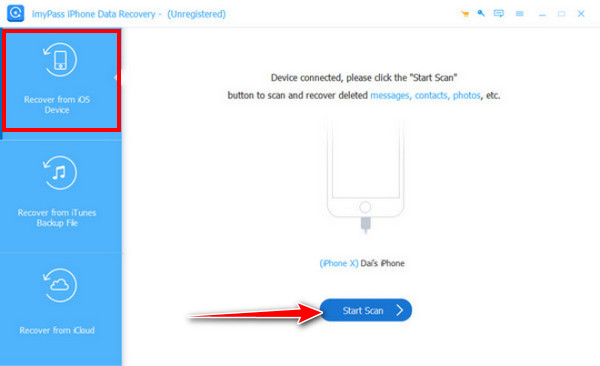
Når det er ferdig med å skanne alle gjenopprettelige data på iPhone-en din, går du til Meldinger og kontakter, for å krysse av i boksen på KontakterHer finner du alle manglende kontakter som tidligere var lagret på iPhonen din, og som du faktisk kan gjenopprette.
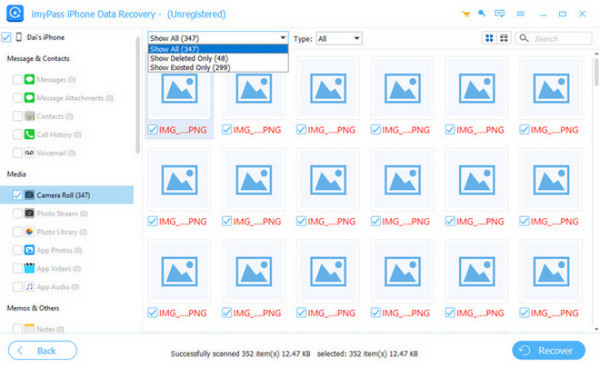
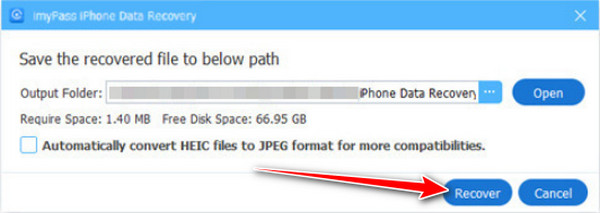
Etter at du har valgt, klikk Komme seg, angi utdatamappen og klikk på Komme seg igjen for å eksportere de manglende kontaktene.
Del 5. Slik forhindrer du at kontakter forsvinner igjen
1. Aktiver iCloud-kontaktsynkronisering
Hold alltid Kontakter synkroniseres i iCloudDette sikrer at alle endringer og tillegg sikkerhetskopieres i sanntid. Konsekvent synkronisering forhindrer fremtidige problemer med manglende kontakter fra iPhone.
2. Ta regelmessig sikkerhetskopi av iPhonen din
Lag rutinemessige iCloud- eller iTunes-sikkerhetskopier. Ved programvarefeil eller utilsiktet sletting kan du raskt gjenopprette kontaktene dine. Dette er et viktig trinn for å unngå situasjoner der kontakter forsvinner på en iPhone.
3. Sjekk kontoinnstillingene ofte
Sørg for at alle e-post- eller nettskykontoer som inneholder kontaktinformasjon er oppe og går. Kontaktnavn kan mangle på en iPhone uten at det gis noen advarsel.
4. Unngå ustabile iOS-oppdateringer
Før du oppdaterer iPhonen din, bør du se etter stabile utgivelser og lese brukerrapporter. Noen oppdateringer kan utløse synkroniseringsfeil. Å følge dette bidrar til å redusere spørsmålet om hvorfor noen av kontaktene mine mangler iPhone.
5. Bruk pålitelige verktøy for datagjenoppretting når det er nødvendig
Hvis kontakter slettes ved et uhell, bruk pålitelig gjenopprettingsprogramvare for å gjenopprette manglende oppføringer uten å overskrive andre data. Dette sikrer at noen tilfeller av manglende kontakter fra iPhone kan rettes på en trygg måte.
Konklusjon
Når kontakter forsvant på en iPhone, det kan føles alarmerende. De fleste problemene skyldes synkroniseringsfeil, kontoinnstillinger eller sikkerhetskopier. Å sjekke innstillinger, iCloud-gjenoppretting og iverksette forebyggende tiltak vil bidra til å få tak i kontaktene dine og beskytte dem. Følgende er noen enkle tiltak som kan sikre at dine verdifulle numre alltid er lett tilgjengelige og at du ikke mister dem i fremtiden.
Clara er redaktør fra imyPass. Hun spesialiserer seg på datagjenoppretting. Du kan finne profesjonelle veiledninger og løsninger for å gjenopprette tapte data fra hvilken som helst enhet. Mange brukere rapporterte at veiledningen hans er enkel og nyttig.
Hot løsninger
-
Gjenopprett data
- Gjenopprett WhatsApp-visning én gang-bilde
- Gjenopprett slettede TikTok-videoer på mobil
- Gjenopprett slettet Facebook-bilde
- Gjenopprett Viber-meldinger, bilder osv.
- Gjenopprett slettede Snapchat-bilder
- 5 beste apper for kontaktgjenoppretting
- Gjenopprett slettede Discord-meldinger
- AppGeeker iOS Data Recovery Review
- Gjenopprett data fra DFU-modus
- Kan ikke gjenopprette iPhone-sikkerhetskopien
-
Lås opp iOS
-
iOS-tips
-
Passordtips

iPhone datagjenoppretting
Gjenopprett slettede eller tapte iPhone-data
Gratis nedlasting Gratis nedlasting
