



 Løsning
 Støttesenter
 Om oss
 Kontakt
Gjenopprett e-post på iPhone med 5 metoder vi viser nedenfor
 Clara Prescott Publisert på 21. november 2025Gjenopprett data3-min lesing
"Jeg har ved et uhell slettet en viktig e-post fra min iPhone. Hvordan gjenopprette e-posten min på min iPhone?"
De fleste kan støte på det samme spørsmålet når de sletter viktige e-poster på iPhone. Ikke bekymre deg! Denne opplæringen vil vise deg den mest omfattende veiledningen for hvordan gjenopprette slettede e-poster på iPhone. Les mer.

I denne artikkelen:
Metode 1: Bruk angrefunksjonen
Som vi vet har iPhone en kul funksjon som lar deg angre den siste operasjonen. Dette er spesielt nyttig når vi sletter noen filer ved en feiltakelse. Hvis du vil gjenopprette slettede e-poster på iPhone, bør denne metoden være ditt første forsøk.
Men mens du bruker denne funksjonen, bør du huske på at den bare fungerer hvis du nettopp har slettet en e-post og du ikke gjør noe annet på iPhone.
Her er de enkle trinnene:
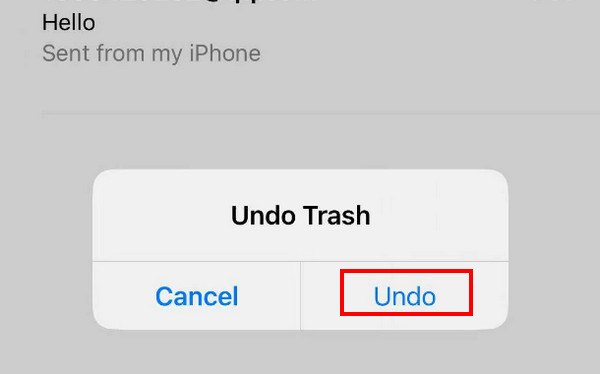
Rist iPhone opp og ned eller fra side til side umiddelbart etter at du ved et uhell har slettet e-posten. Ikke gjør noe på iPhone før det.
Det vil være et popup-vindu på skjermen. Velge Angre, og din slettede e-post vil gå tilbake til listen din.
Metode 2: Gjenopprett e-post på iPhone fra papirkurven
Vanligvis har nesten alle iPhone innebygde apper som Message, Note, Photo, Mail, etc., funksjonen for å beholde nylig slettede bilder eller andre filer i ytterligere 30 dager. Du kan hente dem når som helst innen 30 dager hvis du ikke har slettet dem for alltid.
Denne metoden gjelder bare hvis du har slettet e-postene dine på mindre enn 30 dager. Hvis det er over 30 dager, vil systemet automatisk slette e-postene dine i Søppel.
Her er trinnene for hvordan du gjenoppretter e-poster på iPhone gjennom Søppel:
Åpne Mail-appen på iPhone.
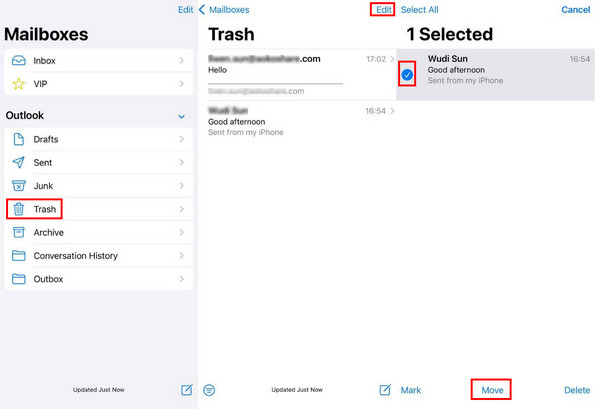
Klikk på sidefeltmenyen øverst til venstre. Finn Søppel alternativet og klikk på det.
Trykk på Rediger-knappen øverst til høyre, og rull deretter opp og ned for å finne ønsket e-post. Sjekk dem.
Klikk på Bevege seg knappen midt på bunnlinjen. Velg stedet der du vanligvis lagrer e-posten din.
Metode 3: Gjenopprett slettede data på iPhone med et gjenopprettingsverktøy
De førstnevnte metodene hjelper deg med å gjenopprette utilsiktet slettede e-poster på iPhone når du ikke har slått av appen, eller e-postene har blitt slettet innen 30 dager. De fungerer alltid bra. Men hvis du ikke finner dem med de to metodene, kan e-postene bli slettet permanent. I dette tilfellet, hvis du ikke har en sikkerhetskopi, anbefaler vi at du bruker imyPass iPhone Data Recovery.
Hva er iPhone Data Recovery Tool
Den kan skanne enda mer enn 30 dager eller permanent slettede e-poster på iPhone uten sikkerhetskopiJo lenger e-posten din slettes, desto lavere blir suksessraten. Hvis du ikke kan gjenopprette e-postene du ønsker, kan du forhåndsvise alle slettede data som dette programmet finner på iPhonen din. Hvis du finner de slettede e-postene, kan du få dem tilbake med bare noen få klikk.
Se hovedfunksjonene og bruksanvisningene nedenfor:

4 000 000+ nedlastinger
Gjenopprett permanent slettede e-poster fra iPhone uten sikkerhetskopi.
Forhåndsvis de skannede slettede e-postene gratis.
Støtter den nyeste iPhone 17 og iOS 26.
Pakk ut filer fra iTunes-sikkerhetskopi uten å slette iPhone.
Den støtter over 20+ datatyper, inkludert e-poster, notater, kontakter, bilder og mer.
Fremgangsmåte for å gjenopprette iPhone-e-post med et gjenopprettingsverktøy
Last ned imyPass iPhone Data Recovery til datamaskinen din ved å klikke på knappen ovenfor. Det er tilgjengelig på både Windows- og Mac-maskiner. Start det etter installasjon.
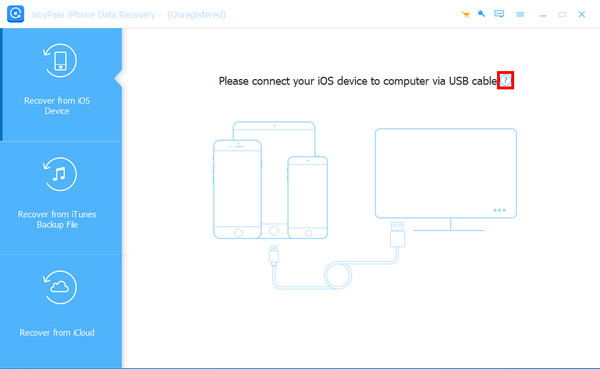
Koble iPhonen din til datamaskinen med en USB-kabel. Du må trykke på Tillit på iPhonen din hvis du først kobler de to enhetene sammen. Når tilkoblingen er vellykket, klikker du på Start skanning knappen på grensesnittet.

Vent litt. Ikke koble fra enheten midtveis. Da vil du se datatypene i venstre panel. Velg E-poster under Memoer og annet, og du vil se alle e-postene til høyre. Merk av for alle e-postene du vil gjenopprette. Etter at du har valgt, trykker du på Gjenopprett-knappen nederst til høyre.

Angi utdatabanen og eksporter de slettede e-postene.

Metode 4: Gjenopprett slettede e-poster på iPhone via iCloud
Fra iCloud Backup
Før introduksjonen må vi merke oss at du må ha en sikkerhetskopi av iPhone først fordi denne metoden krever at du sletter alle dataene på iPhone. Du bør utføre trinnene med forsiktighet.
Her er trinnene for hvordan du gjenoppretter permanent slettede e-poster fra iPhone via iCloud-sikkerhetskopi:
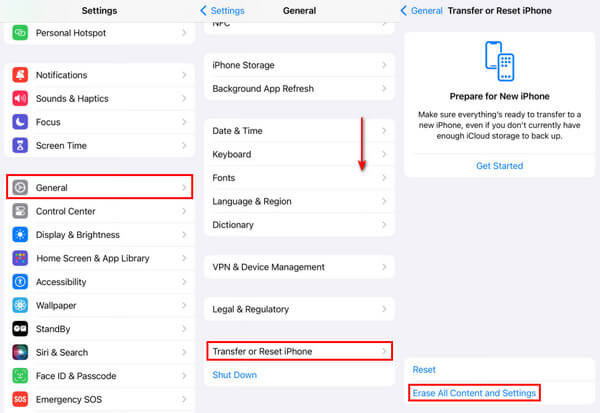
Gå til din iPhone Innstillinger og finne Generell.
Rull ned til bunnen og klikk Overfør eller tilbakestill iPhone. Klikk Slett alt innhold og innstillinger på neste side og bekreft.
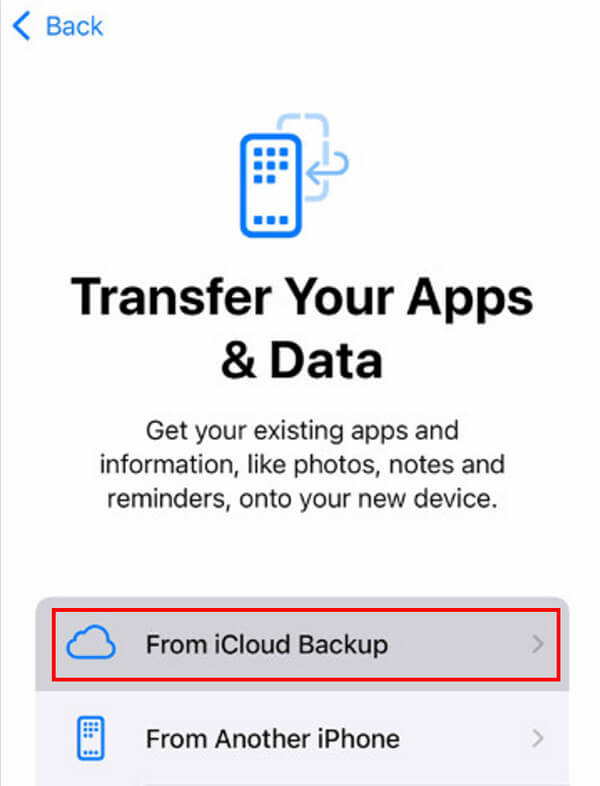
Deretter klikker du på iPhone-skjermen Fra iCloud Backup alternativet for å gjenopprette alle dataene fra iCloud til iPhone. Dette kan inkludere e-postene du har slettet.
Fra iCloud-konto
Du kan også gjenopprette iCloud-e-post på iPhone fra iCloud-kontoen. Trinnene er som følger:
Gå til nettstedet icloud.com ved å bruke en nettleser på iPhone.
Logg på iCloud-kontoen din med Apple ID og passord.
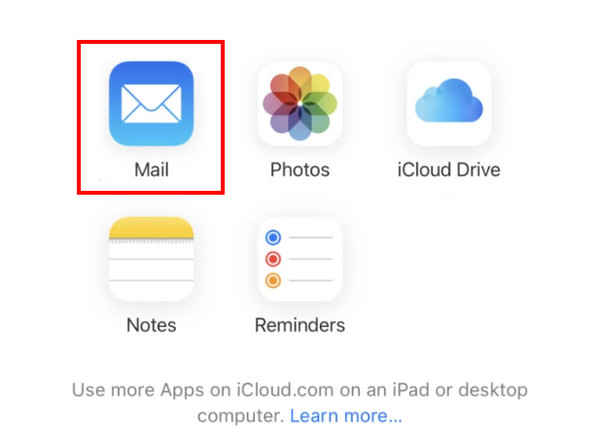
Trykk på Post.
Gå til Søppel og velg e-postene du vil gjenopprette.
Trykk på Bevege seg alternativet nederst og velg lagringsveien din, for eksempel gjenoppretting på Post app.
Metode 5: Endelig metode: Kontakt e-postleverandøren
Noen e-postleverandører har en tjeneste som gjør det mulig for brukere å gjenopprette slettede e-poster fra deres servere. Denne funksjonen er vanligvis innebygd i Kontoinnstillinger eller Hjelpesenter.
Trinnene for å gjenopprette e-poster til iPhone er som følger:
Først bør du finne ut hvem e-postleverandøren din er.
Gå til e-postleverandørens offisielle nettsted og finn Kontoinnstillinger eller Hjelpesenter.
Vanligvis vil det være kontaktinformasjon for teknisk støtte. Du kan lese informasjonen i detalj og følge trinnene for å komme i kontakt.
Konklusjon
For å konkludere, har dette innlegget analysert i detalj hvordan gjenopprette slettede e-poster på en iPhoneVi introduserte hovedsakelig 5 metoder som passer for ulike anledninger.
På slutten av innlegget har vi anbefalt et kraftig og effektivt verktøy - imyPass iPhone Data Recovery for å hjelpe deg med å gjenopprette permanent slettede e-poster når du sletter dem permanent.
Clara er redaktør fra imyPass. Hun spesialiserer seg på datagjenoppretting. Du kan finne profesjonelle veiledninger og løsninger for å gjenopprette tapte data fra hvilken som helst enhet. Mange brukere rapporterte at veiledningen hans er enkel og nyttig.
Hot løsninger
-
Gjenopprett data
- Gjenopprett WhatsApp-visning én gang-bilde
- Gjenopprett slettede TikTok-videoer på mobil
- Gjenopprett slettet Facebook-bilde
- Gjenopprett Viber-meldinger, bilder osv.
- Gjenopprett slettede Snapchat-bilder
- 5 beste apper for kontaktgjenoppretting
- Gjenopprett slettede Discord-meldinger
- AppGeeker iOS Data Recovery Review
- Gjenopprett data fra DFU-modus
- Kan ikke gjenopprette iPhone-sikkerhetskopien
-
Lås opp iOS
-
iOS-tips
-
Passordtips

iPhone datagjenoppretting
Gjenopprett slettede eller tapte iPhone-data
Gratis nedlasting Gratis nedlasting
