



 Løsning
 Støttesenter
 Om oss
 Kontakt
Hva er iMobie DroidKit for Android og hvordan bruker du det
 Gideon Byron Publisert på 22. juli 2026Lås opp Android3-min lesing
Android gir brukerne frihet; likevel kan man støte på en rekke problemer. Hvis du for eksempel har glemt passordet til låseskjermen, blir du låst ute fra enheten. Utilsiktet sletting av data er en annen stor utfordring. Dessuten blir Android‑enheter låst av FRP så snart brukerne logger inn med Google‑kontoer. iMobie DroidKit er et komplett Android‑verktøysett som hjelper brukere med å løse ulike problemer på smarttelefoner og nettbrett. Her er en upartisk gjennomgang.

I denne artikkelen:
Del 1. DroidKit‑omtale
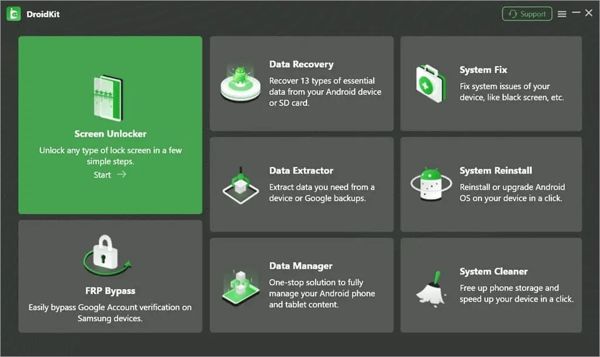
DroidKit er et legitimt program utviklet av iMobie. Som et alt‑i‑ett‑verktøysett kan det håndtere alle problemer knyttet til Android‑enheter på ett sted. I stedet for å laste ned forskjellige apper for ulike problemer, gir DroidKit deg én løsning på alle Android‑relaterte problemer.
Hovedfunksjoner i iMobie DroidKit
- 1.Lås opp skjermen på mange Android‑enheter raskt.
- 2.Fungerer for alle typer Android‑skjermlås.
- 3.Omgå Google‑kontoverifisering på Samsung og andre enheter.
- 4.Gjenopprett slettede data fra Android‑enheter og SD‑kort.
- 5.Ekstraher data fra en enhet eller Google‑sikkerhetskopier.
- 6.Administrer Android‑data på en datamaskin.
- 7.Fiks programvarefeil, som for eksempel svart skjerm.
- 8.Installer Android‑OS på nytt eller oppgrader det.
- 9.Frigjør lagringsplass på telefonen og gjør den raskere.
- 10.10. Støtter over 2 000 Android‑telefonmodeller.
DroidKit‑omtale
Fordeler
- Den er kompatibel med Android 6.0 til 17.
- DroidKit fungerer på enheter fra Samsung, Google, OnePlus, Xiaomi, Redmi, OPPO osv.
- Den lar brukere kun kjøpe funksjonene de trenger for å redusere kostnadene.
- Det brukervennlige grensesnittet gir instruksjoner på skjermen.
- Den kan låse opp en Android‑telefon uten passord eller root.
Ulemper
- Hele programvaren er svært dyr.
- DroidKit krever en datamaskin.
- Funksjonen Systemreparasjon er eksklusiv for Samsung‑ og Xiaomi‑enheter.
- Deep Recovery krever root‑tilgang.
Er DroidKit gratis?
Nei. Du kan laste ned en gratis prøveversjon av DroidKit fra den offisielle nettsiden. Det fullstendige abonnementet koster $69,99 per år. Hvis det er for dyrt, kan du kjøpe én enkelt funksjon. Funksjonen for skjermopplåsing koster $39,99, DroidKit FRP Bypass‑funksjonen koster $39,99, Data Manager‑funksjonen koster $29,99, og System Reinstall‑funksjonen koster $19,99.
Er DroidKit trygg?
Ja, DroidKit er trygg og funksjonsrik hvis du laster den ned fra offisielle eller pålitelige kilder. Den installerer ikke skadelig programvare på enheten din. Ifølge vår test vil de fleste antivirusprogrammer ikke rapportere virus under bruk eller installasjon av DroidKit Android‑verktøysettet.
Del 2. Hvordan bruke DroidKit til å låse opp skjermen
For å bruke DroidKit skjermopplåsing må du installere programmet på en datamaskin. Abonner på en plan i henhold til dine behov og din situasjon. Prøveversjonen kan ikke låse opp noe. Følg deretter trinnene nedenfor for å låse opp skjermen.
Koble Android‑enheten din til datamaskinen med en USB‑kabel.
Start DroidKit og logg inn med abonnementet ditt.
Velg Skjermlåser alternativet i startgrensesnittet.
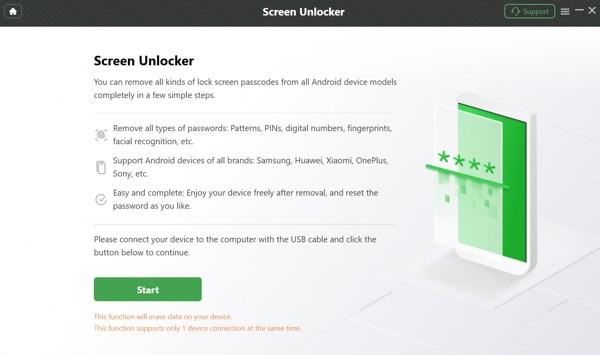
Les varslene på skjermen og klikk Start knappen for å starte prosessen.
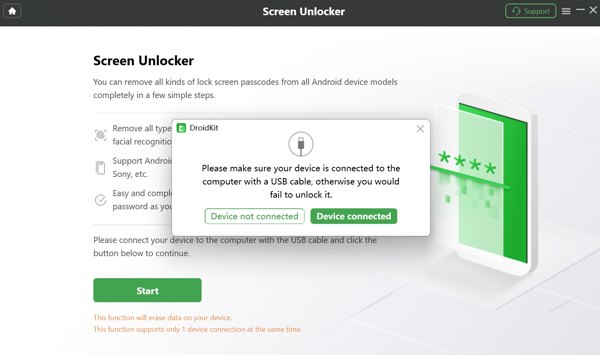
Velg når du blir bedt om det Enhet tilkoblet i dialogboksen.
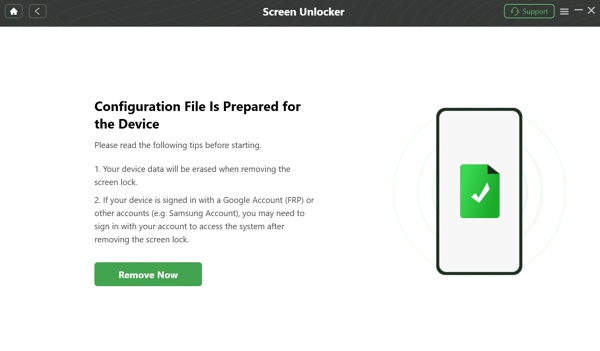
Deretter vil programvaren forberede konfigurasjonsfilen for telefonen din.
Når forberedelsen er fullført, klikker du Fjern nå knapp.
Deretter velger du telefonmerket ditt og velger Slett enhetsdata alternativ.
Klikk på OK knappen for å fortsette.
Følg instruksjonene på skjermen for å sette telefonen i gjenopprettingsmodus (Recovery Mode).
Deretter begynner DroidKit umiddelbart å låse opp telefonskjermen din.
Vent til prosessen er ferdig, og koble fra telefonen.
Merk:
Husk at prosessen vil slette alle data på telefonen. For å unngå tap av data bør du ta en sikkerhetskopi av enheten først.
Del 3. Et flott alternativ til DroidKit
DroidKit er ikke et perfekt program. For eksempel er det ikke kompatibelt med alle Android‑merker og ‑modeller. Succesraten for FRP‑omgåelse er ujevn. Viktigere er at ikke alle gjenopprettingsscenarioer støttes. Det er forståelig at du ønsker å se etter et alternativ til DroidKit. Med dette som utgangspunkt anbefaler vi imyPass AnyPassGo. Det er et kompakt program for å låse opp Android‑telefonskjerm eller FRP. Med det intuitive designet er det nybegynnervennlig. .

4 000 000+ nedlastinger
Lås opp Android‑telefonskjermen uten passord.
Fjern PIN, mønster, fingeravtrykk, Face ID og mer.
Omgå FRP på Android-enheter uten Google-passordet.
Enkel å bruke og gir høy suksessrate.
Støtter et bredt spekter av Android-merker og enhetsmodeller.
Slik bruker du DroidKit-alternativet til å låse opp telefonskjermen
Installer DroidKit-alternativet
Last ned programvaren for opplåsing av Android-skjerm fra det offisielle nettstedet. Installer den deretter på datamaskinen din ved å følge instruksjonene på skjermen. Den er tilgjengelig for Windows 11/10/8/7. Når du har glemt låsen til telefonskjermen, start programvaren fra skrivebordet og velg Fjern skjermpassord modus for å fortsette.

Hvis telefonen din er låst av FRP, velg Omgå Google FRP-lås i stedet.
Koble til telefonen
Koble den låste telefonen til datamaskinen med en kompatibel USB-kabel. Gå til programvaren og velg telefonmerket ditt. Hvis programvaren ikke klarer å oppdage enheten din, klikk Denne enheten er koblet til, men kan ikke gjenkjennes og følg instruksjonene for å prøve igjen.

Lås opp skjermen din
Når tilkoblingen er vellykket, klikker du på Fjern nå knappen for å starte opplåsing av telefonskjermen med DroidKit-alternativet. Når det er ferdig, lukker du programvaren og kobler fra telefonen. Start deretter enheten på nytt og konfigurer den.

Konklusjon
Denne artikkelen anmeldte DroidKit, et av de beste alt-i-ett Android-verktøysettene på markedet. Nå bør du forstå hva verktøysettet kan gjøre, dets fordeler og ulemper, og annen nødvendig informasjon. I tillegg kan du lære den konkrete veiledningen for skjermopplåsing med programvaren. Kunnskapen kan hjelpe deg å ta en bedre beslutning. Hvis det ikke er tilgjengelig på enheten din, prøv det alternative programmet, imyPass AnyPassGo. Det er enklere å bruke, mer kostnadseffektivt og gir en høyere suksessrate.
Gideon skriver om hvordan man låser opp iOS-, Android- og Windows-enheter. Han har tidligere jobbet som mobilenhetspesialist på et verksted, der han hjalp kunder med låste enheter og gjenoppretting av passord. På fritiden tester han nye opplåsingsverktøy, tilpasser smarte enheter og gjør kompliserte opplåsingsprosesser enkle og trygge.
Hot løsninger
-
Lås opp Android
-
Lås opp iOS
-
Passordtips
-
iOS-tips

