



 Løsning
 Støttesenter
 Om oss
 Kontakt
Slå av låseskjerm på Android for raskere tilgang
 Gideon Byron Publisert på 1. juli 2026Lås opp Android4-min lesing
Android kan lagre tusenvis av filer og data for brukerne sine. Disse dataene kan være viktige for skole, jobb, privat bruk og annet. Derfor er det viktig å legge til en skjermlås. På den måten hindrer du uautorisert tilgang. Men skjermlåsen kan være litt upraktisk når du må låse opp ofte.
Hvordan fjerne skjermlås på Android? Det finnes både standard- og avanserte metoder for dette. I denne artikkelen finner du de mest anbefalte metodene som referanse. Hvis du vil kjenne alle detaljene, kan du fortsette å lese denne veiledningen.

I denne artikkelen:
Del 1. Standardmetoden – deaktiver skjermlås via Innstillinger
Når du skal deaktivere låseskjerm på Android, finnes det standardmetoder du kan bruke. De krever ikke tredjepartsprogrammer eller apper. Det beste er at også nybegynnere kan bruke dem. Siden Android har mange ulike modeller og merker, kreves det noen forskjellige fremgangsmåter. Se dem i listen nedenfor.
1. Generelle trinn for de fleste Android-enheter (Pixel, OnePlus, Motorola, Xiaomi)
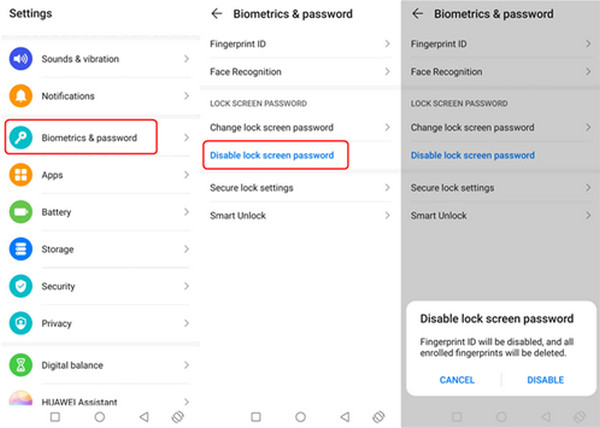
Pixel, Motorola, Xiaomi, OnePlus og andre Android‑telefonmerker har generelle trinn for å deaktivere skjermlåsen. Se trinnene nedenfor.
Trykk på Innstillinger og velg Biometri og passord. Velg deretter knappen Deaktiver skjermlås-passord knapp.
Velg Deaktiver nederst. På denne måten bekrefter du prosessen.
2. Slik deaktiverer du låseskjerm på Samsung Galaxy (One UI)
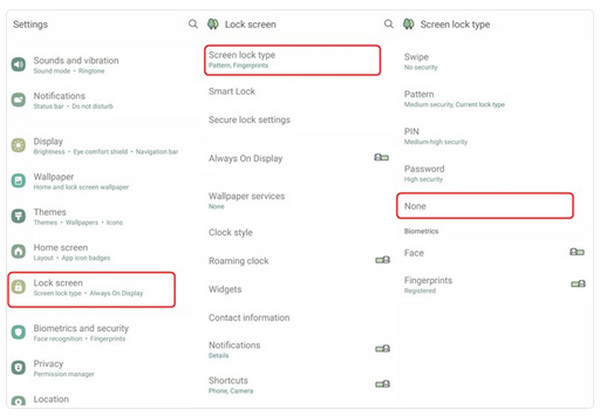
Hvordan deaktivere skjermlås på Android med One UI? Det er Samsungs egen brukergrensesnitt for telefonene deres. Men du må kjenne skjermlås-koden. Hvis ikke må du omgå Samsung-låseskjermen. Se trinnene nedenfor for å lære hvordan.
Åpen Innstillinger. Trykk på Sikkerhet og personvern. Velg deretter knappen Enhetslås knapp.
Skriv inn gjeldende kode. Velg deretter Ingen for å bekrefte prosessen.
3. Slik deaktiverer du skjermlås på Google Pixel / ren Android
Google Pixel og telefoner med ren Android (Stock Android) har litt ulike fremgangsmåter. Det er ingen grunn til bekymring, for de er nesten like. Følg trinnene nedenfor for best resultat.
Trykk på Innstillinger. Velge Sikkerhet og personvern. Trykk på Lås opp enheten og velg Skjermlås.
Velge Ingen. Til slutt bekrefter du for å ta i bruk endringene.
Del 2. Avanserte metoder for å deaktivere låseskjermen
I tillegg til standardmetodene kan du også bruke avanserte metoder. De fleste krever imidlertid ferdigheter på middels til avansert nivå. Vi hjelper deg med å forstå dem bedre. Rull videre nedover for å se alle detaljene.
1. Bruke Smart Lock (deaktiverer ikke helt, men gjør det mer praktisk)
Smart Lock lar låseskjermen være aktiv, men låser opp telefonen automatisk i trygge situasjoner. Du kan definere pålitelige steder, enheter osv. Men du kan ikke låse den opp permanent.
2. Glemt passordet? Dette gjør du når du er låst ute
Hvis du ikke får åpnet enhetsinnstillingene fordi du har glemt PIN‑kode, mønster eller passord, trenger du gjenopprettingsmetoder. Se dem i listen nedenfor.
1. Googles «Finn enheten min»
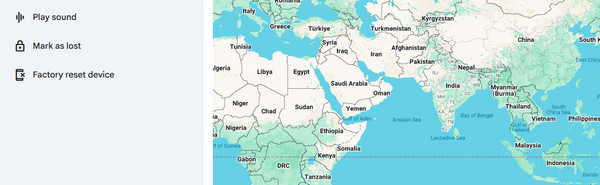
Google «Finn enheten min» eller Find My Device kan eksternt låse eller slette telefonen din fra en hvilken som helst nettleser. Følg trinnene nedenfor.
Søk etter Google Find Hub nettstedet. Logg på med Google‑kontoen din.
Klikk Enheter. Velg enheten din fra listen. Velg til slutt Fabrikktilbakestilt enhet knapp.
2. Samsungs SmartThings Find
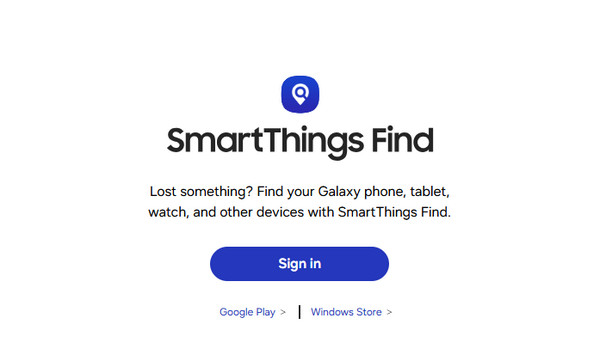
Samsung SmartThings Find kan låse opp Samsung‑enheten din eksternt. Det ligner nesten på den forrige metoden, men er eksklusivt for Samsung‑enheter.
Besøk nettsiden til Samsung SmartThings Find. Logg på med Samsung‑kontoen din. Velg enheten din til venstre.
Vennligst velg Slett data knappen. Bekreft prosessen ved å velge Viske ut.
3. Fabrikktilbakestilling
En fabrikktilbakestilling sletter alle data, men fjerner også låsen. Denne metoden krever fagkunnskap. Se trinnene nedenfor som veiledning.
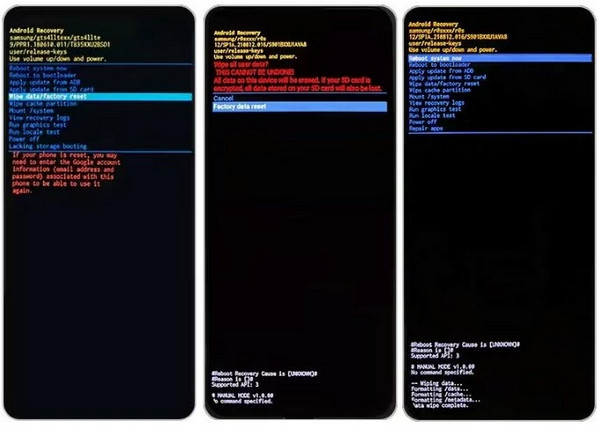
Skru av Android‑telefonen. Trykk på Makt og Volum ned. Vent til skjermen for gjenopprettingsmodus vises.
Velge Slett data/tilbakestill til fabrikkinnstillinger. Å velge Tilbakestill fabrikkdata. Velg Omstart systemet nå alternativ.
4. Tredjepartsverktøy for opplåsing
imyPass AnyPassGo er det beste verktøyet for å fjerne låseskjerm på Android. Det støtter ulike Android‑merker, inkludert Google‑telefoner, LG, Asus, Alcatel, Lenovo, Vivo, Oppo, Huawei og flere. Verktøyet kan også brukes til å omgå Googles FRP‑lås på de nevnte merkene. Programvaren kan dessuten brukes uten nettilkobling! Se hvordan du bruker verktøyet i de detaljerte trinnene nedenfor.
Besøk nettsiden til imyPass AnyPassGo. Deretter konfigurerer du, installerer og åpner verktøyet.
Å velge Fjern skjermpassord. Koble Android‑telefonen til datamaskinen med en USB‑kabel.
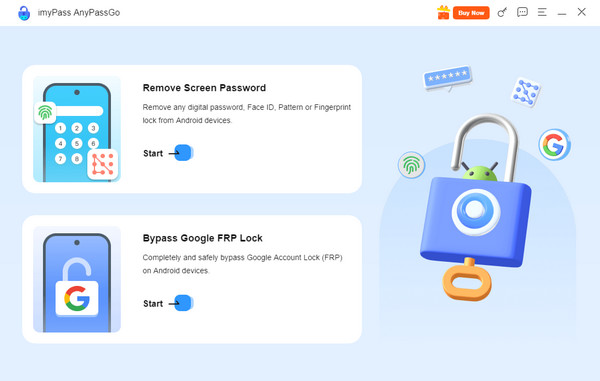
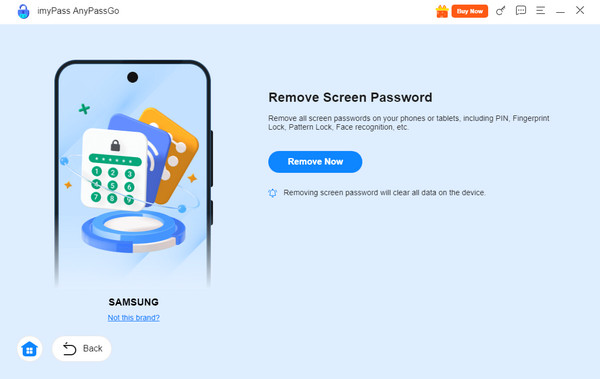
Velg merket på Android‑telefonen din. Klikk deretter Fjern nå knapp.
Del 3. Slå av varsler og Hurtiginnstillinger på låseskjermen
I tillegg til Android låseskjerm passkoden kan du også slå av varsler og Hurtiginnstillinger. I denne delen vil du se to metoder som kan brukes. Rull nedover for å oppdage dem.
1. Skjul varslingsinnhold på låseskjerm
Noen ganger kan Android-varsler vises på låseskjermen. Denne funksjonen anbefales ikke fordi noen kan se konfidensielle varsler. Hvis du vil slå den av, kan du bruke trinnene nedenfor.
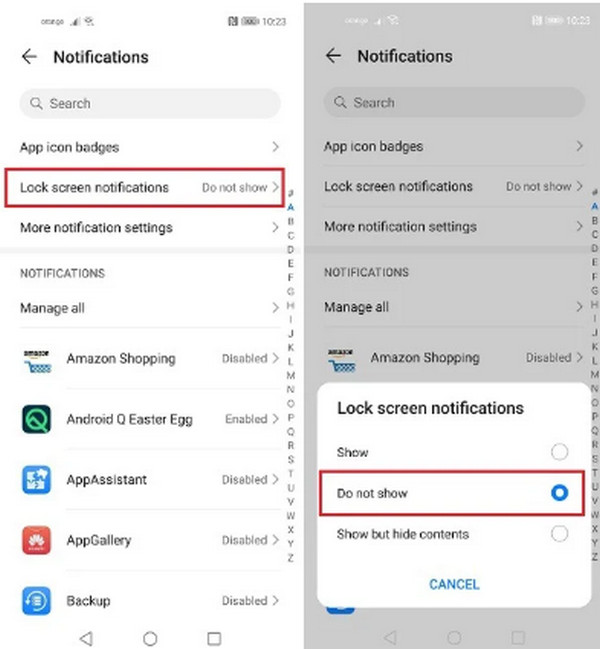
Åpen Innstillinger. Gå deretter til Varsler seksjon.
Trykk på Varsler på låseskjerm knappen. Trykk deretter på Ikke vis knappen i listen.
2. Deaktiver tilgang til Hurtiginnstillinger fra låseskjermen (Google Pixel)
Noen funksjoner kan åpnes på Android-telefoner. Du kan få tilgang til Kamera, Lommebok og andre funksjoner. Hvis du vil fjerne dem, kan du deaktivere disse konkrete funksjonene. Se hvordan nedenfor.
Åpen Innstillinger. Trykk deretter på Skjerm og berøring knapp.
Velg Låseskjerm knappen. Slå deretter av Enhetskontroller, Lommebok, Kamera, og andre tilgjengelige funksjoner.
Del 4. Tredjepartsapper – en løsning for full kontroll
Innstillingsmetoden er alltid å foretrekke fordi den er gratis og ikke krever nedlasting av tredjepartsverktøy eller apper. Men noen brukere foretrekker låseskjermhåndteringsapper for mer detaljert kontroll. Noen av appene som kan brukes er Widgetsmith, Color Widgets, Top Widgets, og Lock Screen 16.
Konklusjon
Alt i alt kan du slå av låseskjermen på Android ved å bruke standard- og avanserte metoder. De fleste er innebygde og tredjepartsverktøy. imyPass AnyPassGo er den beste programvaren som kan låse opp ulike Android-telefonmerker når passordet er ukjent. Hvis du er interessert i å vite mer om verktøyet, last det ned på datamaskinen din!
Gideon skriver om hvordan man låser opp iOS-, Android- og Windows-enheter. Han har tidligere jobbet som mobilenhetspesialist på et verksted, der han hjalp kunder med låste enheter og gjenoppretting av passord. På fritiden tester han nye opplåsingsverktøy, tilpasser smarte enheter og gjør kompliserte opplåsingsprosesser enkle og trygge.
Hot løsninger
-
Lås opp Android
-
Lås opp iOS
-
Passordtips
-
iOS-tips

