


 Løsning
 Støttesenter
 Om oss
 Kontakt
Hvordan omgå FRP‑lås på OPPO uten PC – trinn‑for‑trinn‑guide
 Gideon Byron Publisert på 16. november 2026Lås opp Android3-min lesing
Hvis OPPO‑telefonen din ber om en Google‑konto etter en tilbakestilling til fabrikkinnstillinger, er den beskyttet av Googles Factory Reset Protection (FRP). Denne sikkerhetsfunksjonen hjelper til med å hindre uautorisert tilgang til en stjålet enhet. Du kan støte på dette problemet hvis du glemmer Google‑kontopassordet ditt eller kjøper en brukt OPPO‑telefon. Ikke fortvil! I denne veiledningen lærer du hvordan du kan omgå FRP på OPPO‑ telefoner med 6 nyttige metoder.

I denne artikkelen:
Del 1: Offisielle måter å fjerne OPPO FRP‑lås
Metode 1. Gjenopprett Google‑kontoen din
Hvis du har glemt Google‑kontopassordet som er knyttet til OPPO‑telefonen din, kan du prøve å gjenopprette det via Googles offisielle side for kontogjenoppretting. Dette er det første alternativet du bør prøve hvis du fortsatt eier kontoen, men ikke klarer å passere FRP‑verifiseringsskjermen.
Åpne siden for gjenoppretting av Google‑konto på en annen telefon eller datamaskin.
Skriv inn Gmail‑adressen eller telefonnummeret som er knyttet til OPPO‑telefonen din.
Følg spørsmålene på skjermen for å bekrefte identiteten din.
Tilbakestill passordet ditt hvis Google bekrefter at du eier kontoen.
Gå tilbake til OPPO‑telefonen din og logg på med Google‑kontoen som tidligere var synkronisert med enheten.
Merk:
Hvis du har glemt Gmail‑adressen din, velger du alternativet for gjenoppretting av brukernavn og følger Googles instruksjoner. Du kan trenge gjenopprettings‑telefonnummeret eller e‑postadressen din, samt det fulle navnet på kontoen din.
Be den forrige eieren om å fjerne Google‑kontoen sin
Hvis du har kjøpt en brukt OPPO‑telefon og den fortsatt ber om den forrige eierens Google‑konto, bør du kontakte selgeren og be vedkommende fjerne kontoen fra enheten via Innstillinger før du utfører en tilbakestilling til fabrikkinnstillinger.
Be den forrige eieren om å låse opp telefonen Innstillinger og gå til > Google. Brukere og kontoer.
Velg Google‑kontoen som er knyttet til telefonen.
Trykk på menyen med to eller tre prikker øverst til høyre.
Å velge Fjern konto og bekreft handlingen. Etter at kontoen er fjernet, ber du den forrige eieren om å tilbakestille telefonen.
Merk:
For ColorOS 6.1 og tidligere er menybanen vanligvis Innstillinger > Kontoer og synkronisering > Google > Fjern/Slett.
Del 2: Hvordan omgå OPPO FRP uten passord
Hvis du ikke kan gjenopprette Google‑kontoen din eller kontakte den forrige eieren, imyPass AnyPassGo tilbyr et annet alternativ. Det trenger ikke være vanskelig å fjerne OPPO Mobile FRP Lock. Denne programvaren kan fjerne Google FRP‑låsen etter en tilbakestilling til fabrikkinnstillinger uten kontopassordet. I tillegg til FRP‑fjerning tilbyr AnyPassGo også fjerning av Android‑skjermlås for Android 5–17, inkludert PIN‑koder, passord og mønsterlåser. Den støtter et bredt utvalg av Android‑merker, inkludert OPPO, Samsung, Xiaomi, Huawei og Vivo.
Last ned imyPass AnyPassGo fra den offisielle nettsiden og installer det på Windows‑datamaskinen din. Start programmet etter installasjon.
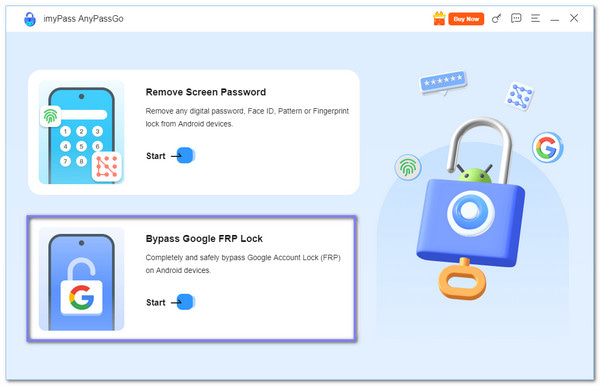
Velg Omgå Google FRP-lås i hovedgrensesnittet for å åpne funksjonen for FRP‑fjerning.
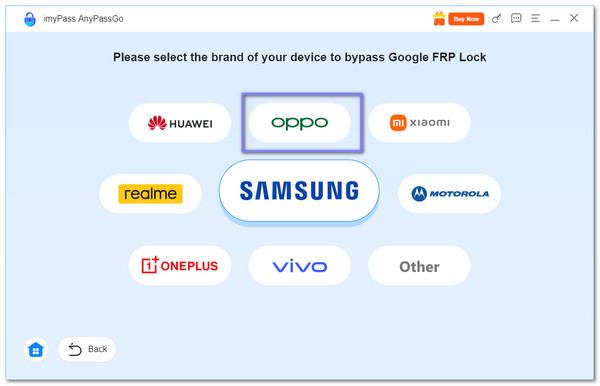
Velg OPPO som enhetsmerke og koble telefonen til datamaskinen med en USB‑kabel. Vent til programmet registrerer enheten.
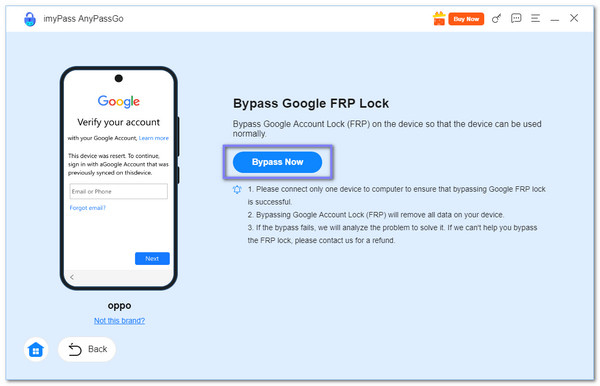
Klikk Omgå nå og følg instruksjonene på skjermen for å konfigurere noen innstillinger. Hold telefonen tilkoblet til prosessen er fullført. Deretter vil AnyPassGo automatisk begynne å fjerne FRP‑låsen.
imyPass AnyPassGo kan også hjelpe deg med å fjerne et glemt skjermlås‑passord. Hvis du trenger å låse opp PIN-kode for Android, eller til og med mønsteret ditt, kan imyPass AnyPassGo låse det opp for deg.
Del 4: Hvordan omgå OPPO FRP med nødnummer‑kode
Emergency FRP Code er en eldre metode for å fjerne OPPO FRP. Ved å slå *#813# for engelsk eller *#812# for kinesisk i nødanropsfeltet låses enheten opp umiddelbart. Dette bør imidlertid ikke anses som en løsning for moderne OPPO‑telefoner. Enheter som kjører ColorOS 7 eller nyere, eller fastvareversjoner der den relevante inngangen er blitt tettet igjen (patchet), bør betraktes som inkompatible med denne metoden.
Slå på OPPO-telefonen din, velg språk og trykk på NesteKoble deretter til et Wi-Fi-nettverk, og gå deretter tilbake til velkomstskjermen.
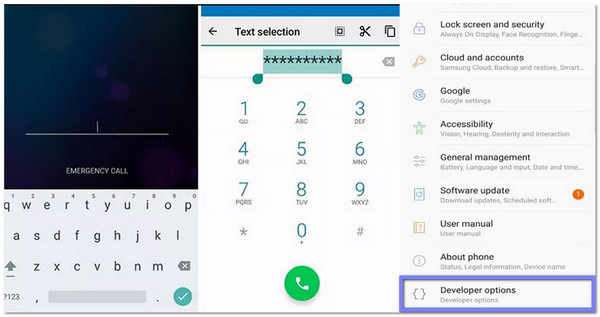
Trykk på Nødsamtale og ring #813# (engelsk) eller #812# (Kinesisk), og trykk deretter på OK.
Vent til enheten hopper over Google-låsen og tar deg direkte til startskjermen.
Gå til Innstillinger > Om telefonen og trykk på versjonsnummeret 7 til 10 ganger til du ser meldingen Du er nå en utvikler.
Tilbake til Innstillinger > Utviklermuligheter, slå på OEM-opplåsing og USB-feilsøking, gå deretter til Ytterligere innstillinger > Sikkerhetskopiering og tilbakestilling til fabrikkinnstillinger > Slett alle data for å fullføre prosessen.
Påminnelse: Nødkoden FRP er trygg hvis du bruker den av riktig grunn, som å låse opp din egen OPPO etter en tilbakestilling. Sørg alltid for at telefonen tilhører deg, slik at du ikke bryter noen regler eller lover. Hvis OPPO FRP-koden ikke fungerer, betyr det bare at OPPO-modellen din kanskje ikke støtter den.
Del 5: Hvordan omgå OPPO FRP via Wi‑Fi‑innstillinger
Denne metoden lar deg omgå OPPO FRP via Wi-Fi-innstillinger uten å trenge en datamaskin. Den bruker små triks skjult i delings- og hjelpealternativene i Wi-Fi-menyen. Ved å følge stien nøye kan du åpne apper som YouTube og Chrome, som senere gir tilgang til telefonens innstillinger. Det kan se komplisert ut i starten, men hvis det gjøres riktig, fungerer det bra.
Før du prøver dette, må du forsikre deg om at OPPO‑telefonen din kan koble til Wi‑Fi, åpne detaljene for det tilkoblede nettverket og vise et Del‑alternativ. Nearby Share eller Quick Share‑grensesnittet må også tilby menyen som brukes i denne veiledningen.
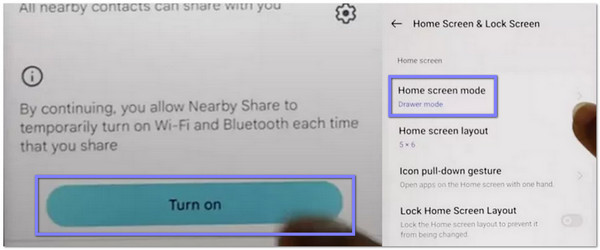
Slå på OPPO-telefonen din og koble den til Wi-Fi. I Wi-Fi-innstillingene trykker du på i-knappen ved siden av det tilkoblede nettverket, og deretter trykker du på Dele knapp.
Å velge I nærheten > Slå på, og trykk deretter på Trenger hjelp med deling for å få frem hjelpeskjermen.
I hjelpemenyen trykker du på Mer > Del artikkelen, velg deretter MeldingerSend www.youtube.com til et hvilket som helst nummer og trykk på lenken for å åpne YouTube.
Fra YouTube, gå til Innstillinger > Historikk og personvern > Vilkår for brukDet vil åpne Chrome, hvor du må besøke bksmartphone.com. Gå til hjemmesiden din. Innstillinger > Innstillinger for startskjermen > Oppsett av startskjermen.
Etter at du har kommet til startskjermen, åpner du Klon telefonen minFortsett prosessen uten å flytte data, så fjernes FRP-låsen.
Del 6: Hvordan omgå OPPO FRP ved hjelp av TalkBack
TalkBack er Androids innebygde skjermleser – en tilgjengelighetstjeneste som leser opp grensesnittet og erstatter vanlig berøring med gester. På noen eldre OPPO‑telefoner har brukere forsøkt å bruke TalkBack for å få tilgang til oppsettsalternativer under FRP‑verifiseringen. Denne metoden er imidlertid svært avhengig av Android‑versjonen, ColorOS‑versjonen og fastvarebygget. Fastvareoppdateringer kan fjerne eller begrense inngangspunktene til oppsettskjermen. På Android 12 og nyere, og på ColorOS 12 og nyere, leder ikke veiviserens tilgjengelighetssider lenger til noe nyttig.
Slå på telefonen din og trykk på Volum opp og ned knappene sammen for å aktivere TalkBackTrykk deretter på Slå på slik at du kan bruke snarveien når som helst.
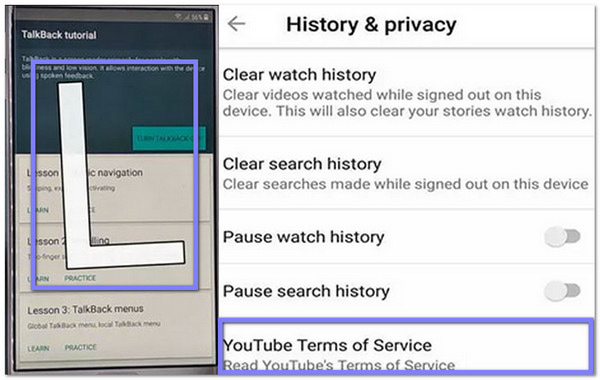
Dobbelttrykk på lukkeknappen, og tegn deretter en L på velkomstskjermen. Dobbelttrykk på menyen som vises TalkBack-innstillinger.
Sveip ned med to fingre, velg Braille-tastatur, og åpne deretter TastaturinnstillingerGå tilbake til skjermbildet for å legge til nettverk og slå av TalkBack med volumtastene.
Trykk på Tastatur -knappen, aktiver tilgjengelighet, og sveip deretter til høyre for å velge Generell. Gå til Hjelp og tilbakemeldinger, trykk Styr Android-enheten din med brytertilgang, spill av videoen og åpne tre prikker-menyen.
Velge Dele, trykk på tre prikker nær Twitter-alternativet, og få tilgang Innstillinger gjennom Profil knappen. Derfra velger du YouTubes vilkår og tjenester, godta, trykk Neste, og så Nei takk for å hoppe over pålogging og fjerne FRP-låsen.
Merk:
Du må følge hver bevegelse og meny nøye for å nå de riktige innstillingene. Denne metoden fungerer for å omgå Google-lås, men det kan føles vanskelig hvis du ikke har brukt Android-snarveier før. Så ikke forhast deg. Hold deg rolig, så kommer du til startskjermen til slutt.
Konklusjon
Uansett om du er nybegynner eller noen som er godt kjent med telefoner, gir metodene ovenfor deg klare alternativer. hvordan omgå OPPO FRPBlant dem, imyPass AnyPassGo skiller seg ut fordi den er enkel å bruke og har den høyeste suksessraten for å låse opp Google-låsen. Bare husk å sikkerhetskopiere viktige filer først og følg hvert trinn nøye for å unngå å miste data.
Gideon skriver om hvordan man låser opp iOS-, Android- og Windows-enheter. Han har tidligere jobbet som mobilenhetspesialist på et verksted, der han hjalp kunder med låste enheter og gjenoppretting av passord. På fritiden tester han nye opplåsingsverktøy, tilpasser smarte enheter og gjør kompliserte opplåsingsprosesser enkle og trygge.
Hot løsninger
-
Lås opp Android
-
Lås opp iOS
-
Passordtips
-
iOS-tips

