



 Løsning
 Støttesenter
 Om oss
 Kontakt
Alt om universell opplåsings-PIN for Android‑telefon eller nettbrett
 Gideon Byron Publisert på 25. august 2026Lås opp Android3-min lesing
Det er avgjørende å holde dataene på telefonen eller nettbrettet trygge, fordi de inneholder mange private bilder og filer. Låseskjermens passord er laget for å beskytte dataene og personvernet ditt på Android‑enheten. Hvis du har glemt låseskjermens passord, blir du låst ute fra enheten. Denne artikkelen forklarer om du kan låse opp telefonen eller nettbrettet med en universell opplåsings-PIN for Android.

I denne artikkelen:
Del 1: Finnes det en universell opplåsings-PIN for Android?
Finnes det en universell opplåsings-PIN for alle Android‑enheter? Nei, det finnes ingen universell opplåsings-PIN for Android. Enhver påstand om en universell opplåsingskode eller masterkode som fungerer på alle enheter, er usann.
Det kan ikke benektes at eldre versjoner av Android støtter hemmelige koder. Men siden Android 5.0 har Google fjernet de hemmelige kodene for å forhindre uautorisert tilgang og styrke sikkerheten.
I tillegg finnes det et stort utvalg av Android‑merker. Alle tilpasser operativsystemene til sine produkter, inkludert skjermlåsene. Det er åpenbart at en universell opplåsings-PIN for Android ikke er tilgjengelig for alle enheter. Kort sagt: Det finnes ingen universell PIN.
Del 2: Slik låser du opp en Android‑telefon uten en universell PIN
Metode 1: Slik låser du opp PIN på Android uten å miste data
En enkel måte å låse opp PIN‑koden på en Android‑telefon uten å miste data, er fjernlåsfunksjonen i Google Finn enheten min (Find My Device). Denne metoden krever at du har slått på Finn enheten min og Bruk fjernlås på enheten din.
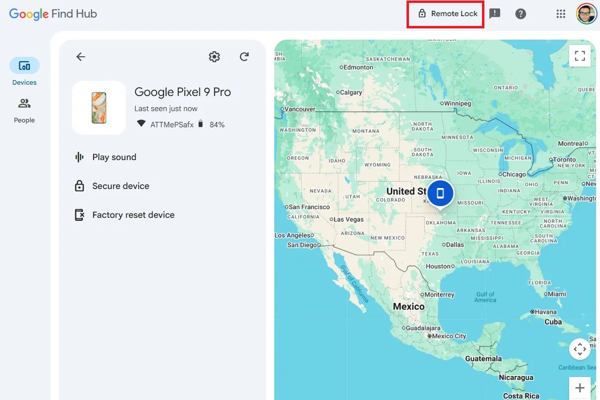
Gå til www.google.com/android/find/ i en nettleser.
Logg inn med Google‑kontoen og passordet som er koblet til enheten din.
Velg enheten din under Mine enheter seksjon.
Klikk på Fjernlåsing (Remote Lock) knapp.
Angi et nytt passord.
Gå til telefonen din og lås den opp med det nye passordet.
Metode 2: Slik låser du opp Android‑telefonens passord via Google Find Hub
Hvis du har konfigurert Finn enheten min på Android‑enheten din, kan du låse opp Android‑telefonens passord ved å bruke appen Finn enheten min på en annen telefon eller et nettbrett. Denne metoden krever den tilknyttede Google‑kontoen og passordet. Husk at prosessen vil slette alle data på enheten din.
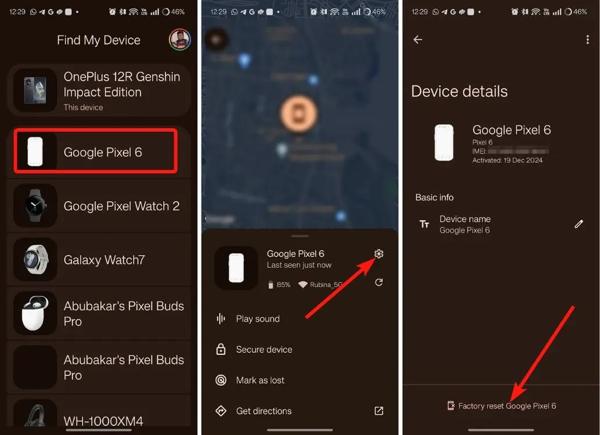
Installer Finn enheten min‑appen på en annen Android‑enhet.
Hvis du ikke har en ekstra enhet, kan du låne en og installere appen gratis fra Google Play‑butikken.
Åpne appen og logg inn med Google‑kontoen din.
Gå til Enheter fane og velg telefonen din.
Trykk på Innstillinger knapp med et tannhjulikon.
Trykk på Tilbakestill [telefonen din] til fabrikkinnstillinger knapp.
Les varselet og trykk på Nullstille for å bekrefte det.
Når prosessen er fullført, vil enheten din starte på nytt automatisk.
Du liker kanskje også:
Metode 3: Slik låser du opp PIN på Android i gjenopprettingsmodus
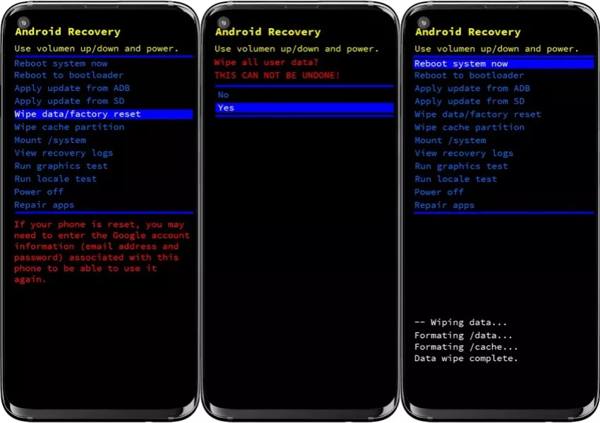
En annen måte å låse opp PIN‑koden på Android‑enheten din er å tilbakestille telefonen eller nettbrettet til fabrikkinnstillinger i gjenopprettingsmodus. Denne metoden krever ingen ekstra programvare eller maskinvare, men alle dataene dine vil bli slettet.
Trykk lenge på Makt knapp.
Trykk på Slå av eller lignende alternativ for å slå av enheten.
For Samsung, hold inne Volum opp + Makt knappene sammen.
For andre Android‑enheter, hold inne Volum ned + Makt knappene samtidig.
Når oppstartslastermenyen vises, slipper du knappene.
Velg Tørk data / tilbakestilling til fabrikk alternativet med volumknappene og trykk på Makt knappen for å bekrefte det.
Velg når du blir bedt om det Ja og trykk på Makt knapp.
Å velge Omstart systemet nå og trykk Makt etter prosessen.
Del 3: Slik låser du opp Android‑PIN uten begrensninger
Hvis du har glemt passordet og ikke har slått på Finn enheten min, trenger du et kraftig opplåsingsverktøy, for eksempel imyPass AnyPassGo. Det kan fjerne skjermpassordet og låse opp Android‑PIN‑koden enkelt og raskt.

4 000 000+ nedlastinger
Lås opp Android‑enheter i 3 trinn.
Lås opp PIN-koder, passord, mønstre, fingeravtrykk og mer.
Enkel å bruke og gir instruksjoner på skjermen.
Omgå Googles FRP‑lås uten Google‑kontoen din.
Støtt nesten alle Android‑merker og modeller.
Slik låser du opp Android‑PIN‑en din enkelt
Installer Android‑opplåser
Start Android‑opplåsingsprogrammet etter at du har installert det på datamaskinen. Velg Fjern skjermpassord‑modus for å gå videre.

Trinn 2: Koble til telefonen din
Velg enhetsmerket ditt i grensesnittet. Koble telefonen til datamaskinen med en USB‑kabel. Hvis du blir bedt om det, trykk på Tillit for å stole på datamaskinen din.

Trinn 3: Lås opp Android‑PIN
Når enheten er oppdaget, klikker du på Fjern nå knappen for å begynne å låse opp PIN‑koden på Android‑enheten din umiddelbart.

Konklusjon
Denne artikkelen besvarte om det finnes en hemmelig kode for å låse opp en Android‑telefon'sitt passord. I tillegg bør du lære de velprøvde metodene for å låse opp smarttelefonen eller nettbrettet når du har glemt PIN‑koden. Du kan velge en passende metode og følge trinnene for å gjenvinne tilgangen til enheten din. imyPass AnyPassGo er et godt alternativ for nybegynnere på grunn av det intuitive designet.
Gideon skriver om hvordan man låser opp iOS-, Android- og Windows-enheter. Han har tidligere jobbet som mobilenhetspesialist på et verksted, der han hjalp kunder med låste enheter og gjenoppretting av passord. På fritiden tester han nye opplåsingsverktøy, tilpasser smarte enheter og gjør kompliserte opplåsingsprosesser enkle og trygge.
Hot løsninger
-
Lås opp Android
-
Lås opp iOS
-
Passordtips
-
iOS-tips

