



 Løsning
 Støttesenter
 Om oss
 Kontakt
Kan du låse opp Face ID med et bilde? Finn ut sannheten
 Penny Warren Publisert på 20. august 2026Lås opp iOS3-min lesing
Flere og flere iPhone‑brukere stiller det samme spørsmålet: Kan du låse opp en iPhone med et bilde? Med så mange bilder som deles på nettet hver dag, er det naturlig å lure på om noen kan bruke et bilde av ansiktet ditt til å låse opp enheten din. Denne bekymringen har gjort mange brukere nysgjerrige på hvor sikker Face ID egentlig er. I denne artikkelen forklarer vi hvordan Face ID fungerer, om et bilde kan omgå det, og hvordan du kan forbedre sikkerheten på iPhonen din.

I denne artikkelen:
Del 1: Kan du låse opp Face ID med et bilde
Det raske svaret er nei. Du kan ikke låse opp en iPhone med et bilde. Face ID er laget for å gjenkjenne de faktiske ansiktstrekkene dine i stedet for et enkelt todimensjonalt bilde. Det betyr at selfies, skjermbilder, printede bilder og vanlige 2D‑bilder ikke kan brukes til å låse opp enheten din.
Årsaken er at Face ID ikke er avhengig av et vanlig kamerabilde. Det bruker infrarød skanning og dybdesensorteknologi til å lage et detaljert 3D‑kart over ansiktet ditt for autentisering. Vanlige bilder inneholder ikke dybdedataene Face ID trenger, og kan derfor ikke bestå ansiktsgjenkjenningsprosessen.
Del 2: Hvordan iPhone Face ID fungerer
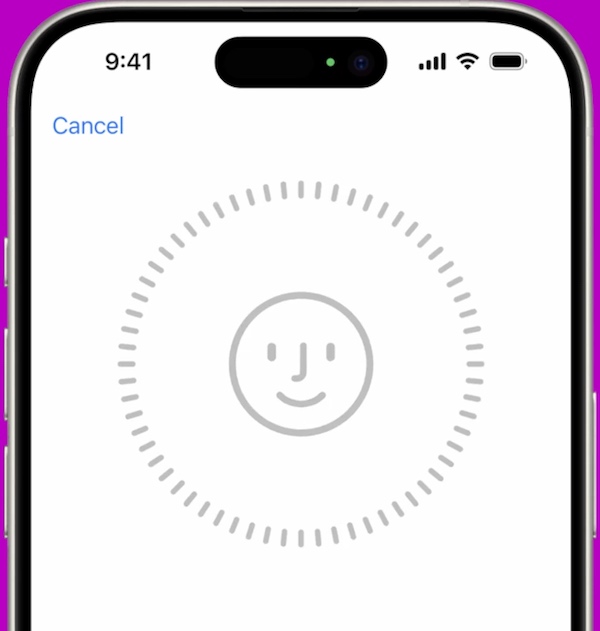
For å forstå hvorfor et bilde ikke kan låse opp en iPhone, må du først vite hvordan Face ID gjenkjenner ansiktet ditt. I motsetning til tradisjonelle ansiktsgjenkjenningssystemer, er ikke Face ID avhengig av et enkelt kamerabilde. Det bruker avansert maskinvare og dybdesensorteknologi for å bekrefte identiteten din.
Face ID fungerer med TrueDepth‑kamerasystemet, som projiserer mer enn 30 000 usynlige infrarøde punkter på ansiktet ditt for å lage et detaljert 3D‑dybdekart. Deretter brukes infrarøde bilder og et nevralt nettverk til å analysere ansiktstrekkene dine og sammenligne dem med de krypterte ansiktsdataene som er lagret på enheten.
Face ID‑dataene dine behandles lokalt og beskyttes av Apples sikkerhetssystem. De lastes ikke opp til nettskyen, noe som bidrar til å holde personlig informasjon privat. Teknologien kan også tilpasse seg naturlige endringer i utseendet ditt, som å bruke briller, få skjegg eller mindre endringer i ansiktsformen.
Fordi Face ID er avhengig av 3D‑ansiktsinformasjon, infrarød skanning og dybdedeteksjon, gir ikke et flatt 2D‑bilde de dataene som trengs for autentisering. Dette er grunnen til at selfies, skjermbilder eller printede bilder ikke kan omgå Face ID.
Del 3: Kan Face ID lures
Noen brukere lurer kanskje fortsatt på om mer avanserte metoder, som KI‑genererte ansikter, kan lure Face ID.
Kan noen låse opp iPhonen din mens du sover? Som regel nei. Face ID inkluderer en funksjon for oppmerksomhetsbevissthet (Attention Aware) som sjekker om du ser på enheten med åpne øyne før den låser opp. Dette bidrar til å forhindre at noen bruker ansiktet ditt mens du sover eller er uoppmerksom.
Kan tvillinger eller noen som ligner på deg låse opp Face ID? For de fleste brukere er risikoen ekstremt lav fordi Face ID er utviklet for å skille mellom personer med lignende utseende ved hjelp av 3D‑ansiktsdata. Apple påpeker imidlertid at sannsynligheten for feil treff kan være høyere for eneggede tvillinger og søsken som ligner veldig.
Kan KI‑genererte ansikter lure Face ID? KI‑genererte bilder eller deepfake‑ansikter kan normalt ikke låse opp Face ID. Selv om KI‑teknologien stadig utvikler seg, er det ekstremt vanskelig å lage et falskt ansikt som kan passere Face IDs maskinvarebaserte verifisering.
Del 4: Hvordan låse opp iPhone hvis Face ID ikke fungerer
Selv om Face ID er sikkert og pålitelig, er det alltid en sjanse for at noe kan gå galt. For eksempel kan iPhonen din be om en kode etter å ha vært ubrukt i lang tid, eller Face ID kan mislykkes på grunn av maskinvareproblemer. I slike tilfeller, hvordan låse opp iPhone uten kode eller Face ID? Et profesjonelt iOS‑opplåsingsverktøy som imyPass iPassGo kan hjelpe! Det kan enkelt fjerne den glemte skjermkoden din, Face ID og Touch ID. Med en intuitiv opplåsingsprosess, enkle trinn og uten lang ventetid kan du få tilgang til iPhonen din igjen på sekunder.

4 000 000+ nedlastinger
Lås opp iPhone‑skjermlås uten kode.
Omgå iPhone Face ID, Touch ID og kode enkelt.
Fjern MDM‑profiler og omgå skjermtid-begrensninger.
Støtt de nyeste iOS‑modellene og versjonene.
Start programmet på datamaskinen. Velg Lås opp iOS-skjermen modus fra grensesnittet. Koble enheten til datamaskinen med en USB-kabel, og klikk deretter på Start nå å fortsette.

Bekreft enhetsinformasjonen din og klikk på Start nå ‑knappen for å laste ned fastvarepakken. Vent til nedlastingen er fullført og fastvaren er verifisert.

Etter verifisering klikker du på Begynn å fjerne ‑knappen og bekreft igjen. Programvaren vil automatisk omgå Face ID, deretter kan du konfigurere enheten på nytt.

Merk:
Denne metoden vil slette alle dataene på iPhonen din. Sørg for å sikkerhetskopiere viktige data før du starter fjerningen.
Del 5: Tips for å hindre andre i å låse opp iPhonen din
Etter å ha forstått den tekniske bakgrunnen for spørsmålet, kan du låse opp en iPhone med et bilde? Du er kanskje mer bekymret for å beskytte iPhonen din mot å bli lett opplåst av andre. Her er noen praktiske tips som kan hjelpe deg med å forbedre enhetens sikkerhet:
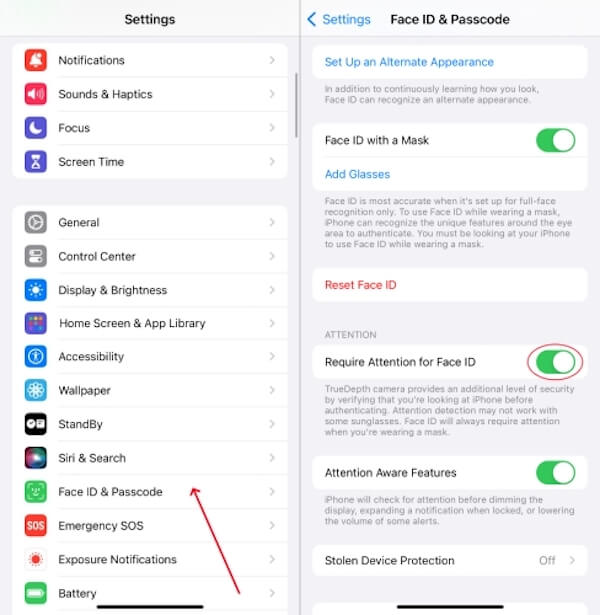
Konfigurer Krev oppmerksomhet for Face ID
Som standard gjenkjenner Face ID ansiktstrekkene dine for å låse opp telefonen. For å forhindre at noen låser opp enheten med lukkede øyne eller bevisstløshet, anbefales det imidlertid å aktivere funksjonen Krev oppmerksomhet, som krever at du stirrer på skjermen med åpne øyne for at Face ID skal gjenkjenne deg.
Åpen Innstillinger på startskjermen. Sveip ned og klikk Face ID og passord.
På neste side skriver du inn opplåsingspassordet ditt og aktiverer Krev oppmerksomhet for Face ID alternativ.
Deretter aktiveres oppmerksomhetsfunksjonen automatisk for å forbedre sikkerheten i opplåsingsprosessen. Denne funksjonen hindrer folk i å bruke bilder, avbilde ansikter eller til og med prøve å låse opp iPhonen din med lukkede øyne.
Konfigurer Finn min
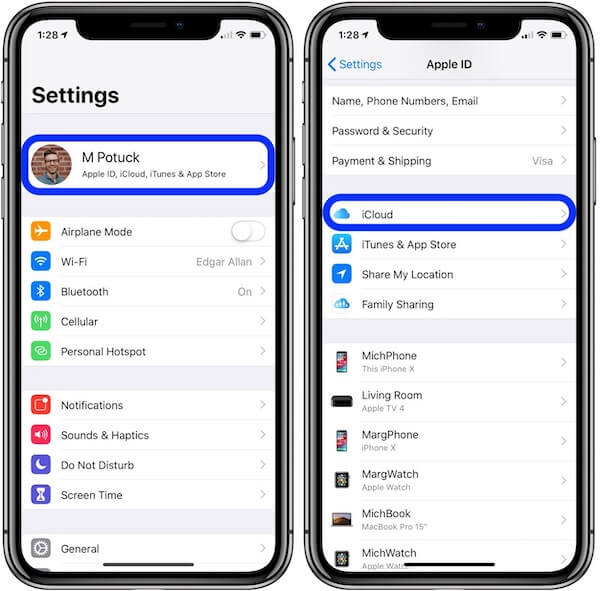
Hvis iPhonen din blir mistet eller stjålet, slår du på den Finn min lar deg lokalisere, låse eller slette data eksternt for å forhindre at de låses opp og misbrukes av andre.
Åpen Innstillinger og trykk på Apple-ID-en din (avataren) øverst på skjermen. Skyv til iCloud Meny.
Å velge Finn min Iphone å aktivere Finn min Iphone og Send siste plassering alternativet, som automatisk rapporterer posisjonen før enheten går tom for strøm.
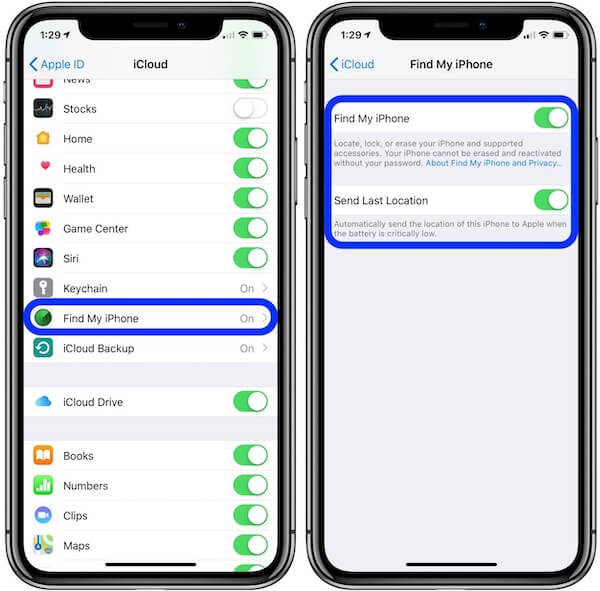
Du bør aktivere denne funksjonen når du konfigurerer iPhonen for første gang. Hvis du mister enheten, kan du bruke iCloud eller Finn min for å hente den eksternt. Hvis du er bekymret for at noen sporer deg gjennom denne funksjonen, falsk plassering på Finn min iPhone.
Deaktiver Apple Pay-autentisering
I noen tilfeller kan Apple Pay fremkalle en betalingsside på en låst skjerm, og dermed risikere at andre kan bruke den til å bekrefte ansiktene sine. Du kan slå av kanalen for å hindre at andre prøver å låse opp Face ID.
Åpne Innstillinger, gå til Face ID og passord, og skriv inn passordet for låseskjermen for å få tilgang til innstillingsalternativene
I BRUK FACE ID FOR liste, finne Lommebok og Apple PaySlå av dette alternativet for å deaktivere Face ID-betalingsverifisering på låseskjermen.
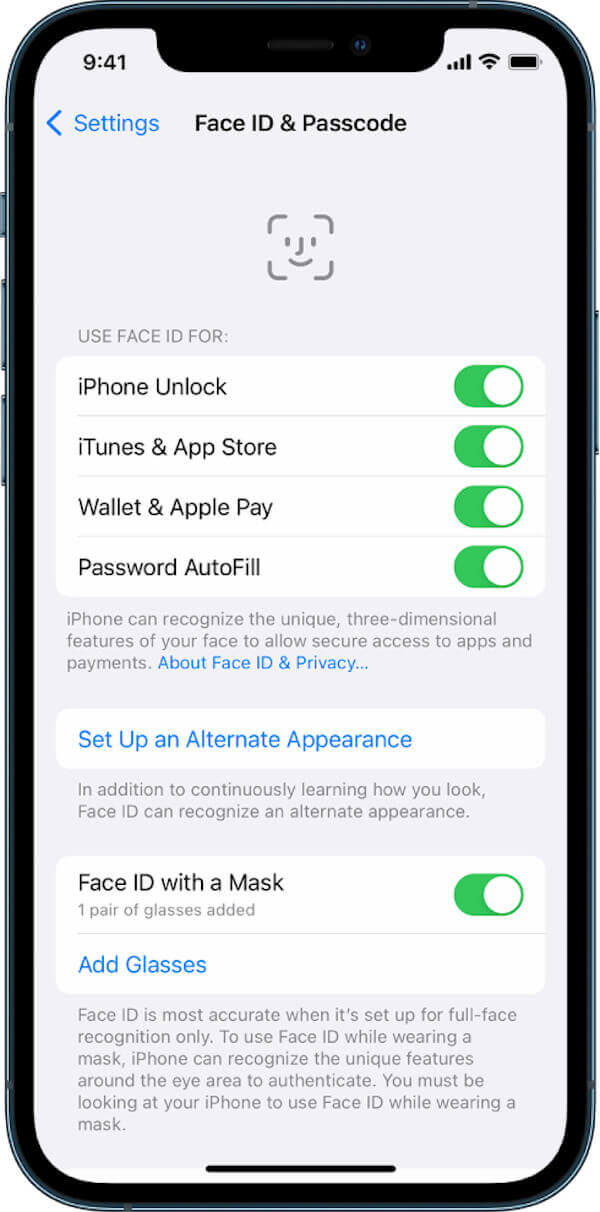
Når den er deaktivert, aktiveres Apple Pay først etter at enheten er fullstendig opplåst, noe som forbedrer sikkerheten betraktelig.
Konfigurer alternativt utseende
Hvis ansiktet ditt er annerledes i forskjellige scener, for eksempel når du bruker briller, sminke, hatt osv., kan du legge til et alternativt utseende for å gjøre ansikts-ID-gjenkjenning mer nøyaktig og effektivt redusere sannsynligheten for at bilder eller videoer blir feilidentifisert.
Gå til Innstillinger > Face ID og passord, skriv inn opplåsingspassordet og klikk på Sett opp et alternativt utseende.
Klikk på Kom i gang -knappen, og roter sakte hodet i henhold til skjerminstruksjonene for å legge inn alle ansiktsdataene fra forskjellige vinkler. Etter at det er fullført, lagrer systemet automatisk det alternative utseendet for å forbedre opplåsings- og gjenkjenningsraten.
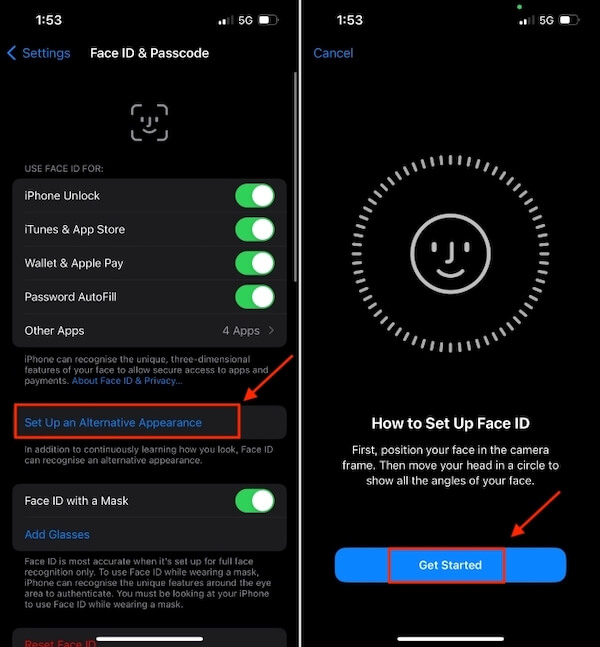
Du kan også bruke alternative utseender for å gå inn i mer naturlige ansiktstilstander, noe som forbedrer Face IDs evne til å bedømme ekte ansikter i bevegelse.
Disse fire metodene gir flere barrierer for iPhonen din, fra lokal enhetsbeskyttelse til fjernkontroll. Hvis du er bekymret for muligheten for å låse opp en iPhone med et bilde, følg trinnene ovenfor for å konfigurere den med en gang og ta kontroll over din digitale sikkerhet.
Konklusjon
Kan du låse opp Face ID med et bilde? Nei, et vanlig bilde kan ikke omgå Face ID. Nå forstår du hvordan Face ID fungerer og vet hvordan du bedre kan beskytte iPhonen din. Hvis du er utestengt fra enheten fordi du har glemt koden din eller Face ID ikke fungerer, imyPass iPassGo fungerer som en enkel løsning som hjelper deg med å låse opp iPhonen din uten Face ID.
Penny fokuserer på feilsøking av GPS og optimalisering av Windows. Tidligere jobbet hun som teknisk supportingeniør og hjalp kunder med å løse stedsbaserte problemer og systemproblemer effektivt. Med erfaring innen IT-support leverer hun praktiske løsninger som virkelig fungerer. På fritiden liker hun å gå på tur og drive med geocaching, og tester GPS-teknologi i den virkelige verden.
Hot løsninger
-
Lås opp iOS
-
iOS-tips
-
Lås opp Android
-
Passordtips


