


 Løsning
 Støttesenter
 Om oss
 Kontakt
Hvordan endre skjermavbrudd på iPhone og fikse problemer med automatisk låsing
 Samuel Spenser Publisert på 15. oktober 2026Lås opp iOS3-min lesing
Slår iPhone-skjermen seg av for raskt? Eller vil du at den skal være på lenger når du leser eller ser på innhold? Dette styres av innstillingen for Automatisk lås, også kjent som tidsavbrudd for skjermen. I denne veiledningen lærer du hvordan du endrer Automatisk lås på iPhone, enten du vil spare batteri, lese uten avbrytelser eller holde skjermen på lenger.

I denne artikkelen:
- Del 1. Hva er skjermavbrudd på iPhone? Forstå Automatisk lås
- Del 2. Slik endrer du skjermtidsavbrudd på iPhone
- Del 3. Hvorfor kan jeg ikke endre Automatisk lås på iPhone
- Del 4. Påvirker skjermavbrudd batteritiden på iPhone
- Del 5. Slik fikser du skjermtid-begrensninger som blokkerer innstillinger for Automatisk lås
Del 1. Hva er skjermavbrudd på iPhone? Forstå Automatisk lås
Når du lar være å bruke iPhone- eller iPad-en din en stund, vil du kanskje legge merke til at skjermen automatisk blir mørkere og deretter slår seg av. Denne funksjonen kalles Automatisk lås av Apple, og omtales ofte som skjermavbrudd. Den styrer hvor lenge skjermen på enheten din forblir på før den låses automatisk.
Skjermavbrudd bestemmer hvor lenge skjermen forblir på når du ikke bruker enheten. For eksempel kan du stille inn tiden til 30 sekunder, ett minutt eller mer for å passe ulike brukssituasjoner. For brukere som liker å lese e-bøker eller surfe på nettet over lengre tid, kan det å forlenge tidsavbruddet gjøre at de slipper å vekke skjermen ofte; for dem som er opptatt av batteritid, er en kortere tid mer gunstig.
Del 2. Slik endrer du skjermtidsavbrudd på iPhone
Når du vil holde skjermen på lenger, eller når du vil at den skal låses raskere, må du endre innstillingen for skjermavbrudd på iPhone. Fremgangsmåten er lik på tvers av iPhone-modeller, både eldre modeller og de nyeste iPhone-versjonene. Her er de konkrete trinnene:
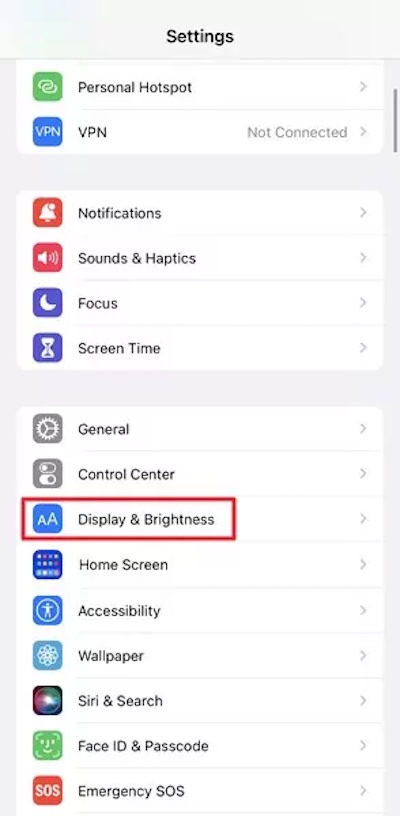
Åpne Innstillinger app og trykk Skjerm og lysstyrke.
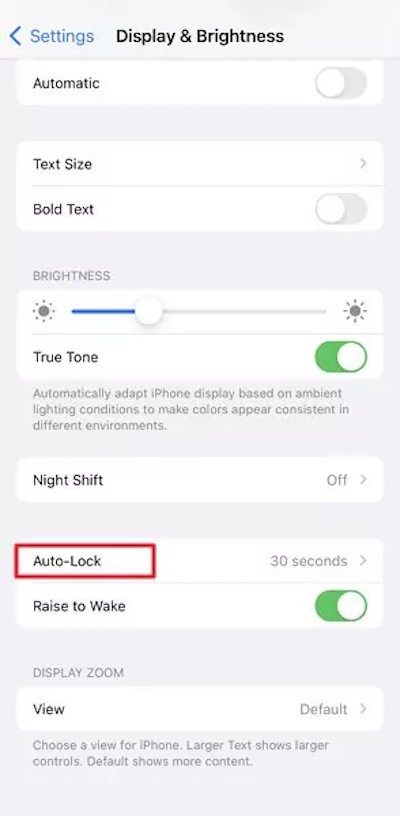
Her ser du Autolås, som er der du kontrollerer innstillingene for tidsavbrudd for skjermen.
Trykk på den, og du kan velge mellom ulike tidsavbrudd, for eksempel 30 sekunder, 1 minutt, 2 minutter og 5 minutter.
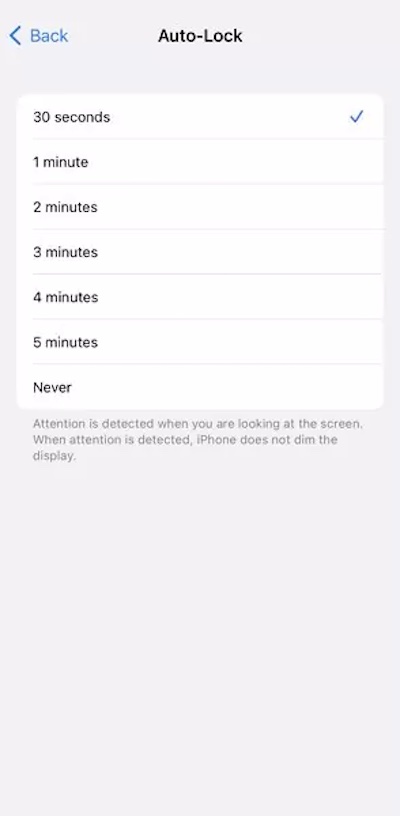
Når du er ferdig med valget, er det bare å gå tilbake, så vil systemet automatisk bruke de nye innstillingene. Dermed er prosessen med å endre skjermlåsets tidsavbrudd på iPhone fullført.
Hvis du bruker en iPad, er det stort sett det samme. For å endre tidsavbruddet for iPad-skjermen, finn Autolås i Skjerm og lysstyrke. På denne måten kan du fleksibelt justere tidsavbruddet for skjermen i henhold til bruksvanene dine, enten du bruker en iPhone eller en iPad.
Del 3. Hvorfor kan jeg ikke endre Automatisk lås på iPhone
Noen ganger kan det hende at alternativet for Automatisk lås på iPhone er nedtonet eller ikke kan endres. Dette er ikke en systemfeil, men skyldes noen få bestemte årsaker:
Energisparemodus er aktivert
Når Strømsparemodus er slått på, kan iPhone begrense enkelte innstillinger for å redusere batteriforbruket. I dette tilfellet kan skjermavbruddet midlertidig være satt til 30 sekunder og ikke kunne justeres. For å endre skjermavbruddet igjen, går du til Innstillinger > Batteri og slå av Lavstrømsmodus.
Skjermtid-begrensninger blokkerer endringer
Hvis du ikke kan endre innstillingene for Automatisk lås, kan det skyldes begrensninger i Skjermtid. Hvis foreldrene dine har satt en grense for deg, må du endre det der foreldrekontroll er aktivert. Gå til Innstillinger > Skjermtid og sjekk om noen begrensninger er aktive.
iPhone-en din har en administrasjonsprofil
Noen iPhoner som brukes til jobb eller skole, har en administrasjonsprofil installert. Disse profilene kan begrense innstillingene for Automatisk lås for å oppfylle organisasjonens sikkerhetskrav. Du kan sjekke dette ved å gå til Innstillinger > Generell > VPN og enhetsadministrasjon. Hvis en profil er installert, kontakter du administratoren din for å fjerne MDM‑begrensninger.
Midlertidig systemfeil
I noen få tilfeller kan systemoppdateringer også gjøre at innstillingen for skjermavbrudd på iPhone ikke er tilgjengelig. Start iPhone på nytt, installer den nyeste iOS-oppdateringen, og kontroller deretter innstillingen for Automatisk lås igjen.
Del 4. Påvirker skjermavbrudd batteritiden på iPhone
Har du noen gang lagt merke til at batteriet på iPhone tappes raskere enn forventet, selv når du ikke bruker den så mye? Tiden skjermen er på, er faktisk en av faktorene som påvirker batteriforbruket. På iPhone styrer innstillingen for Automatisk lås hvor lenge skjermen er aktiv før den slås av, noe som kan påvirke hvor raskt batteriet brukes opp.
Ved å justere innstillingene for tidsavbrudd for skjermen eller begrensning av skjermtid på iPhone, kan du balansere opplevelsen og batterilevetiden i ulike scenarier:
- Når du er ute eller borte over lengre tid: Kort ned skjermavbruddet og reduser strømforbruket.
- Når du leser eller ser på videoer: Forleng skjermavbruddet og unngå å måtte berøre skjermen ofte.
Lær hvordan du kontrollerer skjermtidsavbrudd på iPhone eller hvordan du øker skjermtidsavbruddet på iPhone, så kan du fleksibelt justere det etter dine behov, forbedre brukervennligheten og optimalisere batterilevetiden. Med disse små justeringene kan du skreddersy iPhone eller iPad til dine vaner samtidig som du reduserer bryderiet med hyppig lading.
Del 5. Slik fikser du skjermtid-begrensninger som blokkerer innstillinger for Automatisk lås
Noen ganger kan du ikke endre innstillingen for Automatisk lås fordi Skjermtid-begrensninger er aktivert på iPhone. Hva om du har glemt Skjermtid-koden? Finnes det noen måte å deaktivere Skjermtid-begrensninger på før du endrer skjermavbruddet? Dette profesjonelle iPhone-opplåsingsverktøyet – imyPass iPassGo kan hjelpe deg med å fjerne en glemt Skjermtid-kode. Med enkle 4 trinn kan du gjenvinne kontrollen over enheten din og endre tiden for Automatisk lås etter behov.

4 000 000+ nedlastinger
Omgå Skjermtid-begrensninger uten passord.
Behold dine personlige data intakte under prosessen.
Fjern iOS-skjermlås og Apple-ID fra iPhone.
Kompatibel med et bredt spekter av iPhoner og iPader.
Start imyPass iPassGo på datamaskinen din, og velg deretter Lås opp skjermtid modus fra grensesnittet.
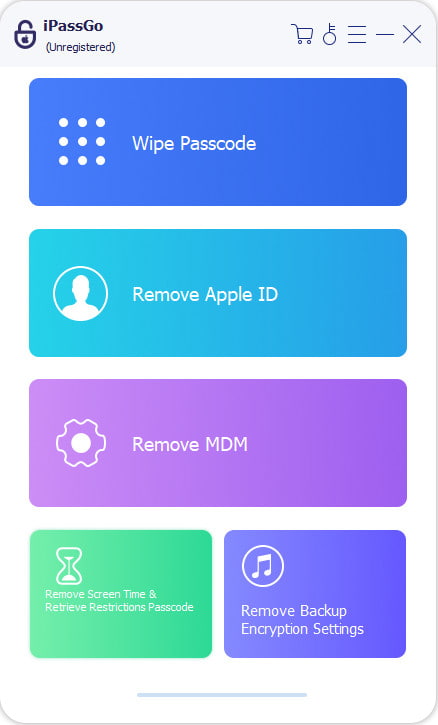
Koble enheten til datamaskinen med en USB-kabel.
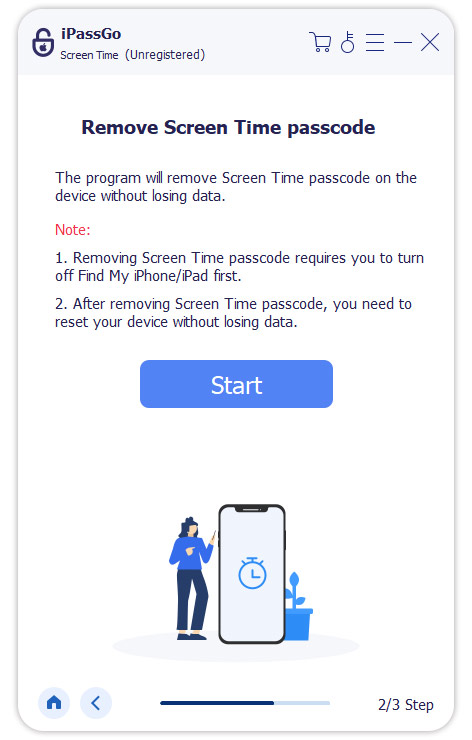
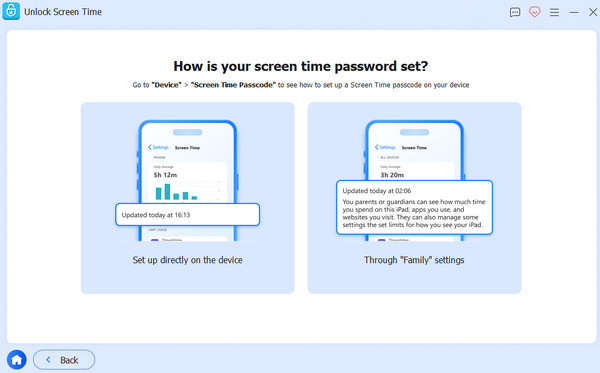
Velg hvordan Skjermtid-passordet ditt er satt opp. Sørg for at Finn iPhone er deaktivert på iPhonen din, og følg deretter instruksjonene på skjermen for å slå av Skjermtid.
Klikk på Låse opp knappen for å fortsette. Dette verktøyet vil fjerne Skjermtid-koden, og enheten din vil starte på nytt automatisk.
Konklusjon
Justering av innstillinger for tidsavbrudd for skjermen kan gjøre iPhone og iPad mer strømeffektive og bedre tilpasset dine bruksvaner. Hvis du ikke kan endre den fordi du har glemt Skjermtid-passordet, kan du bruke et verktøy som imyPass iPassGo for å fjerne restriksjonene enkelt, noe som gjør operasjonen smidig og problemfri.
Samuel er spesialist på passordsikkerhet og digitalt personvern. Tidligere jobbet han som rådgiver innen cybersikkerhet for små bedrifter for å beskytte digitale verdier. Med sertifiseringer i cybersikkerhet og etisk hacking gjør han komplekse sikkerhetstemaer om til lettfattelige råd. Han liker også å dele passordtips for å hjelpe brukere med å beskytte kontoene sine med større trygghet.
Hot løsninger
-
Lås opp iOS
-
iOS-tips
-
Lås opp Android
-
Passordtips


