



 Løsning
 Støttesenter
 Om oss
 Kontakt
Hvordan slette iPhone uten Skjermtid-kode for å fjerne data
 Samuel Spenser Publisert på 20. mai 2026Lås opp iOS3-min lesing
Skjermtid brukes til å administrere skjermtiden til iPhone‑brukeren. Den kan være koblet til en iPhone som tilhører et barn eller andre familiemedlemmer. Den kan begrense voksent, voldelig og annet upassende innhold. I tillegg kan den begrense hvor mye tid du bruker på iPhonen din.
Noen klarer imidlertid ikke å huske Skjermtid‑koden. Å slette iPhonen blir da deres viktigste løsning på problemet. Hvordan slette iPhone uten Skjermtid‑kode? I denne artikkelen vil du se fire enkle metoder som kan fjerne Skjermtid‑koden din eller slette iPhonen din. Rull nedover for å se alle detaljene.

I denne artikkelen:
Del 1. Bruk imyPass iPassGo
Skjermtid‑koden er ikke et krav for å slette iPhonen din. Men du kan komme til å slette iPhonen på grunn av begrensninger eller en glemt Skjermtid‑kode. Da kan, imyPass iPassGo hjelpe! Dette verktøyet kan hjelpe deg å omgå Skjermtid‑koden på iPhone uten tap av data. Nybegynnere vil like å bruke verktøyet på grunn av det brukervennlige grensesnittet.
I tillegg kan programvaren brukes til å omgå ulike sikkerhetsfunksjoner som er tilgjengelige på iPhone. Det inkluderer iCloud‑aktiveringslås, MDM, skjermlås, SIM‑lås og mer. Bruk verktøyet ved å følge trinnene nedenfor.
nedlasting imyPass iPassGo fra nettsiden deres. Finn deretter filen i nettleseren og konfigurer den. Installer verktøyet slik at datamaskinen kan installere det etterpå.
De støttede funksjonene vil vises. Velg Lås opp skjermtid ‑knappen nederst til høyre. Koble deretter iPhonen til datamaskinen med en USB‑kabel.

Klikk på Start nå ‑knappen nederst til venstre. Velg metoden du vil bruke til å angi Skjermtid‑koden din. Klikk på Låse opp ‑knappen. Funksjonen vil begynne å bli låst opp med verktøyet. Klikk på Fullfør‑knappen som det siste steget i prosessen.

Del 2. Fabrikkinnstilling via gjenopprettingsmodus
Alternativet «Slett alt innhold og alle innstillinger» kan være nedtonet, slik at du ikke kan slette iPhonen uten Skjermtid‑koden. Hvis det er tilfelle, kan det hende du trenger en avansert metode for å slette iPhonen uten koden til den nevnte sikkerhetsfunksjonen. Gjenopprettingsmodus er et av de beste alternativene.
Metoden krever imidlertid profesjonelle ferdigheter, noe som kan være vanskelig å bruke for noen nybegynnere. Det positive er at den ikke trenger internettforbindelse for å fungere. Bruk trinnene nedenfor som veiledning for gjenopprettingsmodus for å slette iPhone uten Skjermtid‑koden.
Gjenopprettingsmodus på iPhone avhenger av versjonen. Finn ut hvilken versjon eller modell du har, og følg trinnene nedenfor som passer den.
- iPhone‑modeller uten Hjem‑knapp: Trykk og slipp raskt Volum opp. Utfør samme tastekombinasjon med Volum ned. Hold deretter inne Side. Vent til Koble til datamaskin ‑skjermen vises.
- iPhone‑modeller med Hjem‑knapp: trykk og hold Side og Volum ned eller Hjem. Vent til Koble til datamaskin ‑skjermen vises.
Koble iPhonen til en datamaskin. Åpne iTunes eller Finner. Klikk deretter på Restaurere og følg instruksjonene på skjermen for å fullføre prosessen.

Del 3. Slett eksternt via iCloud
Du kan også slette iPhonen eksternt ved å bruke iCloud Finn iPhone. Det vil slette Skjermtid på iPhone med noen få trykk eller klikk. Apple‑ID‑en som er knyttet til iPhone, er det viktigste kravet. Se trinnene nedenfor.
Besøk nettsiden til iCloud Finn min. Skriv inn Apple‑ID‑en din på første skjerm. Klikk deretter på Fortsette knappen for å logge inn.
Gå til Alle enheter ‑delen. Velg iPhonen din og klikk på Slett iPhone ‑knappen. Godkjenn prosessen for å starte.

Del 4. Tilbakestill Skjermtid‑kode med Apple‑ID
I tillegg til å slette iPhone, kan du også tilbakestille Skjermtid‑koden for å aktivere det nedtonede alternativet «Slett alt innhold og alle innstillinger». En Apple‑ID er nødvendig for autentisering. Bruk trinnene nedenfor for å se hvordan.
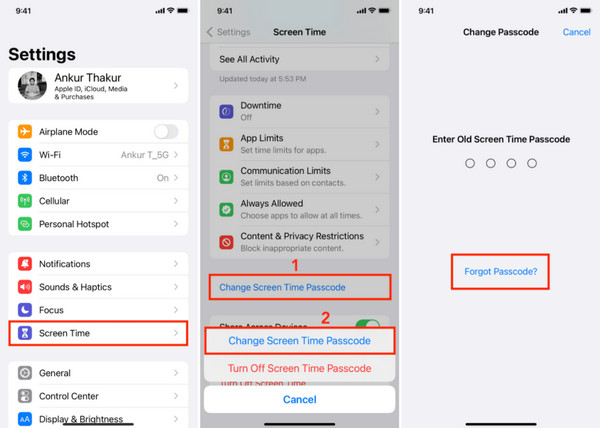
Trykk på Innstillinger ‑appen for å åpne den. Trykk deretter på Skjermtid ‑knappen fra listen over alternativer. Velg deretter Endre passord for skjermtid ‑knappen to ganger for å gå videre til neste grensesnitt.
Trykk på Glemt passord ‑knappen. Skriv inn Apple‑ID‑en som er knyttet til iPhonen. Deretter blir du bedt om å angi en ny Skjermtid‑kode. Angi koden to ganger for å bekrefte og endre den.
Hva du bør gjøre etter tilbakestillingen
Hvis du har bestemt deg for å slette iPhonen når Skjermtid‑koden er ukjent, er det noen få ting du må gjøre etter tilbakestillingen. iPhonen din vil være tilbake til fabrikkinnstillinger. Derfor må du konfigurere den som ny.
1. Oppsettprosess
Når du slår på iPhonen etter tilbakestillingen, må du aktivere og konfigurere funksjonene. Det inkluderer Wi-Fi, Stedstjenester, Siri, Skjermtid, Appanalyse, og Automatiske oppdateringer. Du trenger bare å følge instruksjonene på skjermen for riktig fremgangsmåte.
2. Gjenopprette en sikkerhetskopi
Siden iPhonen har gjennomført en fabrikktilbakestilling, er det nyttig hvis du har en sikkerhetskopi. Har du det? Gjenopprett den etter å ha satt opp iPhonen for å få tilbake viktige data. Bruk trinnene nedenfor.
Følg instruksjonene på skjermen til Overfør appene og dataene dine ‑skjermen vises. Flere alternativer vil vises.
Velg mellom alternativene Fra iCloud Backup, Fra Mac eller PC, Fra en annen iPhone, og Fra Android Følg instruksjonene på skjermen for å fullføre gjenopprettingsprosessen.

3. Sette en ny skjermtid-kode
Hvis du vil sette en begrensning på Skjermtid på iPhone igjen, må du angi en ny kode. Denne metoden er enkel og kan gjøres på få sekunder. Se trinnene nedenfor for riktig fremgangsmåte.
Åpne Innstillinger appen på iPhone. Velg deretter Skjermtid knappen fra listen.
Velg Slå på skjermtid knappen. Trykk på Fortsette knappen og velg mellom Dette er min iPhone og Dette er mitt barns iPhone knappene. Trykk på Bruk passord for skjermtid knappen og fullfør oppsettet.

Konklusjon
Avslutningsvis har du lært hvordan du sletter en iPhone uten Skjermtid-koden i dette innlegget. De fire enkle metodene som kan hjelpe deg er her! imyPass iPassGo kan brukes som et tredjepartsverktøy som kan omgå Skjermtid på iPhone uten tap av data. Last ned verktøyet for å utforske det videre.
Samuel er spesialist på passordsikkerhet og digitalt personvern. Tidligere jobbet han som rådgiver innen cybersikkerhet for små bedrifter for å beskytte digitale verdier. Med sertifiseringer i cybersikkerhet og etisk hacking gjør han komplekse sikkerhetstemaer om til lettfattelige råd. Han liker også å dele passordtips for å hjelpe brukere med å beskytte kontoene sine med større trygghet.
Hot løsninger
-
Lås opp iOS
-
iOS-tips
-
Lås opp Android
-
Passordtips


