



 Løsning
 Støttesenter
 Om oss
 Kontakt
Hvordan deaktivere foreldrekontroll for å fjerne begrensninger på iPhone
 Samuel Spenser Publisert på 24. april 2026Lås opp iOS3-min lesing
iPhone har ulike funksjoner som lar deg administrere apper, funksjoner, data osv. Foreldrekontroll er en innebygd funksjon som lar foreldre administrere og overvåke barnas iPhoner. Den er knyttet til Skjermtid-funksjonen som Apple tilbyr.
Foreldrekontroll kan spore hvor lenge iPhonen brukes, begrense innhold eller apper, angi nedetid for iPhonen og mer. Noen brukere vet imidlertid ikke hvordan de slår av foreldrekontroll for å få tilbake tilgang til begrenset innhold på iPhone. Rull videre ned for å slå av denne funksjonen, også hvis du ikke kjenner koden for Skjermtid. Les videre for å få alle detaljer.

I denne artikkelen:
Del 1. Hvordan slå av foreldrekontroll MED kode (den vanlige måten)
Hvordan slår man av foreldrekontroll? Det er enkelt å slå av den nevnte funksjonen! Koden må være tilgjengelig for å gjøre det uten problemer. Det finnes to måter å gjøre dette på: ved å slå av begrensningene på din egen iPhone eller på barnas iPhone. Se fullstendig informasjon om disse metodene nedenfor.
1. På din egen iPhone
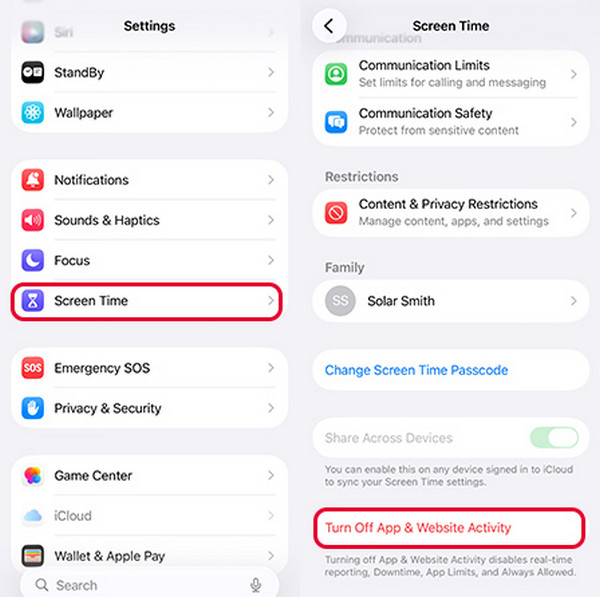
Det kan du ikke slett skjermtid på iPhone. Alt du kan gjøre for å fjerne begrensningene fra iPhonen, er å slå den av. Denne prosedyren kan du utføre selv. Det eneste kravet er koden for Skjermtid som ble brukt til begrensningene. Se trinnene nedenfor for å vite hvordan.
Åpne Innstillinger appen på iPhonen din. Deretter velger du Skjermtid knappen fra alternativlisten. Velg App- og nettstedsaktivitet knapp.
Trykk på Slå på app- og nettstedsaktivitet knappen. Angi koden for Skjermtid og trykk på den samme knappen igjen. Funksjonen blir deretter slått av.
2. På et barns iPhone (via Familiedeling)
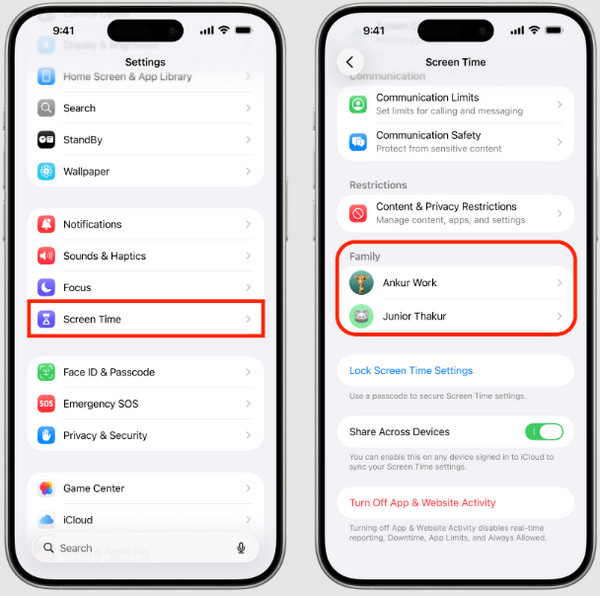
Hvis du vil slå av Skjermtid for barnet ditt, kan du gjøre det med Familiedeling. Det er en funksjon som er knyttet til Skjermtid. Hvordan slå av foreldrekontroll på iPhone med Familiedeling? Trinnene nedenfor veileder deg.
Åpne Innstillinger appen på iPhonen din. Trykk deretter på Skjermtid knapp.
Gå til Familie. Velg senere navnet på barnet ditt fra listen. Velg Slå på app- og nettstedsaktivitet og skriv inn koden.
Del 2. Hva du gjør hvis du har glemt koden for Skjermtid
Hva gjør du hvis du har glemt koden for Skjermtid? Dette problemet hindrer deg i å slå av foreldrekontroll på iPhonen. Hvis det skjer, må du først tilbakestille eller omgå koden for Skjermtid.
Metode 1: Bruk Apple‑ID‑en din til å tilbakestille koden
Koden for Skjermtid kan tilbakestilles ved å bruke Apple‑ID‑en din. Kontoen vil fungere som autentisering for prosessen. Tilbakestillingen vil ikke føre til tap av data på iPhone. Følg trinnene nedenfor for å se hvordan prosessen fungerer.
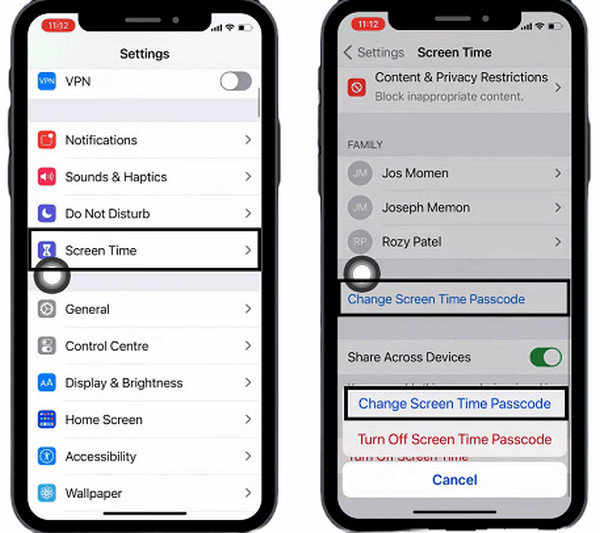
Trykk på Innstillinger og velg Skjermtid knappen fra listen. Velg deretter Endre passord for skjermtid knappen. Trykk på den samme knappen og skriv inn den nåværende koden for Skjermtid.
Trykk på Glemt passord knappen i det lille vinduet. Skriv deretter inn Apple‑ID‑informasjonen din fra listen. Opprett deretter en ny kode for Skjermtid.
Metode 2: Bruk imyPass iPassGo
imyPass iPassGo lar deg fjerne begrensningene fra Skjermtid på iPhonen din uten behov for internettforbindelse! Det beste er at den ikke sletter en eneste fil fra den nevnte Apple‑enheten. I tillegg trengs det ingen jailbreak av iPhonen når du slår av Skjermtid.
I tillegg til Skjermtid kan verktøyet også brukes til å omgå MDM, fjerne Apple‑ID, fjerne iTunes-sikkerhetskopipassord og låse opp skjermkoden på iPhone. Bruk trinnene nedenfor som veiledning for dette verktøyet.
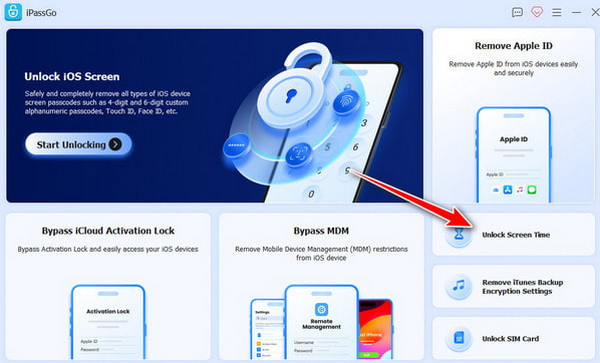
Gå til hovednettstedet til imyPass iPassGo. Last ned, installer og åpne verktøyet etterpå.
Å velge Lås opp skjermtid fra det første grensesnittet. Koble iPhonen til datamaskinen med en USB‑kabel. Følg deretter de ekstra instruksjonene på skjermen. Klikk Start nå knappen nederst til venstre.
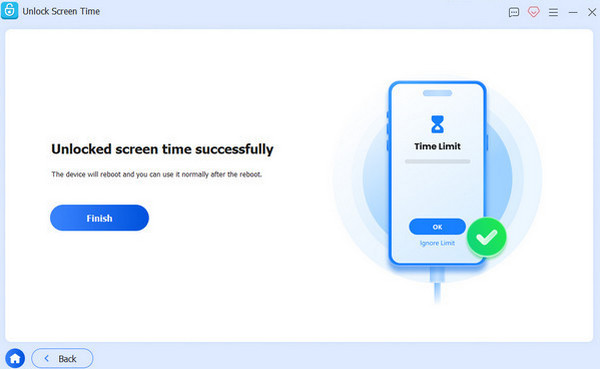
Velg hvordan passordet for Skjermtid skal angis. Deretter begynner verktøyet å omgå begrensningene for Skjermtid på iPhonen din. Vent til prosessen er fullført. Klikk til slutt Bli ferdig knapp.
Metode 3: Slett enheten og gjenopprett fra en sikkerhetskopi
Finder og iTunes brukes ofte til å sikkerhetskopiere iPhone‑data. Å gjenopprette denne sikkerhetskopien vil slette dataene på iPhone fordi de blir erstattet. Denne prosedyren krever en USB‑tilkobling. Passordet for kryptering av sikkerhetskopien må være kjent for å fortsette gjenopprettingen. Finn ut hvordan du slår av foreldrekontroll ved å slette og gjenopprette en sikkerhetskopi på iPhone.
Åpen Finner eller iTunes. Koble deretter iPhonen til datamaskinen med en USB‑kabel. Stol på datamaskinen og velg iPhone-navnet til venstre eller øverst. Gå til Sikkerhetskopier seksjonen nederst.
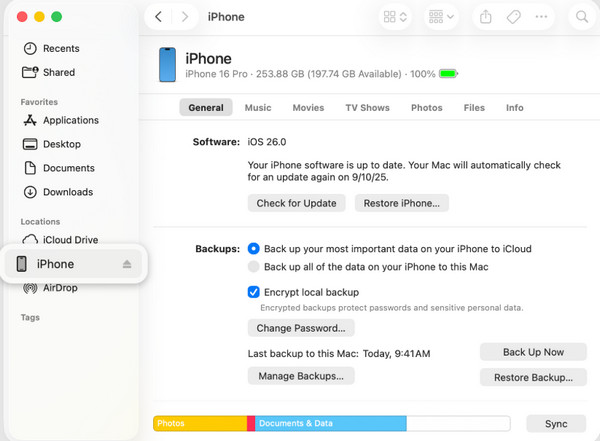
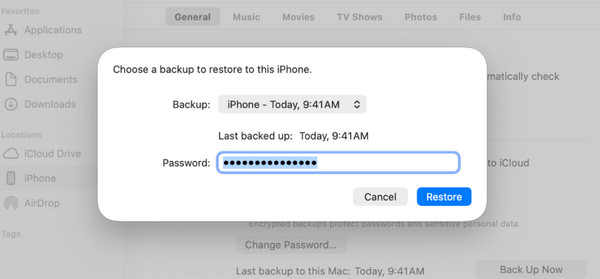
Velg Gjennopprett backup knappen nederst til høyre. Velg deretter en sikkerhetskopi og skriv inn passordet. Klikk Restaurere knappen igjen for å bekrefte prosessen.
Metode 4: Slett direkte fra enheten (hvis ikke begrenset)
Å tilbakestille iPhonen til fabrikkinnstillinger kan hjelpe deg å tilbakestille koden for Skjermtid. Denne prosedyren gjelder imidlertid bare for brukere som ikke har begrensninger på å tilbakestille en iPhone til fabrikkinnstillinger. Du vil også miste filene dine permanent hvis du ikke har en sikkerhetskopi. Trinnene nedenfor veileder deg.
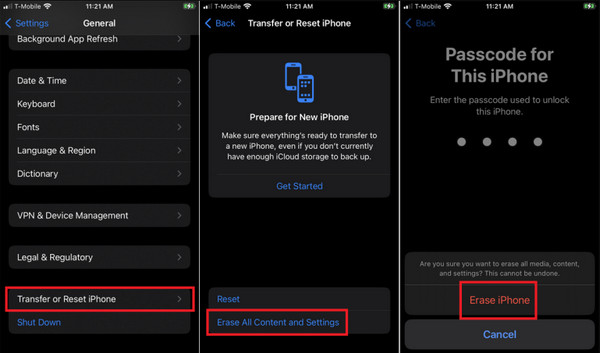
Trykk på Innstillinger ‑knappen og velg kategorien for bildene du vil hente tilbake. Klikk på Generell -knappen. Velg Overfør eller tilbakestill iPhone knapp.
Trykk på Slett alt innhold og innstillinger. Å velge Fortsette og skriv inn iPhone‑koden din for å autentisere.
Del 3. Deaktivere bestemte begrensninger
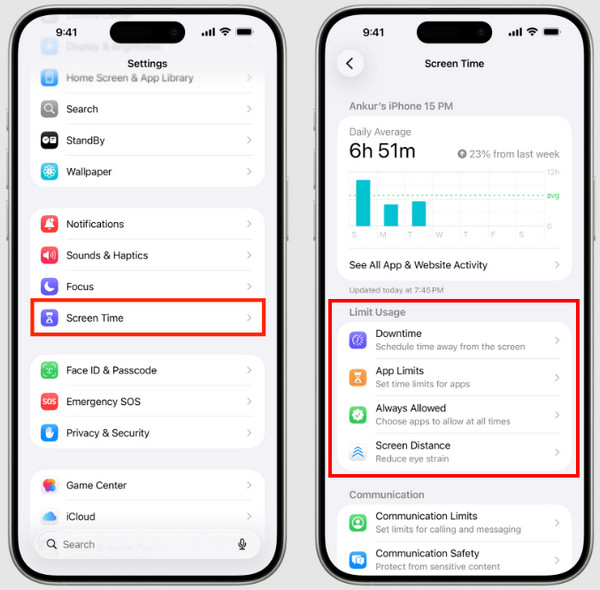
Hvis du slår av Skjermtid, deaktiveres alle begrensningene som er satt på iPhonen din. Det fine med denne funksjonen er at du kan slå av bestemte begrensninger på iPhonen. I så fall blir ikke de andre begrensningene påvirket. Du kan sjekke Skjermtid på iPhone for de spesifikke begrensningene den inneholder. Lær hvordan du fjerner foreldrekontroll fra en bestemt begrensning i Skjermtid ved å bruke trinnene nedenfor.
Åpen Innstillinger og trykk på Skjermtid knappen. Gå deretter til Begrens bruk seksjonen nederst.
Du kan velge Nedetid hvis du vil slå av en tidsplan. Trykk på App-grenser for å slå av skjermtidsbegrensninger for apper. Velg Alltid tillatt for å aktivere apper som er begrenset. Trykk også på Innhold og personvernbegrensninger for å tillate begrenset innhold eller nettsteder.
Konklusjon
Kort sagt er Foreldrekontroll på iPhone er en funksjon som lar deg sette begrensninger på appene og funksjonene som den nevnte enheten tilbyr. I denne artikkelen får du vite hvordan du slår den av uten vanskeligheter! imyPass iPassGo er her for å hjelpe deg å omgå koden for Skjermtid hvis du har glemt den ved et uhell. Last ned verktøyet hvis du vil vite mer om hvilke operasjoner det kan utføre!
Samuel er spesialist på passordsikkerhet og digitalt personvern. Tidligere jobbet han som rådgiver innen cybersikkerhet for små bedrifter for å beskytte digitale verdier. Med sertifiseringer i cybersikkerhet og etisk hacking gjør han komplekse sikkerhetstemaer om til lettfattelige råd. Han liker også å dele passordtips for å hjelpe brukere med å beskytte kontoene sine med større trygghet.
Hot løsninger
-
Lås opp iOS
-
iOS-tips
-
Lås opp Android
-
Passordtips


