



 Løsning
 Støttesenter
 Om oss
 Kontakt
Glemt HP-passord: Tilbakestill det for å få tilgang til innhold og innstillinger igjen
 Penny Warren Publisert på 13. mars 2026Windows-passord3-min lesing
Det er bedre å bruke HP‑laptopen med passord. På den måten kan du beskytte innholdet og innstillingene den inneholder i det daglige. Uautorisert tilgang vil bli forhindret på grunn av sikkerhetsfunksjonen. Likevel er det noen brukere som ved et uhell har glemt passordet til HP‑laptopen. Hvis det skjer, kan selv du ikke få tilgang til innholdet og innstillingene.
Hvordan få tilgang hvis jeg har glemt passordet på HP‑laptopen min? Vi hjelper deg! Denne artikkelen gir fem enkle metoder for å tilbakestille passordet når du har glemt det på en HP‑laptop. Bla videre nedover for å få alle detaljer om temaet.

I denne artikkelen:
- Del 1: Bruk Microsoft-kontoen din på nett (for Windows 10/11)
- Del 2: Bruk en disk for tilbakestilling av passord (hvis du har laget en)
- Del 3: Tilbakestill via en annen administratorkonto
- Del 4: Verktøy for tilbakestilling av Windows-passord
- Del 5: Tilbakestill denne PC‑en (siste utvei – kan føre til tap av filer)
Del 1: Bruk Microsoft-kontoen din på nett (for Windows 10/11)
Du kan tilbakestill en HP bærbar PC med Microsoft-kontoen din. Denne kontoen er den anbefalte kontoen, som lar deg bruke Microsofts gratistjenester på HP‑laptopen din. Siden du ikke kan bruke HP‑laptopen, kan du bruke en reserveenhet for å utføre denne prosedyren. Denne metoden sletter heller ingen data fra HP‑laptopen. Alle data forblir intakte. Du trenger heller ikke å opprette en disk for tilbakestilling av passord for å tilbakestille passordet.
Hvordan låse opp en HP‑laptop med glemt passord uten disk? Følg trinnene nedenfor for å bruke Microsoft-kontoen din i prosessen.
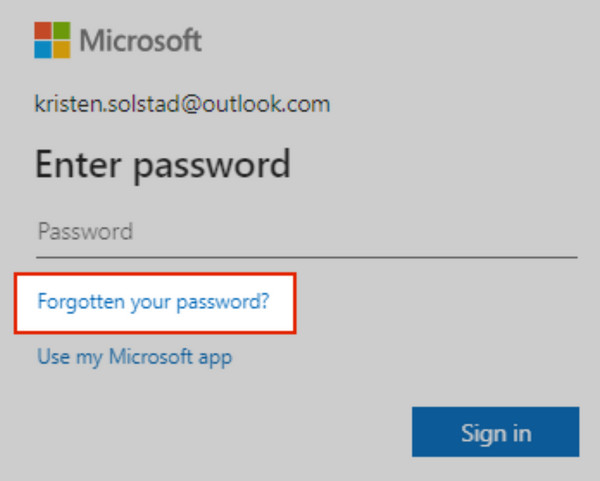
Åpne Tilbakestilling av Microsoft-passord konto. Deretter skriver du inn Microsoft-kontoen din i de tomme feltene. Klikk deretter på knappen Glemt passordet ditt under Passord‑delen.
Etter det klikker du på Neste knappen på neste skjermbilde. Skriv deretter inn e‑posten din og bekreft identiteten din. Etter godkjenningen oppretter du et nytt passord. Deretter kan du bruke kontoen til å låse opp HP‑laptopen.
Del 2: Bruk en disk for tilbakestilling av passord (hvis du har laget en)
En disk for tilbakestilling av passord er en DVD, CD eller USB‑minnepinne som lar deg tilbakestille HP‑laptopen når du har glemt passordet. På denne måten mister du ikke filene dine og trenger ikke å installere Windows på nytt. Disken for tilbakestilling av passord må imidlertid opprettes før du glemmer passordet. Den fungerer også bare for samme brukerkonto. I tillegg vil den bare virke på samme datamaskin. Dataene dine forblir intakte etter tilbakestilling av passord ved hjelp av disken. Bruk trinnene nedenfor for å tilbakestille en HP‑laptop med en disk for tilbakestilling av passord hvis du har opprettet en.
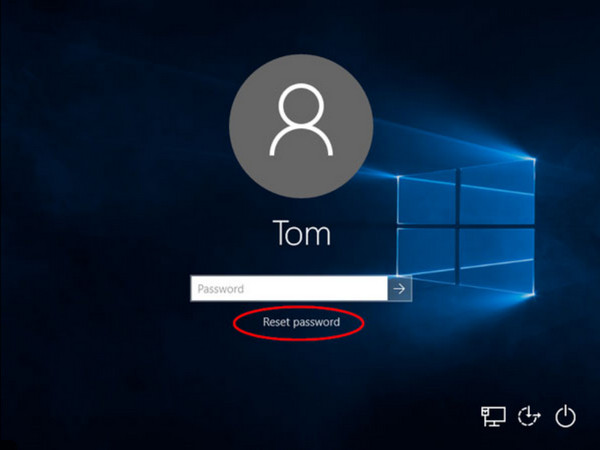
Slå på HP‑laptopen din. Sett deretter disken inn i HP‑laptopen. Sørg så for at du er på innloggingsskjermen. Klikk på Tilbakestille passord knappen nederst ved brukerkontoen.
De Veiviser for tilbakestilling av passord skjermen vil åpnes. Klikk på Neste knappen. Velg disken og skriv inn et nytt passord. Bekreft passordet og velg Neste knappen. Til slutt klikker du på Bli ferdig knapp.
Del 3: Tilbakestill via en annen administratorkonto
Brukerkontoene på HP‑laptopen din kan være flere. Du kan bruke en annen administratorkonto til å tilbakestille det glemte passordet. En annen konto på HP‑laptopen må imidlertid ha administratorrettigheter. Hvis det ikke finnes en slik, kan du ikke fortsette prosessen. Bruk trinnene nedenfor for å Lås opp HP-laptopen uten passord.
Åpne HP‑laptopen. Logg deretter inn med en annen konto som har administratorrettigheter. Deretter trykker du tastene Windows + R samtidig. Skriv inn ordet Kontrollpanel . Trykk på Tast inn tasten for å vise programmet.
Klikk på Bruker Kontoer knappen og velg Administrer en annen konto knappen på skjermen. Velg kontoen du har glemt brukerkode/passordet til. Klikk deretter på Endre passordet knappen. Skriv deretter inn et nytt passord.
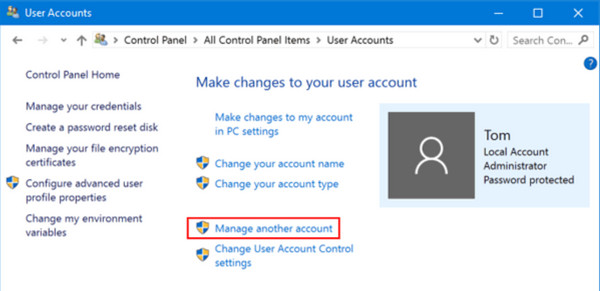
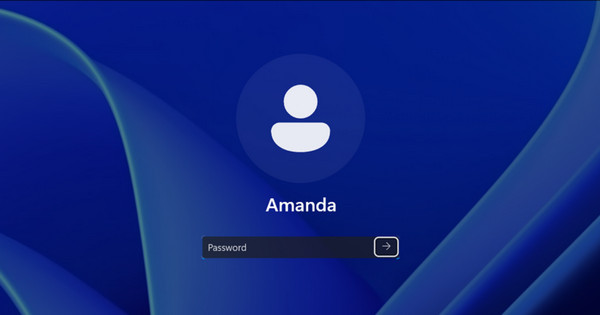
Klikk på knappen Endre passord. Logg så ut av kontoen. Til slutt skriver du inn det nye passordet for kontoen du hadde glemt passordet til. Klikk på Pil knappen eller trykk Enter‑tasten for å logge inn.
Del 4: Verktøy for tilbakestilling av Windows-passord
På den annen side er det andre HP‑laptop‑brukere som ikke rakk å opprette en disk for tilbakestilling av passord før de ved et uhell glemte passordet sitt. Bruk derfor imyPass Windows Passord Tilbakestill. Det kan hjelpe deg med å lage en USB‑ eller CD/DVD‑oppstartsdisk for å tilbakestille passordet på noen sekunder eller minutter. Verktøyet fungerer 100%.
I tillegg kan dette tredjepartsverktøyet fjerne admin‑, bruker‑ og Microsoft‑kontoer på ulike Windows‑versjoner. Det inkluderer Windows 7/8/8.1/10/11. Du kan bruke det av ulike grunner. Det kan være glemt admin‑passord, brukt laptop, glemt Windows‑passord osv. Se trinnene nedenfor for å lære hvordan du bruker verktøyet.
Slå på datamaskinen. Søk deretter opp hovednettstedet til imyPass Windows Passord Tilbakestill. Deretter setter du opp, installerer og åpner verktøyet på datamaskinen for å starte tilbakestillingsprosessen.
Vennligst klikk på Brenn CD/DVD eller Brenn USB knappen til høyre. Det avhenger av hvilken type disk du foretrekker. Start deretter datamaskinen på nytt og trykk på F12 tasten. Skjermen Støvel vil vises. Lagre og avslutt den etterpå for å fortsette. Verktøyet vil deretter vises igjen.
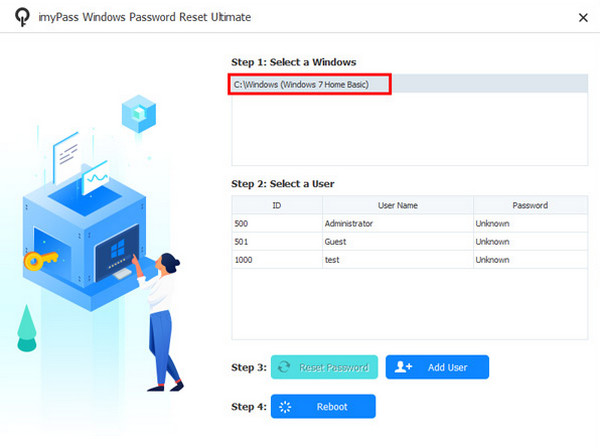
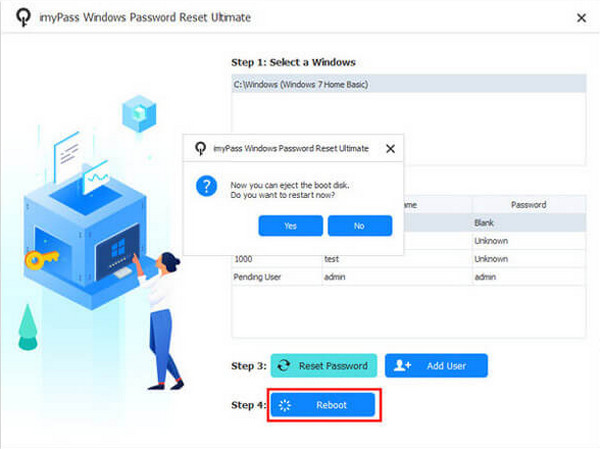
Velg Windows øverst i hovedgrensesnittet. Velg deretter brukerkontoen nederst. Klikk på Tilbakestille passord knappen. Et lite vindu vil dukke opp. Klikk på Ja‑knappen for å bekrefte. Klikk på Start på nytt knappen for å starte laptopen.
Del 5: Tilbakestill denne PC‑en (siste utvei – kan føre til tap av filer)
Hvis du ikke har noe annet valg, kan du bruke funksjonen Tilbakestill denne PC‑en som siste utvei. Du kan imidlertid miste alle filene dine hvis du gjennomfører denne prosessen. Fremgangsmåten er litt krevende. Ikke bekymre deg. Vi hjelper deg med å utføre den enkelt med de detaljerte trinnene nedenfor.
Slå på HP‑laptopen. Klikk deretter på Makt knappen på skjermen. Trykk og hold inne Skifte knappen. Klikk deretter på Omstart knappen. Deretter blir du sendt til Avansert oppstart Meny.
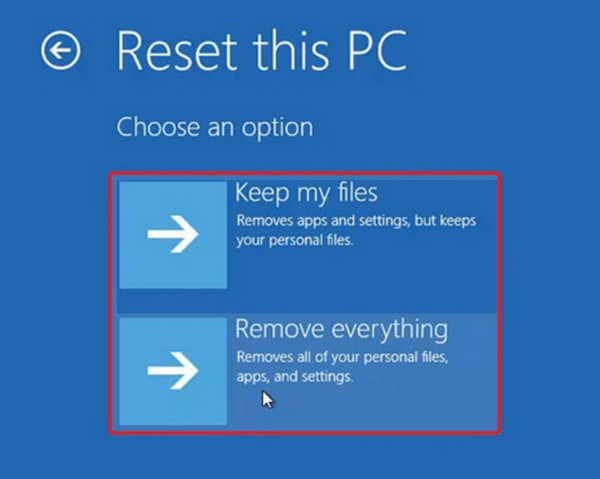
Vennligst klikk på Feilsøking knappen på skjermen. Klikk deretter på Tilbakestill denne PC-en knapp. Klikk på Behold mine filer knapp. Følg instruksjonene på skjermen for å fullføre prosedyren.
Konklusjon
Når du ved et uhell glemmer et HP‑laptop-passord, kan du ikke få tilgang til dataene og innstillingene. Denne artikkelen har vist deg de fem raske måtene å tilbakestille det på. imyPass Windows Passord Tilbakestill er her for å hjelpe deg når passordet er ukjent. Last ned verktøyet hvis du vil vite mer om funksjonene.
Penny er seniorredaktør hos imyPass. Hun har fokusert på å finne perfekte GPS-lokasjonsløsninger i alle scenarier, og har også erfaring med å reparere datamaskiner.
Hot løsninger
-
Windows-passord
-
Windows-tips
-
Fiks Windows
-
Passordtips

Tilbakestill Windows-passord
Tilbakestill Windows Admin/brukerkonto
Gratis nedlasting Gratis nedlasting
