



 Løsning
 Støttesenter
 Om oss
 Kontakt
Alt du bør vite om Windows-administratorpassord
 Samuel Spenser Publisert på 6. juni 2025Windows-passord3-min lesing
For tiden er Windows et sikkert operativsystem som integrerer noen få sikkerhetstiltak. Innloggingsskjermen beskytter for eksempel data, filer og dokumenter på PC-er mot uautorisert tilgang. Det finnes ulike typer kontoer på Windows. De fleste brukere er imidlertid forvirret når de konfigurerer kontoer og passord. Denne veiledningen forklarer hva er administratorpassordet på Windows 11Slik at du kan velge riktig konto og angi et solid passord for å beskytte dataene dine.

I denne artikkelen:
Del 1: Hva er Windows-administratorpassordet
Det finnes noen typer kontoer i Windows. For det første er både Microsoft-kontoer og lokale kontoer tilgjengelige for pålogging i Windows 11/10/8. Når det gjelder lokale kontoer, har administratorkontoer og standard brukerkontoer forskjellige rettigheter.
Med en standard brukerkonto må du håndtere brukerkontokontroll når du gjør alt på PC-en, som å installere programmer, redigere registeret og mer.
En administratorkonto ligner på en standard brukerkonto, men med tilleggsrettigheter. For eksempel kan en administratorbruker administrere systemfiler eller gjøre hva som helst uten bekreftelse. I tillegg kan en administratorbruker administrere standard brukerkontoer, som å slette dem eller tilbakestille passord for standardkontoer.
Nemlig er et Windows-administratorpassord påloggingsinformasjonen for en administratorkonto. For en PC som flere brukere deler, er det å sette opp én administratorkonto og standard brukerkontoer en god måte å holde datamaskinen sikker på.
Fordeler med administratorrettigheter
1. Få tilgang til en hvilken som helst mappe eller fil på en PC.
2. Opprett nye brukere og slett eksisterende.
3. Gjør endringer direkte på systemet, som å endre innstillinger eller installere enhetsdrivere.
4. Endre utseendet og følelsen på skrivebordet ditt.
Ulemper med administratorrettigheter
1. Slett viktige systemfiler eller innstillinger ved et uhell.
2. Gjør det enklere for virus og annen skadelig programvare å komme inn på PC-en din.
3. Ukryptert som standard.
Del 2: Slik finner du Windows-administratorpassordet
Du kan ikke sjekke detaljene så lenge Windows-administratorpassordet ikke er kryptert. Det finnes noen måter å finne et lokalt administratorpassord på Windows 11 og tidligere versjoner ved hjelp av hintet og brukernavnet.
Slik finner du Windows-administratorpassordet i Innstillinger-appen
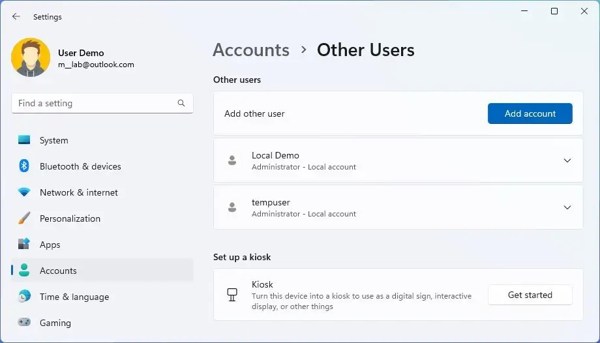
Gå til Start meny, søk etter Innstillinger, og åpne appen. Eller trykk på Windows + Jeg tastene på tastaturet for å åpne Innstillinger app direkte.
Velg Kontoer fanen i venstre sidefelt og klikk på Andre brukere alternativet i høyre rute.
Nå vil du se alle kontoer og finne de lokale administratorene og passordhintet.
Denne appen inkluderer ikke deaktiverte brukerkontoer.0
Slik sjekker du Windows-administratorpassordet på kontrollpanelet
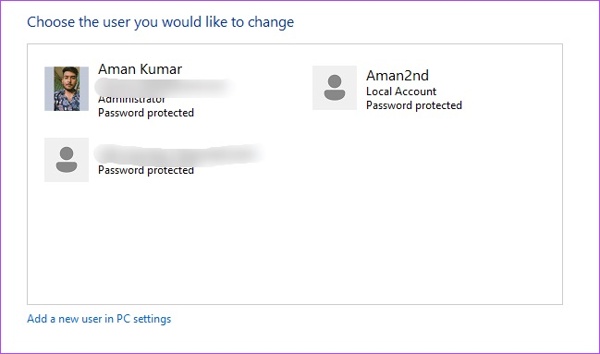
Søk etter og åpne Kontrollpanel fra Start Meny.
Velge Brukerkontoer, og klikk på Endre kontotype alternativet for å åpne Administrer kontoer vindu.
Du kan sjekke Windows-administratorkontoer og passordtips her.
Slik finner du Windows-administratorpassordet via ledeteksten
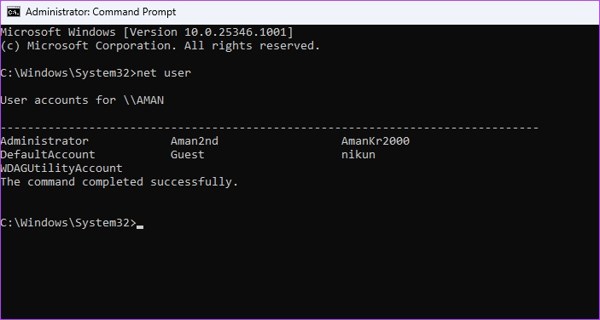
Åpne Start meny, søk etter cmd, og klikk Kjør som administrator under Ledeteksten app.
Skriv inn kommandoen netto bruker og trykk på Tast inn tasten på tastaturet.
Du vil se hint om Windows-administratorer og passord på listen.
Slik sjekker du administratorpassordet via PowerShell
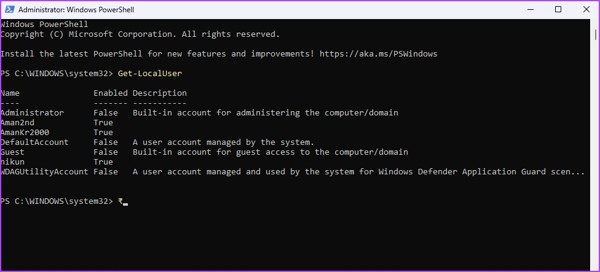
En annen måte å sjekke administratorpassord på Windows er PowerShell. Gå til din Start meny, søk etter Windows PowerShell, og klikk Kjør som administrator.
Skriv inn kommandoen Get-LocalUser og treffe din Tast inn nøkkel.
Deretter vil du se tips for Windows-administratorkonto og passord.
Slik finner du administratorpassordet fra Datamaskinadministrasjon
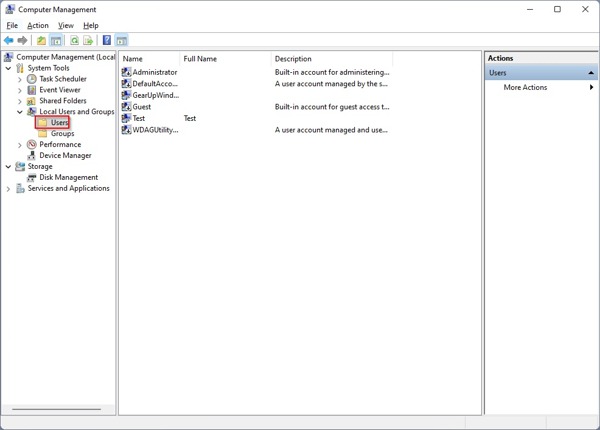
Skriv inn Start meny, søk etter Databehandling, og åpne det øverste resultatet.
Klikk og utvid Lokale brukere og grupper fanen under Systemverktøy på venstre sidefelt.
Gå deretter til Brukere-mappen, så ser du administrator- og standardbrukerkontoer. Sjekk beskrivelsen for å få et hint om Windows-administratorpassord. Hvis du ikke husker det tydelig, kan du tilbakestille eller omgå administratorpassordet Enkelt.
Del 3: Slik tilbakestiller du glemt Windows-administratorpassord
Hvis du ikke finner et administratorpassord for Windows ved hjelp av kommandometodene, trenger du et kraftig verktøy for passordgjenoppretting. imyPass Windows Passord Tilbakestill er utviklet for å tilbakestille et Windows-administratorpassord hvis du glemmer det. Dessuten er programvaren enkel å bruke og krever ikke tekniske ferdigheter.

4 000 000+ nedlastinger
Tilbakestill passord for administratorkontoer med ett klikk.
Tilgjengelig for både administrator- og standardbrukerkontoer.
Legg til en ny konto og et nytt passord.
Tilbyr en suksessrate på 100%.
Kompatibel med Windows 11/10/8/7/XP/Vista.
Slik tilbakestiller du Windows Admin-passord
Lag et oppstartbart medium
Start den beste programvaren for tilbakestilling av Windows-administratorpassord når du har installert den på en annen PC. Sett inn en tom CD/DVD i datamaskinen. Velg deretter ROM-stasjonen din fra rullegardinmenyen under Lag passord Tilbakestill CD/DVD, og klikk på Brenn CD/DVD -knappen. Hvis du bruker en USB-minnepinne, velg den under Lag passordtilbakestill USB-minnepinne, og klikk på Brenn USB knapp.

Tilbakestill et administratorpassord
Når det oppstartbare mediet er klart, tar du det ut av datamaskinen og setter det inn i PC-en. Slå deretter på PC-en. Den skal starte opp fra disken eller flash-stasjonen. Hvis ikke, må du justere oppstartsmenyen manuelt. Velg deretter operativsystemet ditt, marker måladministratorkontoen og klikk på Tilbakestille passord knapp. Skriv inn et nytt passord og bekreft det.

Start Windows på nytt
Til slutt klikker du på Start på nytt -knappen for å starte opp i Windows. Når du kommer til påloggingsskjermen, skriver du inn det nye administratorpassordet.

Konklusjon
Denne veiledningen har forklart din administratorpassord på Windows 11/10/8/7 og tidligere. Nå bør du forstå dette konseptet og hvordan du finner et administratorpassord på PC-en. Når du glemmer administratorpassordet ditt, kan imyPass Windows Password Reset hjelpe deg med å tilbakestille et nytt.
Samuel er seniorredaktør hos imyPass. Han er ekspert på passordopplåsing. Han har over fem års erfaring med å skrive veiledninger om opplåsing av telefoner.
Hot løsninger
-
Windows-passord
-
Windows-tips
-
Fiks Windows
-
Passordtips

Tilbakestill Windows-passord
Tilbakestill Windows Admin/brukerkonto
Gratis nedlasting Gratis nedlasting
