



 Oplossing
 Ondersteuning's centrum
 Over ons
 Contact
Beheerdersrechten verkrijgen in Windows 10/11 met of zonder wachtwoord
 Penny Warren gepubliceerd op 12 december 2025Windows-tips3 minuten lezen
Het kan frustrerend zijn om geen beheerdersrechten te hebben in Windows 10. Je kunt geen applicaties installeren, belangrijke instellingen wijzigen of andere accounts beheren. Dat wil je natuurlijk niet.
Daarom is het essentieel om te leren. Hoe krijg ik beheerdersrechten in Windows 10?In dit artikel ontdek je manieren om volledige controle over je computer te krijgen, zodat je deze onbeperkt kunt beheren.

In dit artikel:
Deel 1: Waarom heb ik geen beheerdersrechten in Windows 10/11?
Je merkt dat je geen applicaties kunt installeren, instellingen kunt wijzigen of toegang hebt tot bepaalde bestanden op je computer. Dit komt meestal doordat je geen beheerdersrechten hebt. Beheerdersrechten zijn speciale rechten waarmee je grote wijzigingen in Windows kunt aanbrengen.
Om de vraag te beantwoorden waarom ik geen beheerdersrechten heb in Windows 10/11, lees dan hieronder verder.
1. Uw account is geen beheerder
Als uw account een 'standaardgebruiker' is, kunt u applicaties gebruiken en internetten, maar u kunt geen grote wijzigingen aanbrengen. Windows scheidt accounts op deze manier om uw computer te beschermen. Alleen accounts met de aanduiding 'Beheerder' hebben volledige toegang.
2. Gebruikersaccountbeheer (UAC) blokkeert u.
Windows heeft een beveiligingsfunctie genaamd UAC. Deze voorkomt dat programma's zonder toestemming wijzigingen aanbrengen. Zelfs als u denkt dat u toestemming hebt, kan UAC u blokkeren.
3. Beheerdersaccount is uitgeschakeld
Windows heeft een verborgen, ingebouwd beheerdersaccount. Soms is dit account uitgeschakeld, met name in Windows 10 en 11. Als uw account een standaardaccount is en het verborgen beheerdersaccount is uitgeschakeld, kunt u geen beheerderstaken uitvoeren.
4. Groepsbeleid of bedrijfsbeperkingen
Als uw computer deel uitmaakt van een werkplek of school, kunnen beheerders uw toegang beperken. Ze gebruiken groepsbeleid om te voorkomen dat standaardgebruikers applicaties installeren of instellingen wijzigen.
5. Beschadigd gebruikersprofiel
Soms is je account beschadigd of corrupt. Windows kan dan stoppen met het verlenen van beheerdersrechten omdat het denkt dat het account niet veilig is.
Deel 2: Hoe u de verborgen beheerder inschakelt en er toegang toe krijgt
Windows heeft een geheim beheerdersaccount dat meestal verborgen is om uw computer te beschermen. Als u beheerdersrechten nodig hebt in Windows 10/11, kunt u deze op elk gewenst moment inschakelen via de opdrachtprompt.
Eenmaal ingeschakeld, geeft het u volledige controle om programma's te installeren, instellingen te wijzigen of problemen op te lossen die met normale accounts niet mogelijk zijn. Deze methode werkt op alle Windows-versies, inclusief Windows 10 en 11 Home, en helpt u uw computer vrijer en veiliger te beheren.
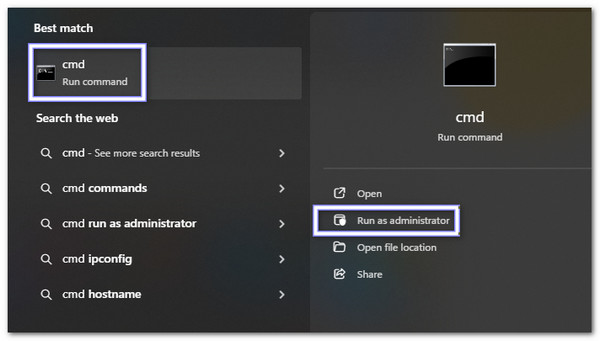
Ga naar Windows-zoekfunctie en ga naar binnen cmdJe zult het zien. Opdrachtprompt in de resultatenlijst. Klik er met de rechtermuisknop op en selecteer Als administrator uitvoeren.
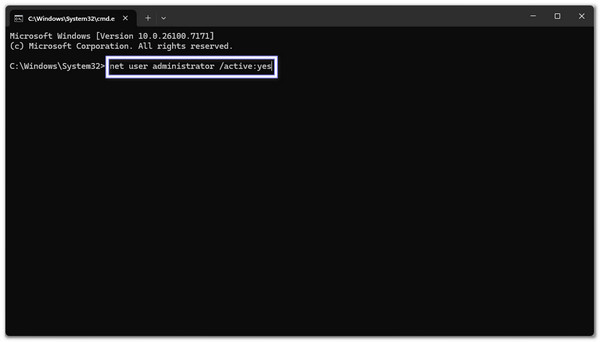
Typ in het opdrachtpromptvenster: net user administrator /actief:ja. Druk vervolgens op BinnenkomenWindows bevestigt dat de opdracht is gelukt en schakelt het verborgen beheerdersaccount in.
Sluit alles af en herstart je computer. Op het aanmeldscherm zie je nu het volgende: Beheerder als nieuwe accountoptie.
Klik op de Beheerder account. Als dit de eerste keer is, heeft u geen wachtwoord nodig. U heeft nu volledige rechten om wijzigingen aan uw computer aan te brengen.
Voor de veiligheid kunt u het verborgen beheerdersaccount hernoemen. Ga naar Controlepaneel > Gebruikersaccounts > Een ander account beheren, selecteer Beheerder, en kies De accountnaam wijzigenKies vervolgens een unieke naam, zodat hackers deze niet gemakkelijk kunnen raden.
Deel 3: Hoe voeg je beheerdersrechten toe aan een gebruiker in Windows 10/11?
Soms heeft een gewone gebruiker meer controle over zijn computer nodig. Als u wilt weten hoe u beheerdersrechten krijgt in Windows 10/11, kunt u dit doen via de tool Gebruikersaccounts in Windows. Deze methode is eenvoudig, veilig en werkt op zowel Windows 10 als 11. Het is vooral handig voor computers in het gezin of kleine kantoren waar vertrouwde gebruikers extra bevoegdheden nodig hebben.
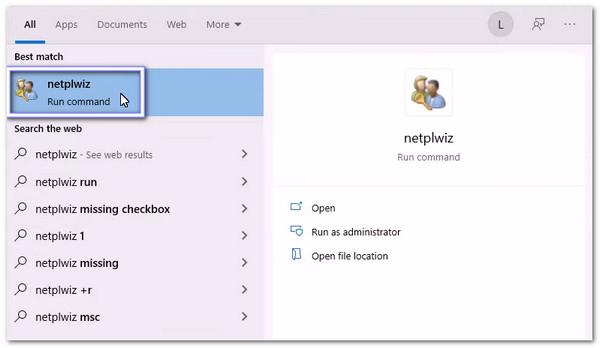
druk op ramen + R op je toetsenbord. Het opent de Rennen doos. Type netplwiz Druk op Enter. Het venster met gebruikersaccounts wordt geopend.
Zoek in de lijst met accounts de gebruiker die u tot beheerder wilt maken. Klik op de naam van de gebruiker om deze te selecteren.
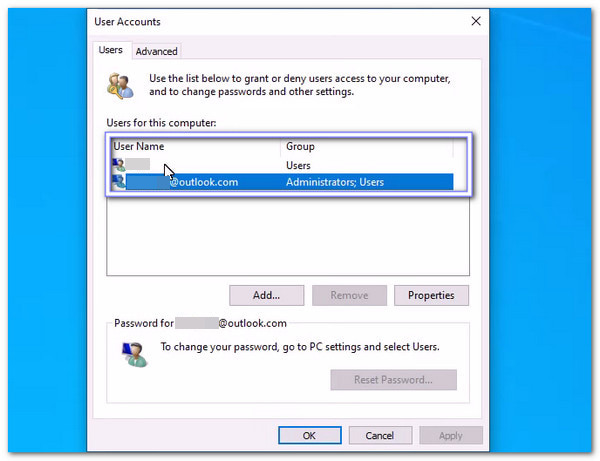
Klik op de Eigendommen knop. Er wordt een nieuw venster geopend met accountgegevens en instellingen.
Ga naar de Groepslidmaatschap tab. Je ziet dan opties zoals Standaardgebruiker en Beheerder. Selecteer Beheerder om volledige rechten op het account te verlenen.
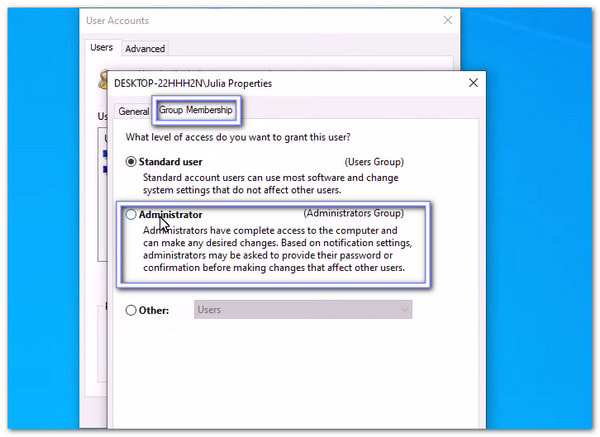
Klik Van toepassing zijn, dan Oké Om de wijzigingen op te slaan. De gebruiker heeft nu beheerdersrechten. Het opnieuw opstarten van de computer is optioneel, maar kan helpen om alle wijzigingen volledig door te voeren.
Opmerking:
Je kunt ook CMD gebruiken om omzeil het beheerderswachtwoordDeze methode werkt snel, maar zorg ervoor dat je hem alleen op je eigen computer gebruikt. Het is een handige extra optie als je een andere manier nodig hebt om toegang tot je systeem te krijgen.
Deel 4: Een nieuwe beheerder aanmaken en beheerdersrechten verkrijgen
U weet nu dat het inschakelen van beheerdersrechten in Windows 10/11 u volledige controle geeft om applicaties te installeren, instellingen te wijzigen en accounts te beheren.
Met imyPass Windows-wachtwoord opnieuw instellenJe kunt een nieuwe beheerder aanmaken en volledige rechten krijgen, zelfs als je oude account is geblokkeerd. Je kunt er ook direct beheerders- of lokale accountwachtwoorden mee verwijderen, waardoor je snel toegang krijgt tot een geblokkeerde computer.
Zonder twijfel is imyPass Windows Password Reset eenvoudig, veilig en krachtig om de controle over uw computer terug te krijgen.

4.000.000+ downloads
Eenvoudig in gebruik, zelfs als je geen technische ervaring hebt.
Ontgrendel of reset Windows-wachtwoorden in slechts enkele seconden.
Werkt op Windows 10, 11, 8, 8.1, 7 en andere edities.
Maak een herstelprogramma met een cd, dvd of usb-stick.
Voeg nieuwe beheerdersaccounts toe om volledige toegang tot uw computer te krijgen.
Raadpleeg de bijgevoegde handleiding om te leren hoe u een nieuwe beheerder aanmaakt en beheerdersrechten verkrijgt:
Gebruik een gewone computer om imyPass Windows Password Reset te downloaden, te installeren en te openen. Kies vervolgens Cd/dvd voor wachtwoordherstel maken of Wachtwoord aanmaken USB-flashdrive opnieuw instellen.
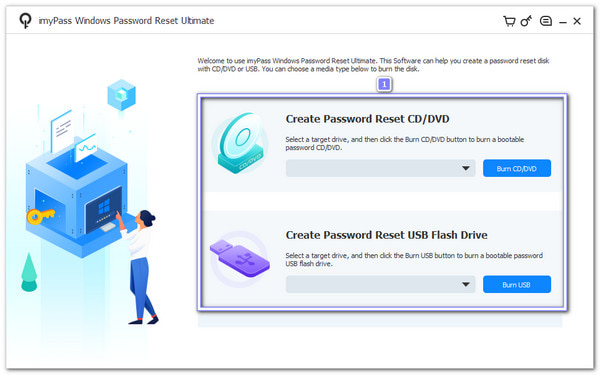
Plaats, afhankelijk van uw keuze, de lege cd/dvd of usb-stick in de computer en laat het programma de tool voor u branden. Klik vervolgens op de knop. Oké Verwijder de knop die je hebt ingevoegd.
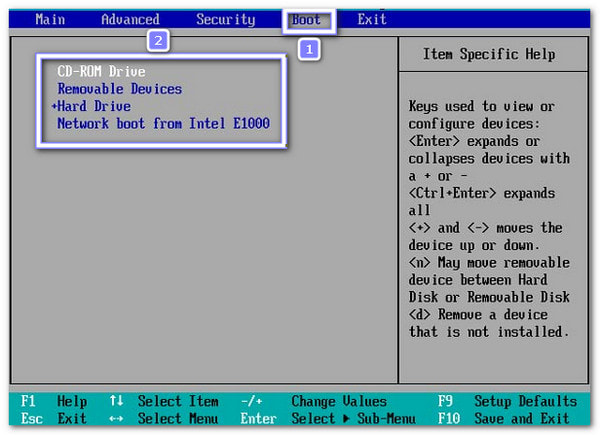
Je moet je vergrendelde Windows 10-computer nu inschakelen. Druk vervolgens op F12 of ESC om de te openen Laars menu. Je kunt de pijltjes toetsen gebruiken om de schijf of USB-stick te selecteren die je zojuist hebt gemaakt. Zodra je deze hebt geselecteerd, druk je op de Binnenkomen Klik op de knop om te bevestigen. Sla nu de wijzigingen op en sluit af. Je computer zal opnieuw opstarten en het programma laden.
Het scherm voor het opnieuw instellen van het Windows-wachtwoord van imyPass verschijnt. Als uw computer meerdere Windows-systemen heeft, selecteer dan eerst het juiste Windows-besturingssysteem. Klik vervolgens op de knop. Voeg gebruiker toe optie. Er verschijnt een nieuw, klein schermpje waar u een gebruikersnaam en wachtwoord voor het nieuwe account kunt invoeren.
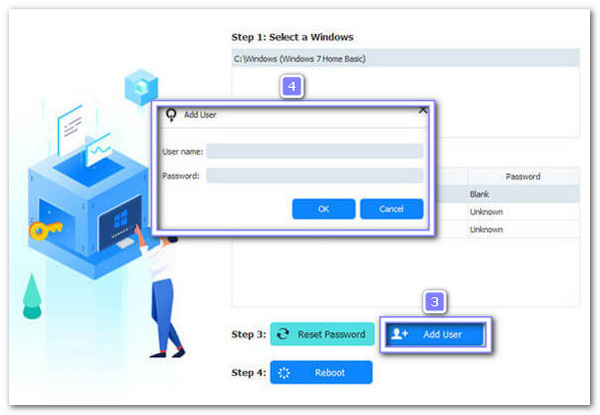
Klik na het instellen op de Opnieuw opstarten Selecteer de betreffende optie en laat de computer opnieuw opstarten. Zodra het inlogscherm verschijnt, kiest u het nieuwe beheerdersaccount dat u hebt aangemaakt. Nu kunt u uw computer weer gebruiken met volledige beheerdersrechten.
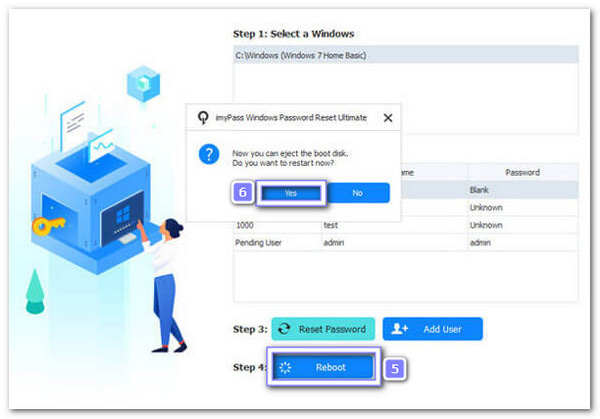
Je bent klaar! Het is makkelijk in gebruik, toch? Zoals hierboven vermeld, kan imyPass Windows Password Reset ook Een Windows-wachtwoord opnieuw instellen zonder in te loggenHet werkt op Windows 10, 11, 8 en andere versies, dus u hoeft zich geen zorgen te maken, want het kan ze allemaal aan.
Conclusie
Als je erover nadenkt Hoe krijg je beheerdersrechten in Windows 10?De bovenstaande handleiding toont legitieme methoden.
Natuurlijk is er imyPass Windows-wachtwoord opnieuw instellenHiermee kunt u snel een nieuwe beheerder aanmaken en volledige beheerdersrechten verkrijgen. Met deze tool wordt het beheren van uw computer eenvoudig, veilig en stressvrij, zodat u altijd de controle behoudt.
Penny is senior redacteur bij imyPass. Ze heeft zich toegelegd op het vinden van perfecte GPS-locatieoplossingen in alle scenario's en heeft ook ervaring met het repareren van computers.
Hete oplossingen
-
Windows-tips
-
Windows-wachtwoord
-
Windows repareren
-
Wachtwoordtips

Windows-wachtwoord opnieuw instellen
Reset Windows-beheerder/gebruikersaccount
Gratis download Gratis download
