



 Oplossing
 Ondersteuning's centrum
 Over ons
 Contact
Het beheerderswachtwoord in Windows vinden en wijzigen/resetten
 Penny Warren gepubliceerd op 5 december 2025Windows-wachtwoord3 minuten lezen
Veel gebruikers vragen zich af hoe u het beheerderswachtwoord in Windows kunt vinden als ze het vergeten. Mensen denken vaak aan het gebruik van de Opdrachtprompt (CMD) om het wachtwoord te zien. Maar denk je dat dat mogelijk is?
Deze tekst geeft antwoord op die vraag. Je ontdekt ook verschillende manieren om je beheerderswachtwoord te wijzigen of te resetten met een ander account. Bovendien bieden we je een geavanceerd programma waarmee je je beheerderswachtwoord eenvoudig en veilig kunt herstellen of resetten.

In dit artikel:
Deel 1: Windows-beheerderswachtwoord vinden met de opdrachtprompt
Wilt u weten hoe u het beheerderswachtwoord in Windows 10 kunt vinden via de opdrachtprompt?
Helaas kunt u een Windows-beheerderswachtwoord niet onthullen via de opdrachtprompt of een ander legaal hulpmiddel. Dit komt doordat Windows wachtwoorden versleuteld bewaart en toegang zonder toestemming een inbreuk op de beveiliging is en meestal illegaal. Als u het wachtwoord bent vergeten, gebruik dan officiële herstel- of resetmethoden.
U kunt het echter wel wijzigen of resetten. Dat leert u in het volgende deel, dus lees vooral verder.
Deel 2: Uw beheerderswachtwoord wijzigen in Windows
Windows beperkt gastaccounts. Dit houdt de computer veilig. Maar dit betekent ook dat u geen normale CMD-opdrachten kunt gebruiken om een beheerderswachtwoord te wijzigen. Het systeem blokkeert ze direct. Als u zoekt naar hoe u het beheerderswachtwoord van Windows 10 kunt vinden, houd er dan rekening mee dat het niet mogelijk is om het daadwerkelijke wachtwoord te achterhalen met legale tools.
Toch is er een bekende truc die een systeembestand gebruikt om een pad te openen om deze limiet te omzeilen. Deze is eenvoudig, maar mag alleen worden gebruikt op een computer die je zelf bezit. Deze methode helpt je het wachtwoordherstelscherm te bereiken.
Zoek eerst een bestand met de naam CVE-2017-0213_x64 en download het. Dit bestand bevindt zich op een openbare site die voorbeelden van beveiligingsproblemen deelt. Na het downloaden moet u het bestand uitpakken.
Het is tijd om het bestand te vinden en te openen. Deze actie activeert een specifieke exploit in het Windows-systeem. Deze exploit is een truc die ervoor zorgt dat er een opdrachtpromptvenster op uw scherm wordt geopend. Vanwege de beveiligingstruc wordt deze opdrachtprompt geopend met beheerdersrechten.
Tot slot gebruikt u het krachtige opdrachtpromptvenster om het wachtwoord te wijzigen. U moet de tijdelijke aanduiding vervangen door de accountnaam en het nieuwe wachtwoord. Nadat u op BinnenkomenWindows controleert de wijziging. Als het werkt, bevestigt Windows dat het wachtwoord succesvol is gewijzigd.
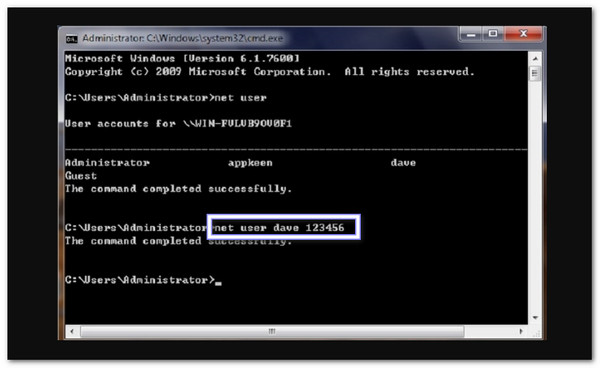
Deel 3: Het beheerderswachtwoord opnieuw instellen met een ander account
Er is een veilige manier om een beheerderswachtwoord opnieuw in te stellen wanneer u al een ander account met rechten hebt. Dit kan via de opdrachtprompt (CMD). Als u zoekt naar hoe u het beheerderswachtwoord in Windows 10 kunt controleren, houd er dan rekening mee dat CMD niet het daadwerkelijke wachtwoord weergeeft.
Met de juiste toegang biedt CMD een duidelijke manier om het beheerderswachtwoord te resetten. Het maakt het proces eenvoudig, direct en handig wanneer u uw computer weer nodig hebt.
Eerst opent u het opdrachtpromptvenster (CMD). Vervolgens typt u de eenvoudige opdracht net user en drukt u op BinnenkomenDeze opdracht toont een lijst met alle gebruikersaccounts op de computer. U moet in deze lijst kijken om de naam te vinden van het beheerdersaccount waarvan u het wachtwoord wilt wijzigen.
Vervolgens typt u een specifieke opdracht om het nieuwe wachtwoord in te stellen. De opdracht is netgebruiker [accountnaam] [nieuw wachtwoord]. U moet vervangen [accountnaam] met de exacte naam van de beheerder die u in stap 1 hebt gevonden. U vervangt ook [nieuw wachtwoord] met het unieke wachtwoord dat u wilt gebruiken. Druk vervolgens op Binnenkomen.
De computer zou een bericht moeten tonen dat de opdracht succesvol is voltooid. Dit betekent dat het wachtwoord is gewijzigd. Om het nieuwe wachtwoord te gebruiken, moet u de computer opnieuw opstarten. Na het opnieuw opstarten kunt u inloggen met het wachtwoord dat u zojuist hebt ingesteld.
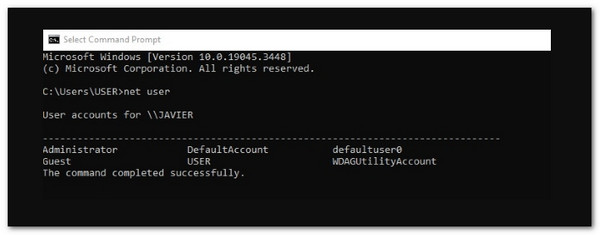
Opmerking: Als uw wachtwoord niet wordt weergegeven, is het om veiligheidsredenen verborgen. Dit betekent niet dat u een probleem ervaart. Wijziging beheerderswachtwoord in Windows geweigerd fout. Typ het gewoon zorgvuldig, druk op Binnenkomen tweemaal in, en uw nieuwe wachtwoord zal werken.
Deel 4: Beheerderswachtwoord opnieuw instellen met geavanceerde software
Zoals u hierboven hebt ontdekt, kan het opnieuw instellen van een beheerderswachtwoord met behulp van een ander account moeilijk en lastig zijn. Maar met imyPass Windows-wachtwoord opnieuw instellen, een geavanceerd programma, wordt het proces eenvoudig en snel.
Hoewel velen zich afvragen hoe ze het beheerderswachtwoord in Windows 10/11 kunnen vinden, richt dit programma zich op het veilig resetten ervan wanneer u het bent vergeten. Het maakt het ontgrendelen van uw computer eenvoudig wanneer u het beheerderswachtwoord bent vergeten.
Een van de hoogtepunten is dat je een opstartbare cd/dvd of USB-stick kunt maken om het te resetten. Het houdt je gegevens veilig en helpt zowel beginners als ervaren gebruikers om gemakkelijk de volledige controle over hun systeem terug te krijgen.
Download om te beginnen het programma imyPass Windows Password Reset op een computer die je kunt gebruiken. Voer vervolgens het installatieprogramma uit en volg de installatievensters tot het klaar is. Houd het programma open na de installatie.
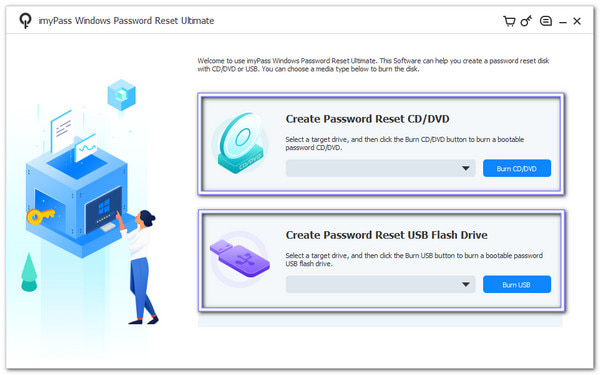
Start imyPass Windows Wachtwoord Reset en bekijk het hoofdscherm. Nu moet je de gewenste resetmethode kiezen. Je kunt een lege USB-stick, cd of dvd plaatsen. Selecteer, afhankelijk van wat je wilt gebruiken, Cd/dvd voor wachtwoordherstel maken of Wachtwoord aanmaken USB-flashdrive opnieuw instellenen volg de aanwijzingen.
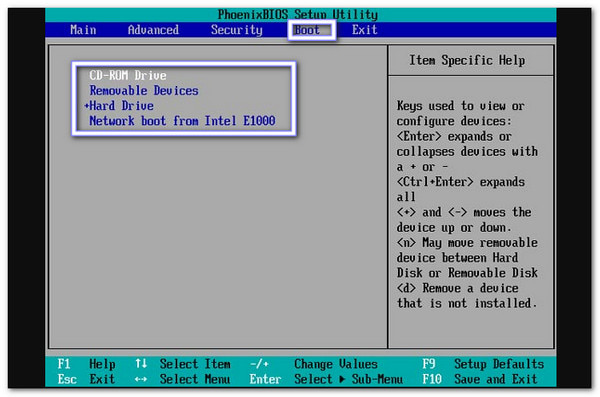
Verwijder nu de media van de eerste computer en sluit deze aan op de vergrendelde computer. Start die computer vervolgens opnieuw op en druk op de toets om de Installatiehulpprogramma of Opstart menu. Kies vervolgens CD-ROM-station voor schijven of selecteer uw USB-stick vanuit het opstartmenu en start hiervan op.
imyPass Windows Password Reset laadt en toont alle Windows-gebruikersaccounts. Selecteer nu het beheerdersaccount dat u wilt ontgrendelen. Klik vervolgens op Wachtwoord opnieuw instellen, bevestig de actie door te klikken Oké, en wacht totdat de wijziging is doorgevoerd.
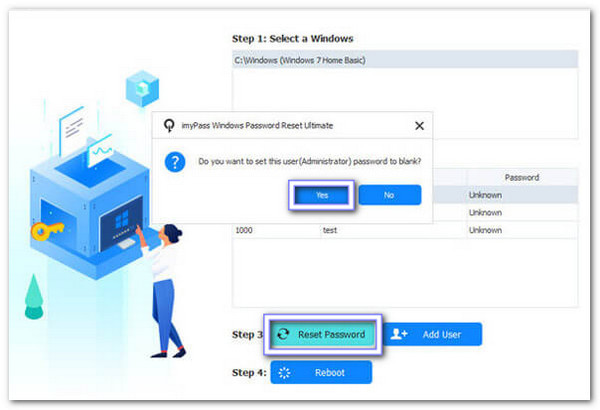
Verwijder voor de laatste stap de opstartbare schijf of USB en start de computer opnieuw op. Log vervolgens in zonder het oude beheerderswachtwoord. Stel vervolgens een nieuw wachtwoord in of maak een nieuw beheerdersaccount aan.
Je bent klaar! ImyPass Windows Password Reset is ongetwijfeld een krachtige Windows wachtwoord herstel gereedschap waarop u kunt vertrouwen.
Belangrijkste kenmerken:
• Werkt op Windows 11, 10, 8.1, 8, 7, XP en Vista.
• Werkt met RAID-, SATA-, IDE-, SCSI- en SAS-schijven.
• Compatibel met zowel UEFI- als Legacy BIOS-systemen.
• Ondersteunt IDE-, SCSI-, SATA-, 1394-, USB-, SAS- en RAID-stuurprogramma's.
• Biedt de versies Standard, Platinum en Ultimate om aan verschillende behoeften te voldoen.
Conclusie
Het wijzigen of resetten van je beheerderswachtwoord kan lastig zijn. Er zijn veel stappen nodig en het kan verwarrend aanvoelen. Maar met imyPass Windows-wachtwoord opnieuw instellenJe wordt van begin tot eind begeleid. Bovendien is dit geavanceerde programma gebruiksvriendelijk en garandeert het veilige 100%-resultaten.
Als u op zoek bent naar hoe vind je het beheerderswachtwoord voor Windows 11/10, imyPass Windows Wachtwoord Reset onthult het niet, maar helpt je het snel en veilig te resetten. Het houdt je gegevens veilig en maakt het terugkrijgen van toegang eenvoudig voor zowel beginners als technische gebruikers!
Penny is senior redacteur bij imyPass. Ze heeft zich toegelegd op het vinden van perfecte GPS-locatieoplossingen in alle scenario's en heeft ook ervaring met het repareren van computers.
Hete oplossingen
-
Windows-wachtwoord
- Windows 8-wachtwoord omzeilen
- Beheerderswachtwoord weergeven met CMD
- Windows 10-wachtwoord omzeilen
- Wachtwoord hacken op Windows-computer
- Omzeil het beheerderswachtwoord op Windows
- Top 5 Windows 10 wachtwoordcrackers
- Windows Vista-wachtwoord opnieuw instellen
- Gratis Windows-hulpprogramma's voor wachtwoordherstel
-
Windows-tips
-
Windows repareren
-
Wachtwoordtips

Windows-wachtwoord opnieuw instellen
Reset Windows-beheerder/gebruikersaccount
Gratis download Gratis download
