



 Oplossing
 Ondersteuning's centrum
 Over ons
 Contact
Hoe u uw iCloud-wachtwoord opnieuw instelt als u uw iCloud-wachtwoord bent vergeten
 Gideon Byron gepubliceerd op 19 november 2025Wachtwoordtips3 minuten lezen
Het iCloud-wachtwoord, hetzelfde als uw Apple ID-wachtwoord, is essentieel voor elke Apple-klant. Zodra u uw accountwachtwoord vergeet, hebt u geen toegang meer tot de content die met iCloud is gesynchroniseerd op een Apple-apparaat. Bovendien kunt u iCloud-functies, zoals Zoek mijn, niet in- of uitschakelen. Deze handleiding laat zien hoe u uw iCloud-wachtwoord kunt vinden en wat u moet doen als u... iCloud-wachtwoord vergeten in verschillende situaties, en waar u op moet letten bij het opslaan van uw iCloud-wachtwoord. Lees meer!

In dit artikel:
- Deel 1: Hoe u het iCloud-wachtwoord kunt vinden
- Deel 2: iCloud-wachtwoord opnieuw instellen op iOS-apparaten
- Deel 3: Hoe u uw iCloud-wachtwoord op een Mac kunt wijzigen
- Deel 4: Hoe u anderen kunt vragen u te helpen uw iCloud-wachtwoord opnieuw in te stellen
- Deel 5: Hoe u uw iCloud-wachtwoord kunt herstellen op iforgot.apple.com
- Deel 6: Hoe u uw iCloud-wachtwoord correct kunt opslaan
Deel 1: Hoe u het iCloud-wachtwoord kunt vinden
Voordat we beginnen, moet je weten dat het iCloud-wachtwoord hetzelfde is als het Apple ID-wachtwoord. Als je het wachtwoord ooit hebt opgeslagen in je iCloud-sleutelhanger, kunt u er eenvoudig toegang toe krijgen op uw iPhone, iPad of Mac.
Voor gebruikers van iOS 17 en eerder:
Open Instellingen.
Scroll naar beneden en tik op Wachtwoorden.
Verifieer met Face ID, Touch ID of de toegangscode van uw apparaat.
Zoek in de lijst naar het item met de website appleid.apple.com.
Tik op het item om de Gebruikersnaam en Wachtwoord, en u kunt erop klikken om het wachtwoord te kopiëren.
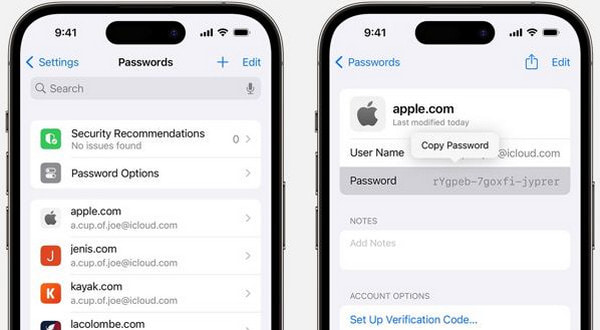
Voor gebruikers van iOS 18 en hoger:
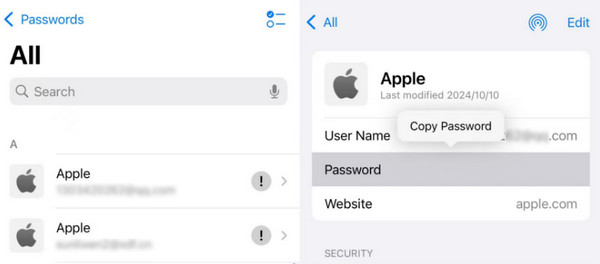
Open de Wachtwoord app op je iPhone en druk op Alle.
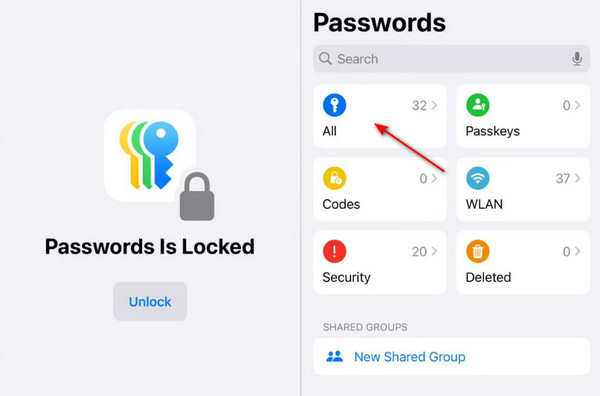
Klik op de Appel website. Klik op het sterretje en het wachtwoord wordt weergegeven.
Deel 2: iCloud-wachtwoord opnieuw instellen op iOS-apparaten
Maak je geen zorgen als je je Apple ID-wachtwoord niet hebt opgeslagen in iCloud-sleutelhanger of het niet kunt vinden in de lijst met wachtwoorden! Je kunt je iCloud-wachtwoord nog steeds rechtstreeks op je iOS-apparaten opnieuw instellen. Zo heb je weer toegang tot je Apple ID en alle bijbehorende diensten, zelfs als het opgeslagen wachtwoord niet beschikbaar is.
Ga naar Instellingen en tik op je naam.
Klik Inloggen en beveiliging.
Kiezen Verander wachtwoord.
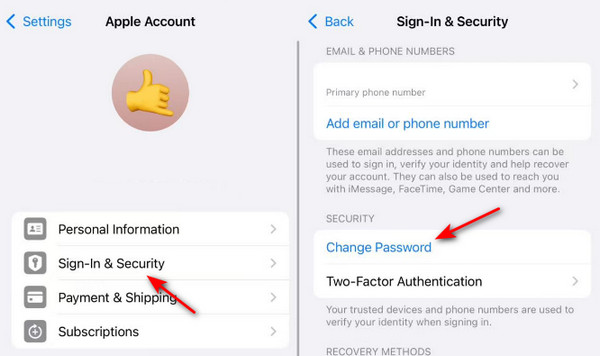
Verifieer uw identiteit via Face ID, Touch ID of de toegangscode van uw scherm.
Stel een nieuw wachtwoord in.
Mogelijk wordt het venster 'Beveiligingsvertraging' weergegeven, waarbij u 1 uur moet wachten voordat u verder kunt gaan met het opnieuw instellen van uw wachtwoord. Maak u geen zorgen. Dit komt doordat de beveiliging tegen gestolen apparaten is ingeschakeld en dit apparaat zich niet op een bekende locatie bevindt.
Deel 3: Hoe u uw iCloud-wachtwoord op een Mac kunt wijzigen
Op macOS Catalina of later:
Vouw de Appel menu en selecteer Systeem voorkeuren.
Selecteer Apple ID/Apple-account.
Klik Wachtwoord & Beveiligingen druk vervolgens op de Verander wachtwoord knop.
Voer de toegangscode van uw Mac-scherm in om door te gaan.
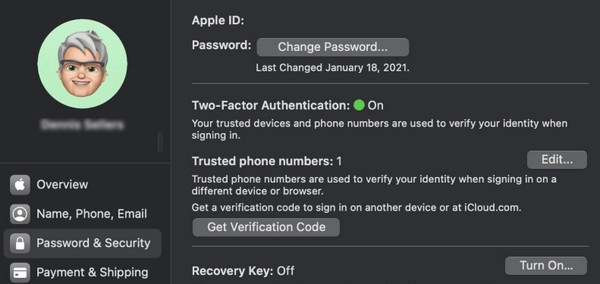
Op macOS Mojave of eerder:
Open de Appel menu en kies Systeem voorkeuren.
Selecteer iCloud - Accountgegevens - Beveiliging.
Klik Verander wachtwoord.
Deel 4: Hoe u anderen kunt vragen u te helpen uw iCloud-wachtwoord opnieuw in te stellen
Normaal gesproken kunt u uw iCloud-wachtwoord rechtstreeks op uw vertrouwde iPhone of iPad resetten. Als uw apparaten echter vergrendeld zijn, niet zijn ingelogd op uw Apple ID of u geen verificatiecodes kunt ontvangen, kunt u met Apple een vertrouwde persoon vragen om u te helpen uw wachtwoord te resetten. Zo weet u zeker dat u, zelfs als u de reset niet zelf kunt uitvoeren, veilig weer toegang hebt tot uw Apple ID via een geverifieerde contactpersoon.
Vraag je vriend om te downloaden Apple-ondersteuning van de App Winkel.
Start de app en druk op Reset Wachtwoord.
Klik Help iemand anders op de volgende pagina.
Voer uw e-mailadres of telefoonnummer in.
Vul de code in die u ontvangt en volg de instructies op het scherm om verder te gaan.
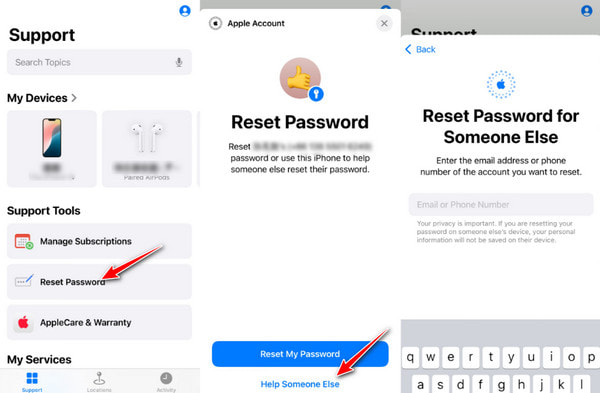
Dezelfde stappen zijn ook van toepassing op een iPhone vergrendeld voor de eigenaar.
Deel 5: Hoe u uw iCloud-wachtwoord kunt herstellen op iforgot.apple.com
Als u uw iCloud-wachtwoord niet kunt resetten op uw apparaat of via een vertrouwd contact, is een andere betrouwbare manier om het iCloud-wachtwoord te herstellen via de officiële website van Apple: iforgot.apple.com.
Deze methode werkt wanneer:
Uw apparaat is niet beschikbaar.
U bent afgemeld bij uw Apple ID.
U kunt geen verificatiecodes ontvangen.
Volg de onderstaande stappen om te leren hoe u snel uw iCloud-wachtwoord opnieuw kunt instellen op iforgot.apple.com:
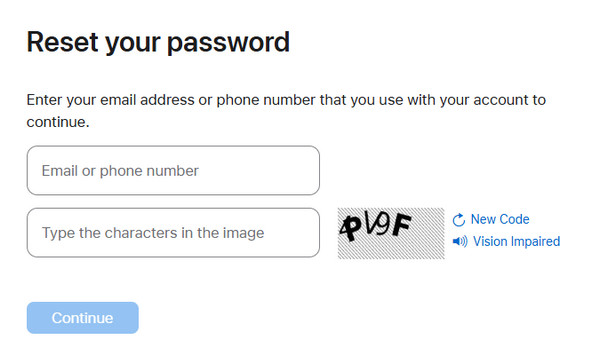
Ga naar https://iforgot.apple.com/.
druk de Wachtwoord opnieuw instellen knop.
Voer uw e-mailadres of telefoonnummer in. Typ de tekens in de afbeelding en druk op de Doorgaan knop.
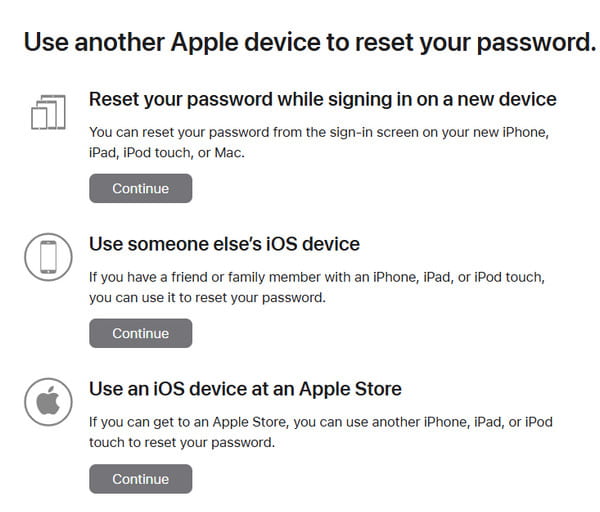
Kies een van beide opties en volg de instructies op het scherm om uw wachtwoord op de website opnieuw in te stellen.
4.000.000+ downloads
Omzeil de iCloud-activeringsvergrendeling als u uw iCloud-wachtwoord bent vergeten.
3 stappen om eenvoudig de iCloud-activeringsvergrendeling te verwijderen.
Eenvoudige en gemakkelijk te volgen interface.
Compatibel met meerdere iOS-versies.
Deel 6: Hoe u uw iCloud-wachtwoord correct kunt opslaan
Nadat u uw iCloud-wachtwoord succesvol hebt gereset, is het belangrijk dat u uw iCloud-wachtwoord goed bewaart, omdat het nauw verband houdt met de iCloud-schijf, iCloud-back-up, activeringsvergrendeling en de veiligheid van uw iPhone. Om te voorkomen dat u in de toekomst niet meer uit uw account kunt, vindt u hier enkele tips ter referentie:
Vermijd het gebruik van wachtwoorden die te ingewikkeld zijn.
Veel gebruikers vergeten hun iCloud-inloggegevens omdat het wachtwoord te complex is om te onthouden. Vermijd het gebruik van een betekenisloze reeks symbolen. Gebruik in plaats daarvan combinaties van cijfers en letters waarvan alleen jij de betekenis kent.
Schakel iCloud-sleutelhanger in op uw iPhone.
Ga naar Instellingen en klik op je naam. Kies iCloud.
Klik Wachtwoorden.
Zorg ervoor dat de schakelaar aan staat.
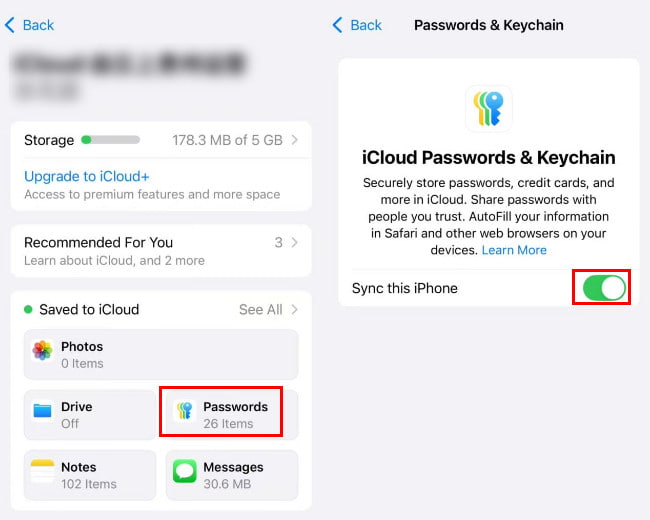
Wanneer u vervolgens uw account en wachtwoord op de website of app invoert, zal het systeem u vragen: Opslaan in iCloud-sleutelhanger. Klik OpslaanDe volgende keer dat u wilt inloggen, hoeft u het wachtwoord niet opnieuw in te voeren.
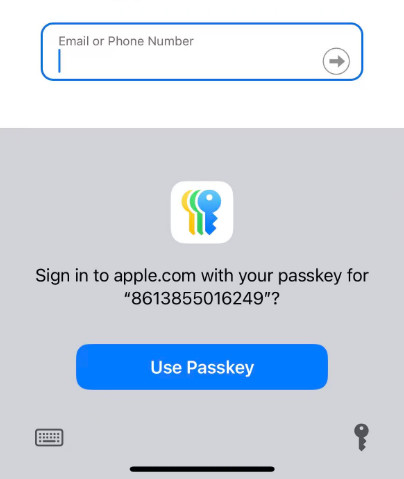
Gebruik een wachtwoordbeheerder van derden.
Als u wachtwoorden op uw iPhone gemakkelijker wilt beheren en back-uppen, kunt u het volgende proberen: imyPass iPhone-wachtwoordbeheerHet ondersteunt bediening met één klik om wachtwoorden die op de iPhone zijn opgeslagen te bekijken, beheren, exporteren en delen zonder jailbreak.

4.000.000+ downloads
Maak eenvoudig en veilig een back-up van uw iCloud-wachtwoord.
Eenvoudige stappen om uw iCloud-wachtwoord op elk gewenst moment te exporteren.
U kunt snel de eerder gescande wachtwoorden controleren.
Compatibel met de nieuwste iPhone-modellen en iOS-versies.
Conclusie
Wat te doen als je je iCloud-wachtwoord bent vergeten? Wij denken dat je het antwoord hebt. Dit artikel heeft verschillende manieren om je te helpen. iCloud-wachtwoord herstellenover hoe u uw iCloud-wachtwoord kunt vinden, hoe u uw iCloud-wachtwoord opnieuw kunt instellen en hoe u uw iCloud-wachtwoord correct kunt opslaan.
Om uw iCloud-wachtwoord te wijzigen, hebben we gedetailleerde methoden geïntroduceerd voor het wijzigen van uw eigen iPhone, het gebruik van de iPhone van een vriend, het gebruik van een Mac, het bezoeken van de website van Apple in de browser, enz.
We hebben ook een hulpmiddel geïntroduceerd om u te helpen de iCloud-activeringsvergrendeling omzeilen gemakkelijk als u buitengesloten bent.
Ik hoop dat dit bericht nuttig is als je de volgende keer je iCloud-wachtwoord vergeet!
Gideon is senior redacteur bij imyPass. Hij is een expert in het ontgrendelen van telefoons en computers en schrijft al drie jaar wachtwoordhandleidingen voor imyPass.
Hete oplossingen
-
Wachtwoordtips
- 5 beste wachtwoordzoekers voor Instagram
- 10 beste wachtwoordviewers voor draadloze netwerken
- Wijzig e-mailwachtwoorden op de iPhone
- Reset of wijzig een vergeten Twitter-wachtwoord
- Hoe Instagram-wachtwoord te herstellen of opnieuw in te stellen
- Oplossingen bij het vergeten van TikTok-wachtwoord
- Herstel of wijzig Discord Vergeten wachtwoord
- Hoe sleutelhangerwachtwoorden opnieuw in te stellen
- Herziening van Microsoft Edge Wachtwoordbeheer
- 5 Beste aanbevelingen voor iPhone-wachtwoordbeheerder
-
Windows-wachtwoord
-
Ontgrendel iOS
-
Ontgrendel Android


