



 Oplossing
 Ondersteuning's centrum
 Over ons
 Contact
Hoe eenvoudig een patroonvergrendeling op een Android‑telefoon of ‑tablet omzeilen
 Gideon Byron gepubliceerd op 19 augustus 2026Ontgrendel Android3 minuten lezen
Ben je je Android‑patroonvergrendeling vergeten en kun je je telefoon of tablet niet gebruiken? Is er een manier om je Android‑telefoon te ontgrendelen zonder gegevens te verliezen? Dan ben je hier op de juiste plek! Deze gids behandelt 5 bewezen methoden om de patroonvergrendeling te verwijderen ontgrendel de patroonvergrendeling van je Android‑telefoon, waaronder officiële methoden, Google‑diensten en professionele ontgrendelsoftware.

In dit artikel:
- Deel 1: De eenvoudigste manier om een patroonvergrendeling te ontgrendelen zonder wachtwoord
- Deel 2: Hoe een patroonvergrendeling te ontgrendelen in de herstelmodus (Recovery Mode)
- Deel 3: Hoe een patroonvergrendeling te ontgrendelen met een Google‑account
- Deel 4: Hoe een patroonvergrendeling te ontgrendelen via Google Find My Device
- Deel 5: Hoe de patroonvergrendeling van een Samsung‑telefoon te ontgrendelen
Deel 1: De eenvoudigste manier om een patroonvergrendeling te ontgrendelen zonder wachtwoord
Of je nu de patroonvergrendeling bent vergeten, een tweedehands telefoon hebt gekregen of geen toegang tot de toegangscode hebt door een gebarsten scherm, imyPass AnyPassGo kan je helpen al deze problemen op te lossen! Het kan elk schermslot van je Android‑telefoon of ‑tablet verwijderen, waaronder patroon, toegangscode, vingerafdruk, pincode of gezichtsherkenning. De krachtige tool ondersteunt vrijwel alle grote merken en modellen met Android 5‑16. Je kunt het zelfs gebruiken om Google‑FRP te omzeilen zonder wachtwoord!

4.000.000+ downloads
Verwijder de patroonvergrendeling op je telefoon binnen enkele minuten.
Omzeil de schermtoegangscode, pincode, vingerafdruk of gezichtsontgrendeling.
Omzeil eenvoudig de Google‑FRP‑vergrendeling zonder accountwachtwoord.
Ondersteunt een groot aantal Android-merken en -versies.
Start imyPass AnyPassGo op uw computer en selecteer de Schermwachtwoord verwijderen voorzien zijn van.

Selecteer het merk van je apparaat. Als je het niet kunt vinden, klik je op de Ander optie. Verbind je Android‑telefoon met je computer.

Zodra het apparaat is verbonden, klik op de Verwijder nu knop om te beginnen met het verwijderen van de patroonvergrendeling op je telefoon.

Opmerking:
Dit proces wist alle gegevens en instellingen op je telefoon; zorg ervoor dat je een recente back‑up hebt!
Deel 2: Hoe een patroonvergrendeling te ontgrendelen in de herstelmodus (Recovery Mode)
Als je je Android‑patroonvergrendeling bent vergeten, kun je deze verwijderen door een fabrieksreset uit te voeren in de herstelmodus (Recovery Mode). Deze methode werkt op de meeste Android‑telefoons en ‑tablets, waaronder Samsung‑, Pixel‑ en Motorola‑apparaten. Houd er echter rekening mee dat alle gegevens en instellingen op je apparaat worden gewist, dus zorg dat je de gevolgen begrijpt voordat je doorgaat.
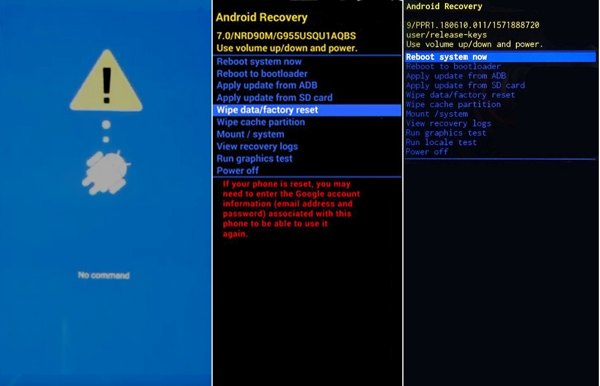
Houd de ingedrukt Stroom knop en selecteer vervolgens de optie om je telefoon of tablet uit te schakelen.
Houd de juiste combinatie van knoppen ingedrukt totdat het scherm van de herstelmodus of de bootloader verschijnt.
- Voor Samsung‑apparaten houd je de Volume omhoog + Stroom knoppen ingedrukt totdat het Samsung‑logo verschijnt.
- Voor Pixel-telefoons: houd de Volume verminderen + Stroom knoppen ingedrukt totdat je het bootloaderscherm ziet.
- Voor Motorola-telefoons: houd de Volume verminderen + Stroom knoppen ingedrukt totdat het bootloader‑scherm verschijnt.
Je kunt op de officiële website van de fabrikant van je apparaat kijken om de juiste knopcombinatie te vinden.
Gebruik de volumeknoppen om Gegevens wissen/fabrieksinstellingen herstellen, te selecteren en druk vervolgens op de Stroom knop om te bevestigen. Selecteer Ja om te beginnen met het verwijderen van de vergeten patroonvergrendeling.
Zodra de reset is voltooid, selecteer je de Herstart systeem nu en druk op de Stroom knop. Nadat je apparaat opnieuw is opgestart, stel je het opnieuw in en maak je een nieuw patroon voor de schermvergrendeling.
Deel 3: Hoe een patroonvergrendeling te ontgrendelen met een Google‑account
Zodra je telefoon of tablet opnieuw is opgestart, stel je hem in als een nieuw apparaat.
Een eenvoudige manier om de patroonvergrendeling van een Android-telefoon te ontgrendelen zonder fabrieksinstellingen te herstellen, is via het gekoppelde Google-account. Deze methode is alleen beschikbaar op Android 4.4 en eerder. Het voordeel is dat je je gegevens niet verliest.
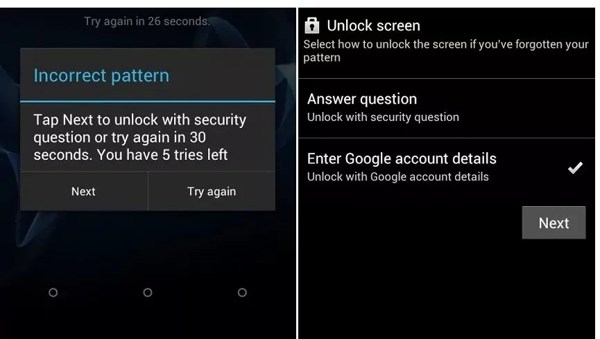
Als je de Patroon vergeten Teken herhaaldelijk het verkeerde patroon.
Selecteer onderaan in beeld; tik erop. Voer je Google-accountgegevens in Volgende.
of een vergelijkbare optie en tik op.
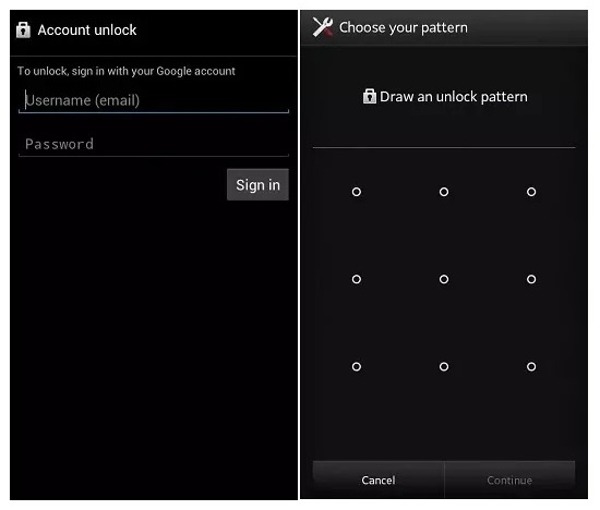
Druk op Log in knop.
Voer je Google-account en wachtwoord in.
Druk op Doorgaan knop om het te bevestigen.
Teken vervolgens een nieuw ontgrendelpatroon.
Deel 4: Hoe een patroonvergrendeling te ontgrendelen via Google Find My Device
Google Vind mijn apparaat, nu Google Find Hub genoemd, is een ingebouwde dienst voor apparaattracking voor Android‑gebruikers. Hiermee kun je de Android‑patroonvergrendeling ontgrendelen met een Google‑account. Je kunt je telefoon of tablet ontgrendelen met een nieuw wachtwoord. Voorwaarde is dat je Find Hub op je telefoon of tablet hebt ingeschakeld en dat je telefoon een stabiele internetverbinding heeft.
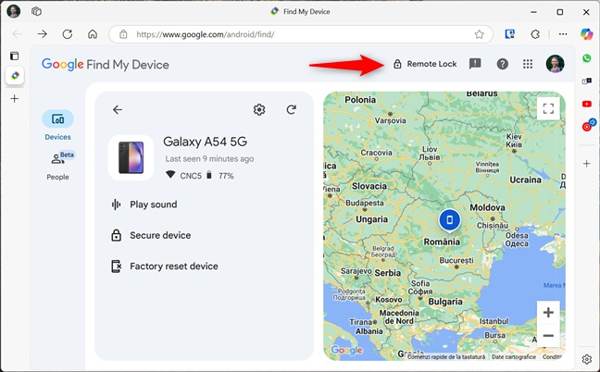
Ga naar https://www.google.com/android/find/about in een webbrowser en meld je aan met het Google‑account dat aan je vergrendelde apparaat is gekoppeld.
Kies je telefoon of tablet uit de apparaatlijst.
Klik op de Kies je apparaat uit de lijst. optie en maak een nieuw wachtwoord voor je apparaat. Schakel vervolgens je apparaat in en ontgrendel het met het nieuwe wachtwoord.
Deel 5: Hoe de patroonvergrendeling van een Samsung‑telefoon te ontgrendelen
Als je de patroonvergrendeling van een Samsung‑telefoon wilt ontgrendelen zonder fabrieksreset, probeer dan de Samsung Find My Mobile‑dienst (nu geïntegreerd in SmartThings). Hiermee kunnen gebruikers hun apparaat op afstand beheren, lokaliseren en ontgrendelen. Maar de functie voor ontgrendelen op afstand is sinds 2023 verwijderd, dus latere modellen kunnen deze methode niet gebruiken.
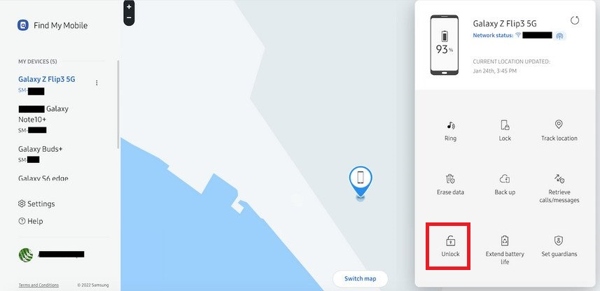
Bezoek smartthingsfind.samsung.com in een browser en meld je aan met het Samsung‑account.
Kies je vergrendelde telefoon in de zijbalk.
Klik op de Ontgrendelen knop op de werkbalk.
Verifieer vervolgens je Samsung‑accountgegevens opnieuw; daarna zou je Samsung‑telefoon op afstand moeten worden ontgrendeld.
Conclusie
Nu ken je 5 manieren om de patroonvergrendeling het patroonslot te omzeilen op je Android‑telefoon te verwijderen als je deze bent vergeten. De herstelmodus kan de patroonvergrendeling verwijderen via een fabrieksreset, maar wist daarbij je gegevens. Als je een oud Android‑apparaat gebruikt, probeer dan de optie ‘Patroon vergeten’. Met de diensten Google Find My Device en Samsung Find My Mobile kun je je apparaat op afstand ontgrendelen. Als deze methoden mislukken, is, imyPass AnyPassGo de ultieme optie om Android‑schermvergrendelingen zonder wachtwoord te verwijderen.
Gideon schrijft over het ontgrendelen van iOS-, Android- en Windows-apparaten. Eerder werkte hij als specialist voor mobiele apparaten in een reparatiecentrum, waar hij klanten hielp met vergrendelde toestellen en wachtwoordherstel. In zijn vrije tijd test hij nieuwe ontgrendeltools, personaliseert hij slimme apparaten en maakt hij complexe ontgrendelingsprocessen eenvoudig en veilig.
Hete oplossingen
-
Ontgrendel Android
- AddROM FRP-bypasstool review
- Hoe FRP omzeilen met vnROM
- Hoe eenvoudig FRP op ZTE omzeilen
- Uitgebreide review van FRP Hijacker
- Hoe de FRP-beveiliging op de Revvl 5G te omzeilen
- Hoe FRP op een Samsung zonder pc te omzeilen
- Hoe FRP op de Galaxy A7 Lite zonder pc te omzeilen
- Eenvoudige Flashing FRP Bypass 8.0 APK-review
-
Ontgrendel iOS
-
Wachtwoordtips
-
iOS-tips

