



 Oplossing
 Ondersteuning's centrum
 Over ons
 Contact
FRP ontgrendelen Samsung: telefoon opnieuw openen na een fabrieksreset
 Gideon Byron gepubliceerd op 9 juni 2026Ontgrendel Android3 minuten lezen
Wanneer een Samsung‑telefoon met een ernstig systeemprobleem te maken heeft, is een fabrieksreset een van de meest aanbevolen technieken om dit op te lossen. Ook wordt een fabrieksreset meestal gebruikt wanneer je de Samsung‑telefoon of andere apparaten voorbereidt op hun nieuwe eigenaar.
Na een fabrieksreset wordt echter Google Factory Reset Protection, ofwel FRP, geactiveerd. Dit is de beveiligingsvergrendeling die de Samsung‑telefoon beschermt tegen ongeautoriseerde toegang na de fabrieksreset. Sommige gebruikers zijn echter het Google‑account dat eraan gekoppeld is, vergeten. Daarom moet je een Samsung FRP‑omzeiling. uitvoeren. De informatie die je moet weten, vind je hieronder, waaronder vijf methoden die je kunnen helpen.

In dit artikel:
- FRP op Samsung‑apparaten begrijpen
- Deel 1. De officiële manier (hoe omzeilen te voorkomen)
- Deel 2. Met de spraakassistent van Samsung (TalkBack)
- Deel 3. Met imyPass AnyPassGo
- Deel 4. Met SamFW FRP Tool (voor recente modellen)
- Deel 5. Met Google‑accountherstel via IMEI
- Probleemoplossing: waarom FRP‑omzeiling mogelijk niet werkt
FRP op Samsung‑apparaten begrijpen
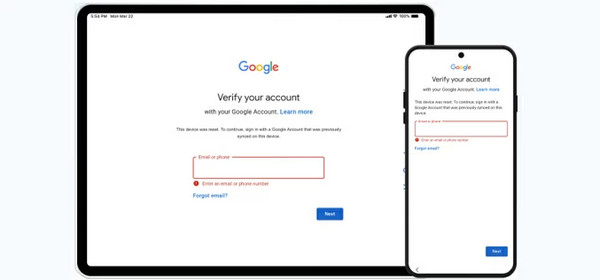
Google FRP Lock is een beveiligingsfunctie waarmee je je Samsung‑telefoon of ‑tablet kunt beveiligen na een fabrieksreset. Op deze manier kan niemand een toegangscode toevoegen of andere kritieke wijzigingen of instellingen aanbrengen op de betreffende apparaten. Als je het Google‑account dat aan het apparaat gekoppeld is bent vergeten, heb je mogelijk een FRP-kaper nodig om het te omzeilen.
Soms wijzig je gewoon je Google‑accountwachtwoord en voer je een fabrieksreset uit op je Samsung‑apparaat. In dat geval zal Google binnen 72 uur tijdelijk een Google FRP‑vergrendeling instellen. Dit is gebaseerd op hun beveiligingsbeleid, wat gebruikers als zeer handig en veilig ervaren.
Deel 1. De officiële manier (hoe omzeilen te voorkomen)
Als je de Google FRP‑vergrendeling van je Samsung niet wilt omzeilen, hoef je na de fabrieksreset alleen het juiste Google‑account in te voeren dat aan de Samsung‑telefoon gekoppeld is. Meestal duurt dit proces slechts een paar seconden of minuten. Dit hangt af van de sterkte van de internetverbinding.
Maar als je wilt voorkomen dat de Google FRP‑vergrendeling wordt geactiveerd na een fabrieksreset, moet je het Google‑account van de Samsung verwijderen. Dit kan echter riskant zijn voor de beveiliging van je Samsung‑telefoon, omdat iemand het apparaat daarna kan instellen of wijzigen.
Deel 2. Met de spraakassistent van Samsung (TalkBack)
Samsung’s TalkBack of spraakassistent is gemaakt voor slechtziende gebruikers of klanten. De functie geeft feedback vanaf het apparaat om hen te helpen navigeren op hun Samsung‑telefoon of ‑tablet. Zij hoeven niet naar het scherm te kijken om dit te doen. Sommigen zeggen dat je deze functie kunt gebruiken als een spraakgestuurde Samsung FRP‑omzeiling.
De kans op succes is echter klein, omdat de bug inmiddels is verholpen. Toch kun je de onderstaande stappen raadplegen om het te proberen.
Houd de ingedrukt Volume omhoog en Volume verminderen toetsen. Laat ze na enkele seconden los.
Inspraak Google FRP-vergrendeling omzeilen of Google FRP-vergrendeling verwijderen. Daarna zal de spraakassistent terugspreken en een gedetailleerde procedure geven. Je hoeft deze alleen maar correct te volgen.
Deel 3. Met imyPass AnyPassGo
Vanwege de lage slagingskans van de vorige methode heb je mogelijk een alternatief nodig. Je kunt imyPass AnyPassGo. gebruiken. Dit is een Samsung FRP‑omzeilingstool die de vergrendeling kan omzeilen zonder internetverbinding. Naast Samsung kan de functie ook op andere Android‑telefoonmerken worden omzeild. Daaronder vallen Motorola, Oppo, Huawei, OnePlus en meer.
Bovendien duurt het omzeilingsproces slechts enkele seconden of minuten. Zowel professionals als beginners kunnen deze tool gebruiken dankzij de eenvoudige interface en procedure. Gebruik de onderstaande stappen om te zien hoe je de tool gebruikt.
Downloaden imyPass AnyPassGo. Stel vervolgens het gedownloade bestand in. Installeer het en open het daarna op je computer om het proces te starten.
Sluit je Samsung‑telefoon aan op een USB‑poort met een USB‑kabel. Klik op de Google FRP-vergrendeling omzeilen functie op het eerste scherm. Kies vervolgens de Samsung knop in het midden, waar de lijst met ondersteunde apparaten staat. Volg de extra aanwijzingen op het scherm om verder te gaan met het proces.
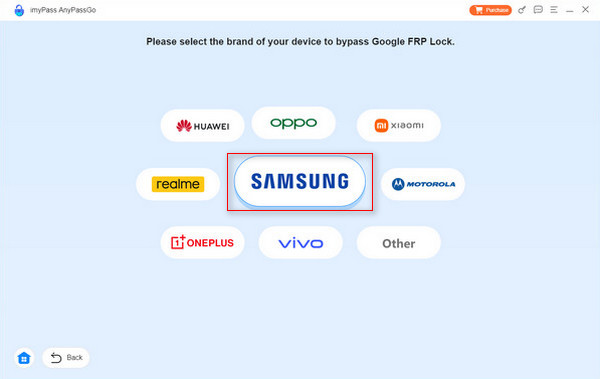
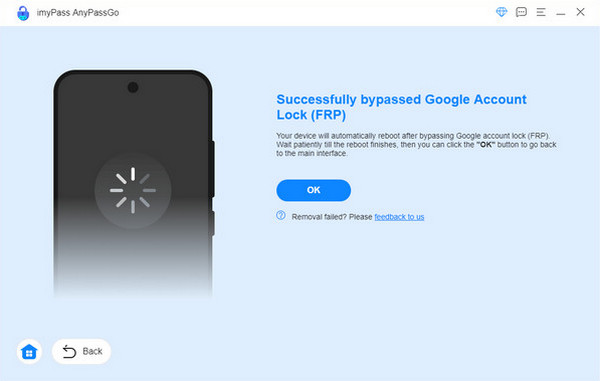
Klik op de Nu omzeilen knop onderaan. Het omzeilingsproces start daarna. Wacht vervolgens tot het proces is voltooid. Klik ten slotte op de Oké knop onderaan wanneer het proces is geslaagd.
Deel 4. Met SamFW FRP Tool (voor recente modellen)
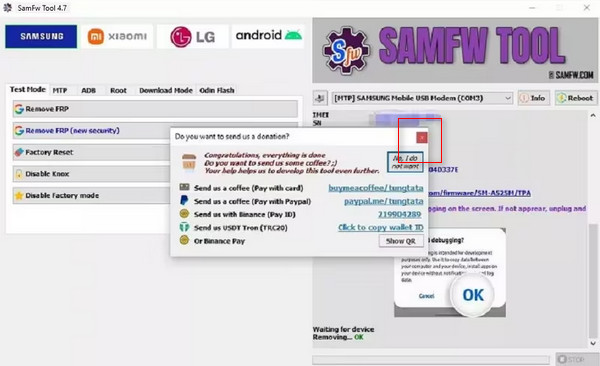
SamFW FRP Tool is een andere tool van derden die de FRP‑vergrendeling op Samsung kan verwijderen. Het ondersteunt verschillende Android‑telefoonmerken, waaronder LG, Xiaomi, Samsung, enz. De tool heeft echter een complexe interface die voor beginners verwarrend kan zijn.
Aan de andere kant zullen professionals het graag gebruiken, omdat de SamFW FRP Tool meer geavanceerde functies biedt en een hogere slagingskans heeft op nieuwere toestellen in vergelijking met gratis methoden zoals TalkBack en AddROM-bypass. De tool legt de procedures in code uit, waardoor beginners het ook moeilijk zullen kunnen begrijpen. Gebruik de onderstaande stappen als je deze tool wilt gebruiken om je FRP-vergrendeling te omzeilen.
Download, stel in, installeer en open de tool op je computer. Sluit vervolgens je Samsung‑telefoon met een USB‑kabel op de computer aan. Klik daarna op de FRP verwijderen knop linksboven op het scherm.
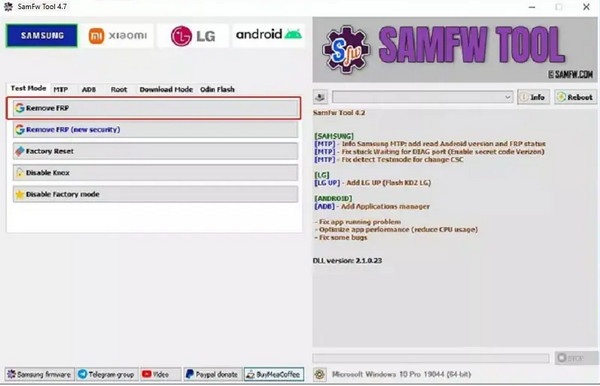
Druk op Oké knop op je Samsung‑telefoon. Volg vervolgens de instructies op het scherm. Klik op de X knop om het kleine venster dat verschijnt te sluiten. Wacht tot de omzeilingsprocedure op je Samsung‑telefoon is voltooid.
Deel 5. Met Google‑accountherstel via IMEI
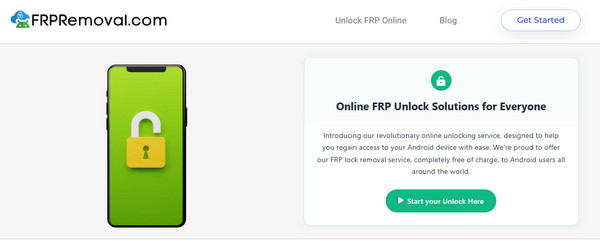
FRPRemoval is een gratis online FRP-bypass hulpmiddel dat ook de FRP-vergrendeling van Samsung kan verwijderen zonder computer. De reden hiervoor is dat deze tool toegankelijk is op smartphones. De slagingskans van deze online tool is echter laag. De IMEI-informatie is mogelijk niet voldoende om de Google FRP-vergrendeling op je Samsung-telefoon te omzeilen. Raadpleeg de onderstaande stappen om te weten hoe je de online tool gebruikt.
Bezoek de officiële website van FRPRemoval. Klik vervolgens op de Start hier je ontgrendeling knop.
Kiezen Samsung van het merk van je apparaat. Voer vervolgens het IMEI‑nummer in het volgende vak in. Klik op de Volgende knop onderaan om het omzeilingsproces te starten.
Probleemoplossing: waarom FRP‑omzeiling mogelijk niet werkt
De FRP‑omzeiling werkt mogelijk niet door beveiligingspatches die het blokkeren. Ook kan het zijn dat het Google‑account dat voor het ontgrendelingsproces wordt gebruikt, onjuist is. Ten slotte kan er recent een wijziging in je Google‑wachtwoord zijn geweest. De beste manier om dit op te lossen, is je Google‑account te herstellen. Zie hieronder hoe.
Bezoek de Accountherstel website van Google. Voer vervolgens je e‑mail of telefoonnummer in. Klik op de Volgende knop rechtsonder.
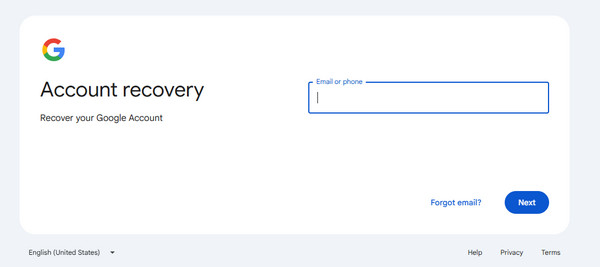
Er verschijnt een verificatie. Voer de gevraagde gegevens in en klik op de Doorgaan knop. Maak ten slotte een nieuw wachtwoord voor je Google‑account om het te gebruiken voor het verwijderen van de Google FRP‑vergrendeling.
Conclusie
Al met al kan dat FRP verwijderen op een Samsung‑tablet en telefoon met het juiste Google-account dat eraan is gekoppeld. Als alternatief kun je de Google FRP-vergrendeling omzeilen wanneer het account is vergeten. imyPass AnyPassGo is een van de eenvoudigste methoden die je kan helpen. Je kunt de tool downloaden als je er meer over wilt weten!
Gideon schrijft over het ontgrendelen van iOS-, Android- en Windows-apparaten. Eerder werkte hij als specialist voor mobiele apparaten in een reparatiecentrum, waar hij klanten hielp met vergrendelde toestellen en wachtwoordherstel. In zijn vrije tijd test hij nieuwe ontgrendeltools, personaliseert hij slimme apparaten en maakt hij complexe ontgrendelingsprocessen eenvoudig en veilig.
Hete oplossingen
-
Ontgrendel Android
- AddROM FRP-bypasstool review
- Hoe FRP omzeilen met vnROM
- Hoe eenvoudig FRP op ZTE omzeilen
- Uitgebreide review van FRP Hijacker
- Hoe de FRP-beveiliging op de Revvl 5G te omzeilen
- Hoe FRP op een Samsung zonder pc te omzeilen
- Hoe FRP op de Galaxy A7 Lite zonder pc te omzeilen
- Eenvoudige Flashing FRP Bypass 8.0 APK-review
-
Ontgrendel iOS
-
Wachtwoordtips
-
iOS-tips

