



 Oplossing
 Ondersteuning's centrum
 Over ons
 Contact
Het wachtwoord van uw Samsung-account opnieuw instellen [online en op uw telefoon]
 Gideon Byron gepubliceerd op 16 april 2026Ontgrendel Android4 minuten lezen
Wachtwoord van je Samsung-account vergeten? Zonder dit wachtwoord heb je geen toegang tot diensten zoals Galaxy Store, Samsung Pay of SmartThings Find. Gelukkig kun je het reset uw Samsung-wachtwoord gemakkelijk online of direct op je telefoon herstellen. In deze gids laten we je stap voor stap de methoden zien zodat je snel weer toegang krijgt tot je Samsung‑diensten.

In dit artikel:
Deel 1: Hoe u het Samsung-accountwachtwoord opnieuw instelt
Hoe u uw Samsung-wachtwoord kunt resetten zonder tweestapsverificatie ingeschakeld
Als verificatie in twee stappen is ingeschakeld voor je Samsung‑account, bevat het proces voor het opnieuw instellen van het wachtwoord extra stappen voor identiteitscontrole. Hieronder vind je de instructies voor beide situaties.
Ga in je browser naar de pagina voor het opnieuw instellen van het Samsung‑accountwachtwoord en voer je account‑ID in.
Klik Wachtwoord opnieuw instellen, kies vervolgens je e‑mailadres om een link voor het opnieuw instellen te ontvangen.
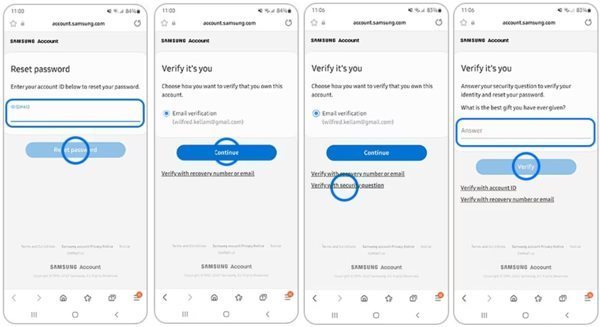
Open de e‑mail van Samsung, klik op Wachtwoord opnieuw instellen, stel daarna een nieuw wachtwoord in en bevestig dit.
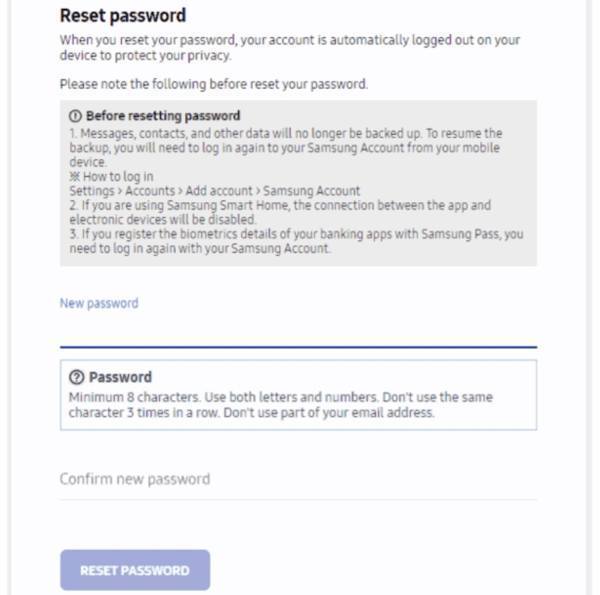
Opmerking:
Zorg er na het opnieuw instellen van je Samsung‑accountwachtwoord voor dat je de nieuwe inloggegevens bijwerkt op je telefoon, tablet of andere Samsung‑apparaten. Anders worden Samsung‑diensten mogelijk niet goed gesynchroniseerd.
Hoe u het Samsung-wachtwoord opnieuw kunt instellen terwijl tweestapsverificatie is ingeschakeld
Voer ook uw Samsung-account-ID in op de webpagina voor het opnieuw instellen van het wachtwoord en klik op Wachtwoord opnieuw instellen. Om uw wachtwoord op uw Samsung-telefoon opnieuw in te stellen, gaat u naar de app Instellingen en tikt u op Samsung-account druk bovenaan het scherm op Afmelden, en hit Afmelden opnieuw. Tik vervolgens op Wachtwoord opnieuw instellen om de webpagina door te sturen naar uw mobiele browser.
Voer uw telefoonnummer voor tweestapsverificatie in en klik op Doorgaan.
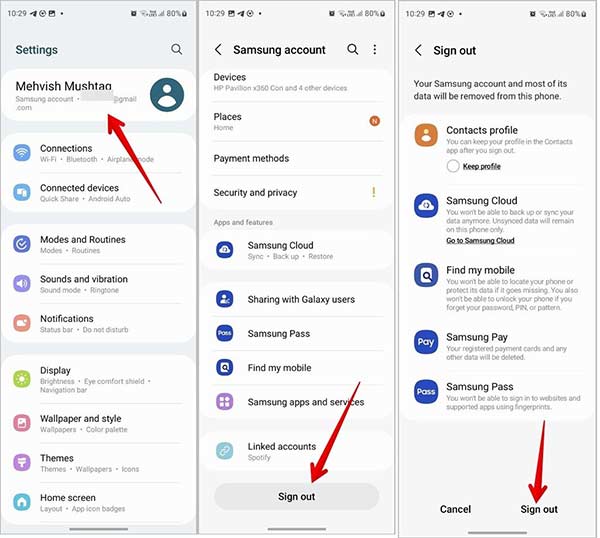
Daarna heb je vier methoden om het wachtwoord van je Samsung‑account opnieuw in te stellen.
Account‑ID‑e‑mail: ontvang een link voor het opnieuw instellen via e‑mail
Hersteln telefoonnummer: ontvang een verificatiecode via sms
Herstel‑e‑mail: stel het wachtwoord opnieuw in via een e‑maillink
Geheime vraag: beantwoord je geheime vraag om verder te gaan
Probleemoplossing: Problemen met het opnieuw instellen van het Samsung‑wachtwoord
1. De e‑mail voor het opnieuw instellen niet ontvangen?
Controleer je spammap en zorg dat je het juiste e‑mailadres van je Samsung‑account hebt ingevoerd. Als je de e‑mail nog steeds niet ontvangt, probeer dan andere e‑mailadressen die je bezit.
2. Werkt de link om het wachtwoord opnieuw in te stellen niet?
Selecteer het webadres in de e‑mail om het proces voor het opnieuw instellen van je wachtwoord te voltooien. Als de link is verlopen, ga dan terug naar de resetpagina om het opnieuw te proberen.
3. Kun je niet inloggen op je Samsung‑account?
Controleer je e‑mailadres of telefoonnummer, of probeer een andere mogelijke account die je misschien hebt gebruikt. Je kunt ook inloggen met je Google‑account of QR‑code als deze eerder zijn ingesteld.
4. Geen verificatiecode ontvangen?
Controleer je netwerkverbinding en zorg dat je telefoonnummer correct en actief is. Als je je telefoonnummer hebt gewijzigd, moet je het nieuwe nummer bijwerken in je Samsung‑account.
5. Geen toegang tot herstelopties?
Mogelijk moet je contact opnemen met de klantenservice van Samsung of alternatieve verificatiemethoden proberen.
Deel 2: Hoe het wachtwoord van je Samsung‑account bijwerken
Nadat u het wachtwoord van uw Samsung-account opnieuw hebt ingesteld, moet u de wijzigingen op uw Galaxy-telefoon of -tablet bijwerken. Anders zullen de Samsung-services fouten melden of niet werken. Hier zijn de stappen om het wachtwoord voor uw Samsung-telefoon te verwijderen en opnieuw in te stellen.
Schakel uw Samsung-telefoon in en open het Instellingen app.
Ga naar de Accounts en back-up tabblad, kies Accounts beherenen selecteer uw Samsung-account.
Druk op Verwijder account knop, lees het waarschuwingsbericht en druk op de Verwijder account knop opnieuw. Deze stap verwijdert de oude aanmeldsessie van je apparaat zodat je opnieuw kunt inloggen met het nieuwe wachtwoord.
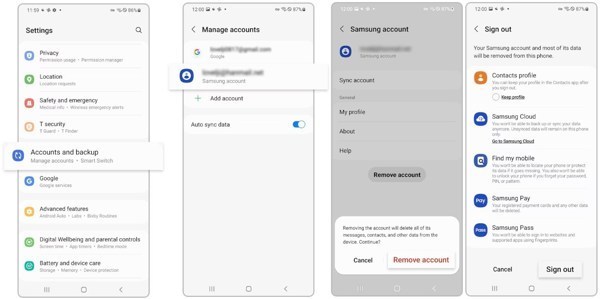
druk op Afmelden en volg de instructies om uw Samsung-account van uw telefoon te verwijderen.
Ga vervolgens terug naar de Instellingen app, navigeer naar Accounts en back-up, en Accounts beheren. Kraan Account toevoegenen voer uw Samsung-account-ID en nieuw wachtwoord in.
Opmerking:
Als je je wachtwoord van je Samsung‑account nog weet, kun je het direct op je telefoon wijzigen. Ga naar Instellingen > [account‑ID] > Veiligheid en privacy > Wachtwoord, voer vervolgens je huidige wachtwoord in, stel een nieuw wachtwoord in en tik op Volgende.
Extra tip: Samsung‑telefoon ontgrendelen zonder wachtwoord
Als je bent buitengesloten van je Samsung‑telefoon, kun je deze ontgrendelen met de inloggegevens van je Samsung‑account. Maar wat als je ook het wachtwoord van je Samsung‑account bent vergeten? Is er dan nog een manier om toegang te krijgen tot je vergrendelde Samsung‑telefoon zonder toegangscode? Ja! imyPass AnyPassGo kan helpen het schermslot van je Samsung‑telefoon of ‑tablet te verwijderen zonder toegangscode. Het ondersteunt ook een breed scala aan Android‑apparaten, waaronder Samsung, Xiaomi, Huawei en meer.

4.000.000+ downloads
Verwijder alle soorten schermvergrendelingen op Android-apparaten zonder wachtwoord.
Samsung-telefoons ontgrendelen door wachtwoorden zoals pincode, patroon, vingerafdruk, enz. te verwijderen.
Bied bonusfuncties aan, zoals het verwijderen van FRP en het herstellen naar de fabrieksinstellingen.
Gemakkelijk, veilig en snel in gebruik.
Ondersteunt telefoons en tablets van Samsung, Xiaomi, Google en meer.
Veelgestelde vragen.
-
Wat is een Samsung-account?
Een Samsung-account wordt gebruikt om toegang te krijgen tot de services van Samsung op Galaxy-telefoons, tablets, Samsung-tv's en andere producten. Elke klant kan er een aanmaken met behulp van een e-mailadres en een gemakkelijk te onthouden wachtwoord.
-
Wat is tweestapsverificatie voor Samsung-accounts?
Authenticatie in twee stappen is een verbeterde beveiligingsfunctie die voorkomt dat iemand anders zonder toestemming inlogt op uw Samsung-account. Het versterkt de beveiliging door gebruik te maken van twee verschillende authenticatiefactoren om uw identiteit te verifiëren: een wachtwoord en een beveiligingscode.
-
Hoe beheer en herstel ik mijn Samsung-account?
U kunt uw Samsung-account instellen en beheren op uw telefoon, tablet, computer en tv, aangezien deze apparaten over ingebouwde Samsung-accountsoftware beschikken. Als u uw Samsung-account-ID bent vergeten, kunt u deze terugvinden op de website van Samsung.
Conclusie
Nu zou je moeten begrijpen hoe wachtwoord voor uw Samsung-account opnieuw instellen op een computer of je smartphone. Het proces vereist mogelijk een verificatiecode, je e-mailadres, het bijbehorende telefoonnummer of je beveiligingsvragen en -antwoorden. Bovendien hebben we een krachtige tool gedeeld om wachtwoorden te resetten op je vergrendelde Samsung-telefoon of -tablet.
Gideon schrijft over het ontgrendelen van iOS-, Android- en Windows-apparaten. Eerder werkte hij als specialist voor mobiele apparaten in een reparatiecentrum, waar hij klanten hielp met vergrendelde toestellen en wachtwoordherstel. In zijn vrije tijd test hij nieuwe ontgrendeltools, personaliseert hij slimme apparaten en maakt hij complexe ontgrendelingsprocessen eenvoudig en veilig.
Hete oplossingen
-
Ontgrendel Android
- AddROM FRP-bypasstool review
- Hoe FRP omzeilen met vnROM
- Hoe eenvoudig FRP op ZTE omzeilen
- Uitgebreide review van FRP Hijacker
- Hoe de FRP-beveiliging op de Revvl 5G te omzeilen
- Hoe FRP op een Samsung zonder pc te omzeilen
- Hoe FRP op de Galaxy A7 Lite zonder pc te omzeilen
- Eenvoudige Flashing FRP Bypass 8.0 APK-review
-
Ontgrendel iOS
-
Wachtwoordtips
-
iOS-tips

