



 Oplossing
 Ondersteuning's centrum
 Over ons
 Contact
Hoe u de fabrieksinstellingen van uw Samsung-telefoon / tablet kunt resetten zonder wachtwoord
 Gideon Byron gepubliceerd op 29 april 2026Ontgrendel Android4 minuten lezen
Veel Samsung-gebruikers krijgen te maken met problemen zoals het vergeten van hun wachtwoord, een vastgelopen toestel of andere storingen waardoor ze geen toegang meer hebben tot hun telefoon. In zulke gevallen is het uitvoeren van een fabrieksreset een veelgebruikte oplossing. Als je bent buitengesloten van je apparaat of prestatieproblemen ondervindt, laat deze gids je 4 praktische methoden zien om een Samsung‑telefoon naar fabrieksinstellingen terug te zetten zonder wachtwoord.
Belangrijke herinnering: Een fabrieksreset verwijdert permanent alle foto’s, chats, bestanden, apps en persoonlijke instellingen op je apparaat. Maak vooraf, indien mogelijk, een back‑up van alle belangrijke gegevens.

In dit artikel:
Deel 1: 3 officiële manieren om een Samsung naar fabrieksinstellingen terug te zetten zonder wachtwoord
Als de functie Factory Reset Protection op je Samsung‑apparaat is ingeschakeld, moet je na de fabrieksreset het gekoppelde Google‑account en wachtwoord invoeren om het apparaat normaal te kunnen gebruiken. Zonder de juiste accountgegevens wordt de telefoon na de reset vergrendeld.
Manier 1: een Samsung-telefoon terugzetten naar de fabrieksinstellingen via Zoek mijn apparaat
Het meest geschikt voor: Gebruikers die een oplossing op afstand nodig hebben en Zoek mijn apparaat hebben ingeschakeld, terwijl de telefoon is ingeschakeld en met internet is verbonden.
Find My Device is de trackingservice die door Google is uitgebracht voor Android-apparaten, waaronder Samsung-telefoons en -tablets. Als u uw Google-account heeft toegevoegd en Zoek mijn apparaat op uw telefoon heeft ingeschakeld, volgt u de onderstaande stappen om uw Samsung-tablet of -telefoon zonder wachtwoord te resetten naar de fabrieksinstellingen.
Op internet
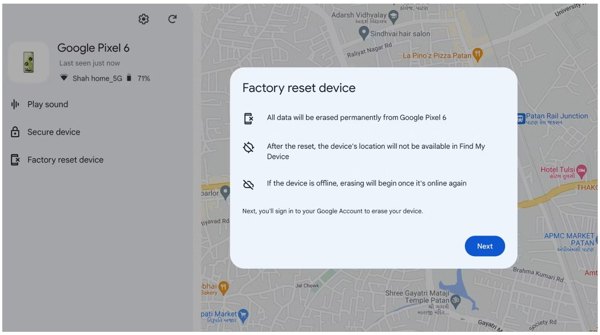
Ga naar www.google.com/android/find/ in een browser en log in op uw Google-account.
Selecteer uw apparaatnaam als u meerdere telefoons onder hetzelfde account heeft.
Klik Apparaat voor fabrieksreset in de linkerzijbalk. Lees de waarschuwing en druk op Volgende om te beginnen met het terugzetten van de fabrieksinstellingen van uw telefoon.
Op een Android-telefoon
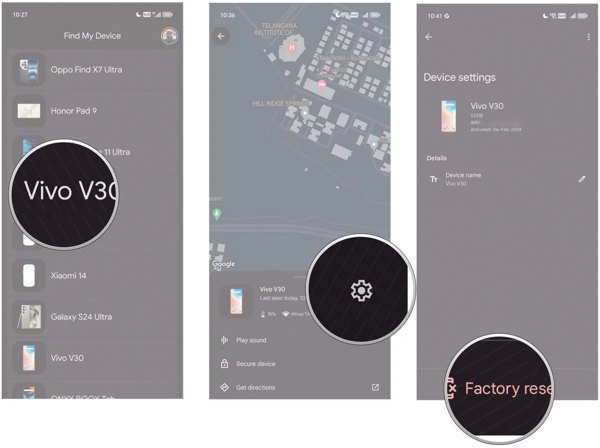
Open de Vind mijn apparaat app op een toegankelijke Android-telefoon. Kraan Log in als gasten log in op uw Google-account.
Selecteer vervolgens de vergrendelde Samsung-telefoon. Voer uw Google-wachtwoord in als daarom wordt gevraagd.
Zodra uw apparaat op de kaart verschijnt, klikt u op de Instellingen knop met een tandwielpictogram en kies Fabrieksinstellingen.
Manier 2: Samsung terugzetten naar de fabrieksinstellingen met Zoek mijn mobiel
Het meest geschikt voor: Samsung‑apparaten met Android 9 of 8, met Zoek mijn mobiel ingeschakeld en verbonden met internet.
Vind mijn mobiel is de trackingdienst voor apparaten die door Samsung voor klanten is uitgebracht. Als je je Galaxy‑telefoon activeert met een Samsung‑account, kan deze methode je helpen om een vergrendelde Samsung‑telefoon snel naar fabrieksinstellingen terug te zetten. Vanaf Q OS heeft Samsung echter de functie ‘Ontgrendelen op afstand’ via systeemupdates verwijderd. Je kunt deze functie niet gebruiken als je apparaat op Android 10 of hoger draait.
Ga naar https://smartthingsfind.samsung.com/login in een browser en meld u aan met uw Samsung-account.

Selecteer het vergrendelde apparaat aan de linkerkant en je krijgt een gereedschapskist. Klik Gegevens wissen op de gereedschapskist.
Voer desgevraagd de verificatiecode in die op uw telefoonscherm verschijnt en klik op Verifiëren, en dan slaan Gegevens wissen.
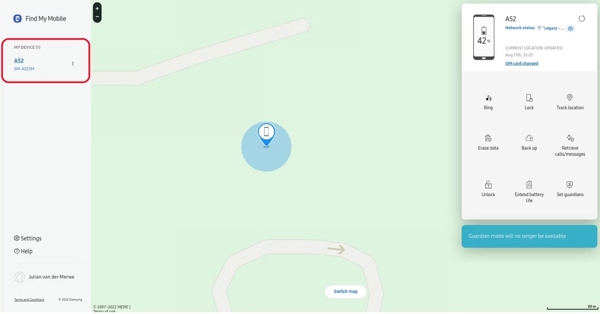
Klik ten slotte Wissen om uw actie te bevestigen. Voer vervolgens uw accountwachtwoord in en druk op Volgende om het proces te starten.
Manier 3: Samsung fabrieksinstellingen herstellen in de herstelmodus
Het meest geschikt voor: Gebruikers met een niet‑reagerende of vergrendelde telefoon, of wanneer andere methoden niet beschikbaar zijn.
Net als alle Android‑apparaten beschikken Samsung‑telefoons en ‑tablets over een herstelmodus (Recovery Mode). Je kunt je Samsung‑tablet ontgrendelen of telefoon ontgrendelen door via deze modus een fabrieksreset uit te voeren. De stappen zijn als volgt:
Ga naar de herstelmodus:
Op Samsung-apparaten met volume en Bixby/Power toetsen, schakel uw telefoon uit en houd de toets ingedrukt Volume omhoog + Stroom knoppen gedurende 5 seconden.
Op Samsung-apparaten met volume: Bixby, en Stroom toetsen, sluit uw telefoon af en houd ingedrukt Volume omhoog + Stroom+ Bixby toetsen gedurende 5 seconden.
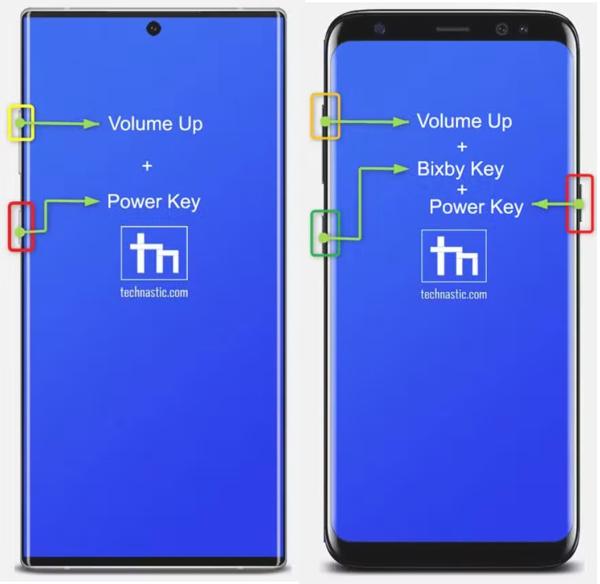
Wanneer het scherm Herstelmodus verschijnt, gebruikt u de Volume verminderen en Volume omhoog knoppen om de te markeren Gegevens wissen/fabrieksinstellingen herstellen keuze. Druk vervolgens op de Stroom knop om toegang te krijgen.
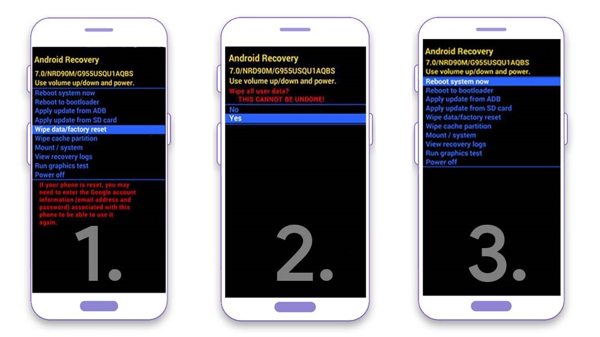
Markeer vervolgens Herstel fabrieksinstellingenen voer het uit door op de Stroom knop. Selecteer wanneer daarom wordt gevraagd Ja.
Wacht tot de fabrieksreset van je vergrendelde Samsung is voltooid en kies Herstart systeem nu om in de normale modus op te starten. Vervolgens ziet u het welkomstscherm.
Deel 2: Een ultieme oplossing om Samsung naar fabrieksinstellingen terug te zetten zonder wachtwoord
Het meest geschikt voor: Gebruikers die een snelle oplossing nodig hebben wanneer ze zijn buitengesloten van hun Samsung‑telefoon door een vergeten wachtwoord of schermvergrendeling.
Hoewel de officiële methoden effectief zijn, kunnen ze soms omslachtig zijn of niet geschikt voor jouw apparaat. Als je op zoek bent naar een snellere en betrouwbaardere oplossing, imyPass AnyPassGo biedt een één‑klik‑fabrieksresetoptie zonder wachtwoord. Deze tool kan schermvergrendelingen verwijderen van een vergrendelde, beschadigde of uitgeschakelde Android‑telefoon en zelfs de Google FRP‑lock omzeilen, zodat je de toegang tot je apparaat kunt herstellen.

4.000.000+ downloads
Samsung Galaxy-apparaten fabrieksmatig resetten zonder wachtwoord.
Omzeil eenvoudig elk type schermvergrendeling.
Ondersteunt een breed scala aan Android-modellen, waaronder Samsung.
Makkelijk en veilig in gebruik.
Laten we eens kijken hoe u Samsung fabrieksmatig kunt resetten zonder wachtwoord:
Maak verbinding met uw telefoon
Start imyPass AnyPassGo nadat je het op je computer hebt geïnstalleerd. Sluit vervolgens je Samsung-telefoon met een USB-kabel aan op je computer. Kies vervolgens Schermwachtwoord verwijderen in de thuisinterface om verder te gaan.
Opmerking:
Om de fabrieksresetbeveiliging van Samsung te omzeilen, kiest u Google FRP-vergrendeling omzeilenen volg de instructies op het scherm om het te voltooien.

Selecteer het merk van het apparaat
Kies uw telefoonmerk in de lijst. Hier selecteren wij Samsung. Kies vervolgens uw apparaatmodel om verder te gaan.

Fabrieksreset Samsung
Wanneer u klaar bent, klikt u op de Verwijder nu knop. Voer desgevraagd de verificatiecode in om te beginnen met het resetten van uw Samsung-telefoon die is vergrendeld zonder uw wachtwoord.

Veelgestelde vragen.
-
Wat gebeurt er als u geen toegang meer heeft tot uw Samsung-telefoon?
Zodra u geen toegang meer heeft tot uw Samsung-telefoon, heeft u geen toegang meer tot uw apparaat en gegevens. Het goede nieuws is dat je meerdere manieren hebt om je telefoon te ontgrendelen zonder het wachtwoord.
-
Kan ik mijn Samsung-telefoon terugzetten naar de fabrieksinstellingen als ik mijn Samsung-wachtwoord ben vergeten?
Wanneer u geen toegang meer heeft tot uw telefoon en het wachtwoord voor uw Samsung-account bent vergeten, kunt u uw apparaat opnieuw instellen met Find My Device van Google of met software van derden.
-
Verwijdert de fabrieksreset FRP op Samsung-telefoons?
In de meeste gevallen zal het terugzetten naar de fabrieksinstellingen van uw telefoon via de instellingen automatisch alle gekoppelde accounts verwijderen en uw telefoon bevrijden van FRP. Het kan echter zijn dat u het wachtwoord van uw Google-account moet invoeren wanneer u het opnieuw instelt.
Conclusie
Deze gids heeft 4 methoden uitgelegd over hoe je een Samsung‑telefoon naar fabrieksinstellingen terugzet wanneer je de toegangscode voor de schermvergrendeling bent vergeten. Met Zoek mijn mobiel en Zoek mijn apparaat kun je dit online doen of via een andere Android‑telefoon. Voor beginners is imyPass AnyPassGo de eenvoudigste optie.
Gideon schrijft over het ontgrendelen van iOS-, Android- en Windows-apparaten. Eerder werkte hij als specialist voor mobiele apparaten in een reparatiecentrum, waar hij klanten hielp met vergrendelde toestellen en wachtwoordherstel. In zijn vrije tijd test hij nieuwe ontgrendeltools, personaliseert hij slimme apparaten en maakt hij complexe ontgrendelingsprocessen eenvoudig en veilig.
Hete oplossingen
-
Ontgrendel Android
- AddROM FRP-bypasstool review
- Hoe FRP omzeilen met vnROM
- Hoe eenvoudig FRP op ZTE omzeilen
- Uitgebreide review van FRP Hijacker
- Hoe de FRP-beveiliging op de Revvl 5G te omzeilen
- Hoe FRP op een Samsung zonder pc te omzeilen
- Hoe FRP op de Galaxy A7 Lite zonder pc te omzeilen
- Eenvoudige Flashing FRP Bypass 8.0 APK-review
-
Ontgrendel iOS
-
Wachtwoordtips
-
iOS-tips

