



 Oplossing
 Ondersteuning's centrum
 Over ons
 Contact
Hoe u een Samsung-telefoon op afstand kunt ontgrendelen met Zoek mijn mobiel
 Gideon Byron gepubliceerd op 16 april 2026Ontgrendel Android4 minuten lezen
Find My Mobile bood vroeger een officiële manier om een Samsung‑telefoon op afstand te ontgrendelen zonder toegangscode. Samsung heeft de functie ‘Remote Unlock’ echter verwijderd via systeemupdates, beginnend bij Q OS. Daardoor is deze functie niet langer beschikbaar op moderne Galaxy‑toestellen met Android 10 of hoger.
Veel gebruikers vragen: "Ik zie de optie Remote Unlock nog steeds op mijn telefoon, werkt die nog?" "Wat moet ik doen als de optie Remote Unlock ontbreekt?" In deze gids leggen we uit hoe Find My Mobile vroeger een Samsung‑telefoon ontgrendelde, stap voor stap, en we delen ook een alternatief als de functie Remote Unlock niet beschikbaar is op jouw telefoon.

In dit artikel:
Deel 1: Wat is Samsung Find My Mobile
Samsung's Find My Mobile is een gratis functie waarmee u via uw Samsung-account toegang krijgt tot Samsung-telefoons en -tablets en deze kunt beheren. Hiermee kunt u uw Samsung-apparaat op afstand lokaliseren, volgen, beheren, vergrendelen en ontgrendelen.
Belangrijkste kenmerken van Samsung Zoek mijn mobiel
- 1.Ontgrendel een Samsung‑telefoon of ‑tablet zonder het wachtwoord. (Voor oudere Android‑versies)
- 2.Volg en toon de huidige locatie van een Samsung‑telefoon.
- 3.Maak een back‑up van gegevens van Samsung naar Samsung Cloud.
- 4.Zet een Samsung‑telefoon op afstand terug naar de fabrieksinstellingen.
- 5.Haal telefoongesprekken en berichten op van Samsung.
- 6.Beheer alle Samsung‑apparaten onder jouw account online.
Samsung Find My Mobile gebruikt locatiediensten en draadloze netwerkgegevens om je te helpen je apparaat te vinden als het kwijt is, per ongeluk is achtergelaten of gestolen is. Het is nu geïntegreerd in SmartThings voor een nog naadlozere ervaring.
Deel 2: Zoek mijn mobiel activeren
Uiteraard is de Samsung Find My Mobile-functie beschikbaar op vrijwel alle Samsung-telefoons en -tablets, inclusief de nieuwste vlaggenschepen. Hiervoor moet u uw Samsung-account op uw telefoon instellen. Bovendien moet u Google toestaan uw locatiegegevens te verzamelen en akkoord gaan met de algemene voorwaarden voor het gebruik van draadloze netwerken. Wat nog belangrijker is, is dat u Find My Mobile op Samsung moet activeren voordat u het op afstand kunt ontgrendelen.
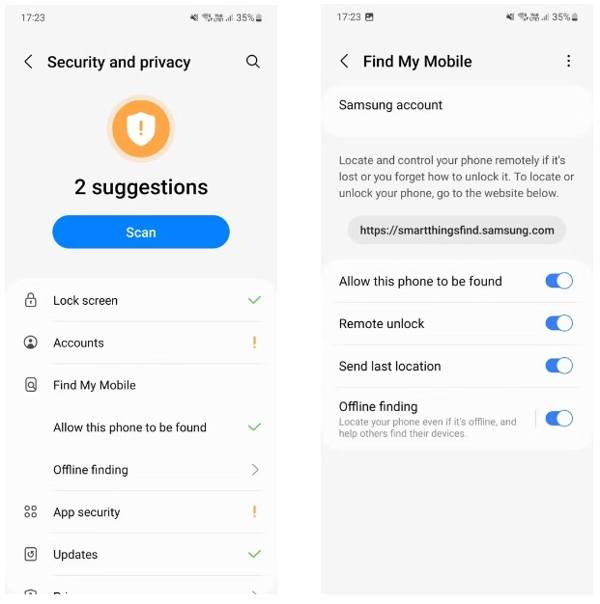
Open de Instellingen app op uw Galaxy-telefoon of -tablet.
Ga naar Veiligheid en privacy of Vergrendelscherm en beveiliging (afhankelijk van je toestelmodel), tik vervolgens op Vind mijn mobiel.
Tik Toestaan dat deze telefoon wordt gevonden en schakel de optie in.
Schakel extra opties in, zoals Ontgrendeling op afstand, Laatste locatie verzenden, en Offline zoeken.
Deel 3: Hoe een Samsung‑telefoon ontgrendelen via Find My Mobile
Als de functie Remote Unlock nog steeds is ingeschakeld in je Find My Mobile‑menu, kun je je Samsung‑telefoon ontgrendelen via je Samsung‑account wanneer je je pincode, patroon of vergrendelschermwachtwoord bent vergeten. Voordat je Samsung Find My Mobile gebruikt om je telefoon te ontgrendelen, zorg ervoor dat:
- 1.Je Samsung‑telefoon verbonden is met een netwerk.
- 2.Het Samsung‑account en wachtwoord zijn gebruikt om je telefoon in te stellen.
- 3.Find My Mobile is ingeschakeld op je telefoon.
- 4.Remote Unlock is ingeschakeld.
Als u aan alle vereisten voldoet, volgt u de onderstaande stappen om uw apparaat op afstand te ontgrendelen.
Ga naar smartthingsfind.samsung.com en log in met je Samsung‑account.

Vervolgens worden alle gekoppelde apparaten in de linkerzijbalk vermeld. Kies uw vergrendelde Samsung-telefoon om de locatie op de kaart weer te geven. Hier kunt u de status, het batterijniveau, de netwerkverbinding en de toolbox bekijken.
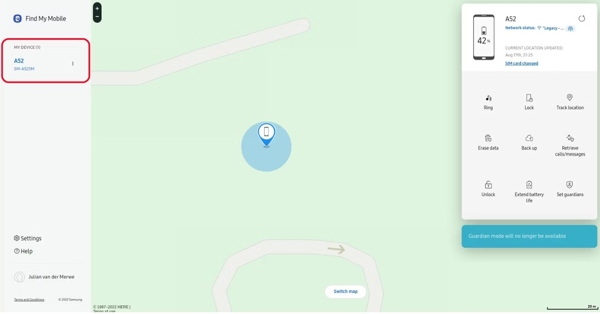
Klik op de Ontgrendelen knop op de gereedschapskist. Lees het waarschuwingsbericht aandachtig wanneer daarom wordt gevraagd en druk op Ontgrendelen opnieuw. Voer vervolgens het wachtwoord van uw Samsung-account in en bevestig dat u geen robot bent.
Als u klaar bent, klikt u op de VOLGENDE knop. Als uw Samsung-telefoon is ingeschakeld en verbonden met een netwerk, wordt deze onmiddellijk ontgrendeld door Samsung Find My Mobile.
Deel 4: Beste alternatief om Samsung te ontgrendelen zonder Find My Mobile
Find My Mobile is alleen beschikbaar op een beperkt aantal versies van Samsung‑apparaten en moet vooraf worden ingesteld voordat je telefoon wordt vergrendeld. Bovendien werkt de functie alleen wanneer je telefoon online is.
Als de functie Remove/Remote Unlock in het Find My Mobile‑menu ontbreekt, of je telefoon offline is, kun je deze methode niet gebruiken om te ontgrendelen. In dat geval heb je mogelijk een alternatieve oplossing nodig, zoals imyPass AnyPassGo, die is ontworpen om schermvergrendelingen op de meeste Android‑apparaten te verwijderen.

4.000.000+ downloads
Verwijder het vergrendelscherm op Android zonder wachtwoord.
Ondersteuning voor PIN, vingerafdruk, wachtwoord en meer.
Werkt met meer dan 20 Android‑telefoonmerken.
Uw smartphone wordt tijdens dit proces niet geroot.
Laten we eens kijken hoe je een telefoon kunt ontgrendelen met het alternatief voor Zoek mijn mobiel.
Installeer de ontgrendelingssoftware
Start het alternatief voor Samsung Find My Mobile nadat u het op uw computer hebt geïnstalleerd. Kies de Schermwachtwoord verwijderen optie in de startinterface. Verbind vervolgens je vergrendelde telefoon met je computer via een USB-kabel.

Selecteer uw apparaatmerk
U wordt geleid om uw telefoonmerken te selecteren. Klik daarna op de Verwijder nu knop en ga verder.

Verwijder het vergrendelscherm
Zolang u de bovenstaande stappen voltooit, begint de software onmiddellijk met het verwijderen van het vergrendelingsscherm. Een paar minuten later heeft u weer toegang tot uw telefoon.

Opmerking:
Met deze methode worden alle gegevens op je apparaat gewist. Het is aan te raden om vooraf een back‑up van je bestanden te maken, zodat je je telefoon later vanuit de back‑ups kunt herstellen.
Veelgestelde vragen.
-
Kan ik mijn Samsung-telefoon zelf ontgrendelen?
Ja, je hebt een paar manieren om dat te doen ontgrendel uw Samsung-telefoon in je eentje. Met Find My Mobile van Samsung kun je bijvoorbeeld een ondersteund apparaat op afstand ontgrendelen als je de functie op je telefoon hebt geactiveerd.
-
Wat is de app voor het ontgrendelen van apparaten op Samsung?
Er is geen app voor het ontgrendelen van apparaten op Samsung-telefoons, maar u kunt Find My Mobile gebruiken om uw apparaat te ontgrendelen. Dit is een webgebaseerde service waarmee u Samsung-apparaten gratis online kunt beheren.
-
Waarom werkt Find My Mobile niet voor mijn Samsung-telefoon?
Wanneer u Zoek mijn mobiel gebruikt, moet u deze functie op uw telefoon hebben geactiveerd. Bovendien moet uw telefoon online zijn. Als deze functie niet werkt voor uw telefoon, kunt u een Android-ontgrendelingstool van derden gebruiken, zoals de hierboven aanbevolen DroidKit.
Conclusie
In deze handleiding wordt uitgelegd hoe u dat kunt doen ontgrendel Samsung-apparaten met Zoek mijn mobiel. Het is een handige manier om Samsung-telefoons en -tablets te volgen via de Samsung-accounts en stelt je in staat je apparaten op afstand te beheren. Bovendien hebben we ook een alternatieve oplossing gedeeld.
Gideon schrijft over het ontgrendelen van iOS-, Android- en Windows-apparaten. Eerder werkte hij als specialist voor mobiele apparaten in een reparatiecentrum, waar hij klanten hielp met vergrendelde toestellen en wachtwoordherstel. In zijn vrije tijd test hij nieuwe ontgrendeltools, personaliseert hij slimme apparaten en maakt hij complexe ontgrendelingsprocessen eenvoudig en veilig.
Hete oplossingen
-
Ontgrendel Android
- AddROM FRP-bypasstool review
- Hoe FRP omzeilen met vnROM
- Hoe eenvoudig FRP op ZTE omzeilen
- Uitgebreide review van FRP Hijacker
- Hoe de FRP-beveiliging op de Revvl 5G te omzeilen
- Hoe FRP op een Samsung zonder pc te omzeilen
- Hoe FRP op de Galaxy A7 Lite zonder pc te omzeilen
- Eenvoudige Flashing FRP Bypass 8.0 APK-review
-
Ontgrendel iOS
-
Wachtwoordtips
-
iOS-tips

