



 Oplossing
 Ondersteuning's centrum
 Over ons
 Contact
5 tips om Windows 10 te repareren Geen inlogscherm of probleem met inloggen
 Penny Warren gepubliceerd op 29 augustus 2025Windows repareren3 minuten lezen
Windows 10 inlogscherm verschijnt niet? Bent u op zoek naar een manier om toegang te krijgen tot uw computer wanneer: Windows 10 geen inlogscherm?
Het is nogal verwarrend dat u het opstartscherm van Windows niet kunt zien na het opstarten van uw pc. In sommige gevallen ontbreekt het Windows 10-wachtwoordvak en kunt u het wachtwoord voor uw account niet invoeren.

In feite is het een veelvoorkomend probleem dat Windows 10 geen inlogscherm, inlogscherm leeg, of wachtwoordvak ontbreekt. Maak je geen zorgen, hier in dit bericht delen we graag enkele handige tips om je te helpen het probleem met Windows 10 zonder inlogscherm op te lossen.
In dit artikel:
- Deel 1. Eerst proberen Windows 10 te repareren Geen inlogscherm
- Deel 2. Start de computer opnieuw op om Windows 10 te repareren Geen inlogbox
- Deel 3. Gebruik de sneltoets om het inlogscherm van Windows 10 leeg te maken
- Deel 4. Start op in de veilige modus om het inlogscherm van Windows 10 terug te krijgen
- Deel 5. Voer Opstartherstel uit om het inlogscherm van Windows 10 te repareren dat niet verschijnt
- Deel 6. Wachtwoord verwijderen of omzeilen wanneer u niet kunt inloggen op Windows 10
- Deel 7. Veelgestelde vragen over het opnieuw instellen van wachtwoorden voor Windows 8
Deel 1. Eerst proberen Windows 10 te repareren Geen inlogscherm
Over het algemeen kunt u het opstartscherm van Windows 10 zien om u aan te melden bij uw account nadat u de pc hebt opgestart of het scherm hebt ingeschakeld. Als het inlogscherm van Windows 10 niet wordt weergegeven, kunt u: druk op een willekeurige toets op je toetsenbord om het te laten ontstaan.
Om bepaalde redenen wordt het inlogscherm van Windows 10 echter niet geladen, zelfs niet als u meerdere keren op een andere toets drukt. Nu delen we een eenvoudige tip om u te helpen het inlogscherm terug te krijgen.

U kunt op elk punt onder aan het scherm klikken, uw muis ingedrukt houden en de muisaanwijzer van onder naar boven verplaatsen. Door dit te doen, kunt u zien dat het inlogscherm van Windows 10 normaal wordt weergegeven.
Deel 2. Start de computer opnieuw op om Windows 10 te repareren Geen inlogbox
Als de eerste methode niet voor u werkte, kunt u een andere eenvoudige manier proberen, computer opnieuw opstarten om het probleem met het niet verschijnen van het inlogscherm van Windows 10 op te lossen. Het kan u ook helpen wanneer de Windows 10-pincode werkt niet op het welkomstscherm.
U merkt misschien dat opnieuw opstarten een effectieve manier is om verschillende problemen op te lossen. Dus als je nog steeds geen inlogscherm hebt, kun je proberen het opnieuw op te starten. Hier kunt u de aan/uit-knop van uw computer minimaal 5 seconden ingedrukt houden om deze uit te schakelen. Wacht een paar seconden en druk dan op de Stroom opnieuw op de knop om het opnieuw te starten. Deze keer ziet u mogelijk het inlogscherm van Windows 10 verschijnen.
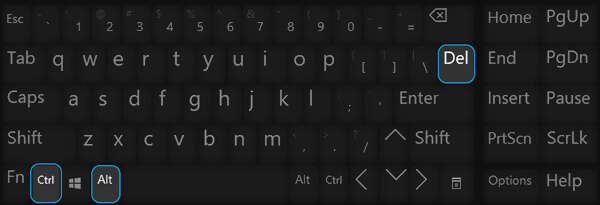
Deel 3. Gebruik Ctrl + Alt + Delete-toetsen om het inlogscherm van Windows 10 leeg te maken
Sommige gebruikers meldden dat het gebruik van de sneltoets Ctrl + Alt + Delete het probleem met Windows 10 zonder inlogscherm kan oplossen. Dus als je met het probleem wordt geconfronteerd, kun je proberen op te drukken Ctrl + Alt + Delete toetsen tegelijk om het inlogscherm terug te krijgen.
Deel 4. Start op in de veilige modus om het inlogscherm van Windows 10 terug te krijgen
Soms is er iets mis dat u nauwelijks opmerkt, waardoor het Windows 10-aanmeldscherm niet verschijnt. In dat geval kunt u het Windows-aanmeldscherm terughalen door op te starten in de veilige modus. Windows geeft u dan toegang tot het kernsysteem. Daarna kunt u uw computer weer normaal opstarten. Volg de onderstaande stappen om uw Windows 10-pc op te starten in de veilige modus.
Sluit uw Windows 10-computer af en druk vervolgens op de aan / uit-knop om hem opnieuw op te starten. Houd de aan/uit-knop ingedrukt zodra de computer opstart. U moet dit proces herhalen totdat u binnenkomt Windows RE (Herstelomgeving). Hier kunt u ook de Shift-toets ingedrukt houden en tegelijkertijd op de knop Opnieuw opstarten drukken om de Kies een optie bladzijde.
Kies de Problemen oplossen optie, klik op Geavanceerde mogelijkheden en ga dan naar de Opstartinstellingen. Als je daar bent, klik je op Herstarten knop om uw bewerking te bevestigen.
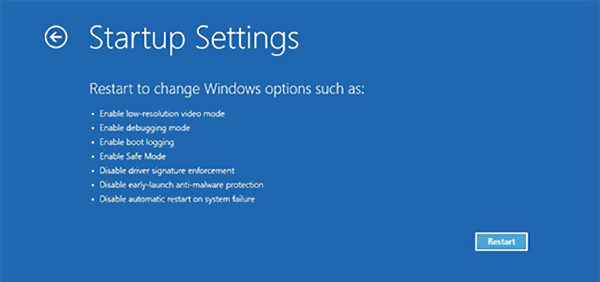
Na het opnieuw opstarten ziet u een lijst met opties. Selecteer de Veilige modus optie om uw pc op te starten in de veilige modus. Wanneer het hele proces is voltooid, kunt u controleren of het probleem met het Windows 10 geen inlogscherm is opgelost.
Veilige modus lijkt een universele oplossing te zijn om veelvoorkomende Windows-problemen op te lossen, zoals: Windows 10-pin werkt niet, Windows-lus opnieuw opstarten en meer.
Deel 5. Voer Opstartherstel uit om het inlogscherm van Windows 10 te repareren dat niet verschijnt
Als de bovenstaande methoden u nog steeds niet kunnen helpen om in te loggen op uw Windows-account, kunt u zich wenden tot de Windows Opstartherstel helpt.
Schakel uw computer uit en druk vervolgens op de aan/uit-knop om hem opnieuw op te starten. Houd de aan/uit-knop ingedrukt totdat uw computer automatisch wordt uitgeschakeld. U moet dit proces meer dan 2 keer herhalen totdat u de ziet Automatische reparatie voorbereiden verschijnt op het scherm.
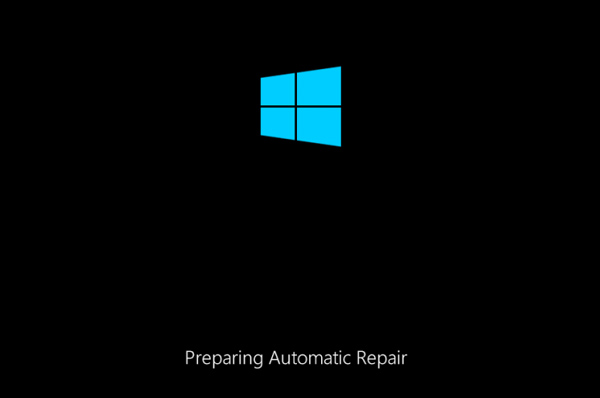
Daarna zal Windows automatisch een diagnose van uw pc stellen en proberen het probleem zelf op te lossen.
Klik op de Geavanceerde mogelijkheden knop om naar de . te gaan Windows RE scherm.
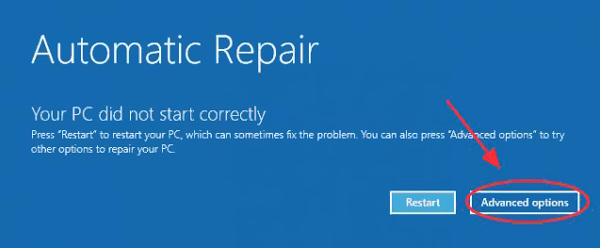
Kies de Problemen oplossen optie wanneer u de Windows RE. Selecteer daarna de Geavanceerde mogelijkheden.
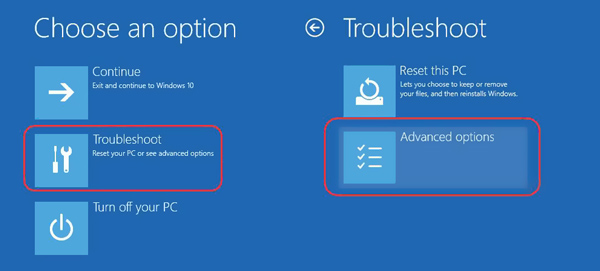
Nu kunt u kiezen voor de Opstartreparatie voorzien zijn van. Windows repareert automatisch verschillende problemen, waaronder het niet verschijnen van het inlogscherm.
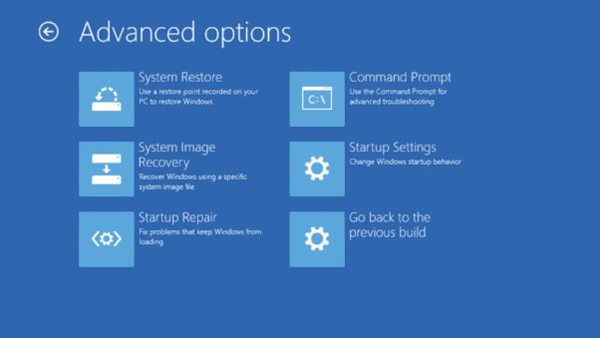
Wanneer het repareren is voltooid, kunt u uw Windows 10-pc opnieuw opstarten en controleren of u normaal kunt inloggen op uw account.
Deel 6. Wachtwoord verwijderen of omzeilen wanneer u niet kunt inloggen op Windows 10
Om sommige redenen kan de Windows 10 niet inloggen, zelfs niet als u het juiste wachtwoord invoert. U moet de huidige toegangscode van het Windows-account omzeilen of verwijderen. Hier raden we ten zeerste de krachtige Windows-software voor het verwijderen van wachtwoorden aan, imyPass Windows-wachtwoord opnieuw instellen voor jou. Nadat je je wachtwoord hebt gereset, kun je wijzig uw Windows 10-wachtwoord om het sterker te maken.

4.000.000+ downloads
Omzeil, reset of verwijder het vergeten Windows 10/8/7 wachtwoord.
Herstel Windows 10-wachtwoorden inclusief Windows-account en beheerderswachtwoorden.
Maak een Windows-wachtwoordherstel USB- of cd-schijf om het vergeten Windows 10-wachtwoord opnieuw in te stellen.
Ondersteun bestandssystemen zoals FAT32, FAT16, NTFS, enz. en harde schijven zoals IDE, SCSI, SATA, USB, SAS en RAID.
Ondersteun Windows 10/8/7/Vista/XP en alle laptopmerken zoals HP, Lenovo, Dell, Sony en meer.
Als u in Windows 10 niet voorbij het inlogscherm kunt komen, kunt u deze Windows Password Reset gratis downloaden, installeren en uitvoeren op uw pc. Vervolgens kunt u de instructies volgen om een opstartbare USB-drive of schijf op een andere computer te maken.
Het biedt 2 manieren om het Windows 10-wachtwoord te verwijderen, Cd/dvd voor wachtwoordherstel maken, en Wachtwoord aanmaken USB-flashdrive opnieuw instellen. U kunt een van beide kiezen op basis van uw behoefte.

Klik Cd/dvd branden of USB branden om te beginnen met creëren. Klik Oké wanneer het hele maakproces is voltooid.
Start uw vergrendelde Windows 10-computer opnieuw op. Zodra het begint met opstarten, drukt u op F12 of ESC toets om de . in te voeren Opstart menu. Kies dan de Windows-wachtwoord opnieuw instellen USB-station of schijf die je zojuist hebt gemaakt en druk op Binnenkomen.

Uw pc zal zichzelf automatisch opnieuw opstarten. Daarna kunt u het Windows-account selecteren waarop u niet kunt inloggen en de Wachtwoord opnieuw instellen functie om het huidige wachtwoord te verwijderen.

Kiezen Ja wanneer je wordt gevraagd of je wilt stel het gebruikerswachtwoord in om leeg te zijn. Klik Opnieuw opstarten om deze Windows 10-pc opnieuw te starten.

Wanneer u teruggaat naar het inlogscherm, kunt u direct inloggen op uw account zonder wachtwoord. Wanneer u niet voorbij het inlogscherm in Windows 10 kunt komen, het wachtwoordvak van Windows 10 ontbreekt of u bent gewoon het huidige wachtwoord vergeten, kunt u op deze methode vertrouwen om Windows 10-wachtwoord omzeilen met gemak.
Veelgestelde vragen.
-
Vraag 1. Waarom is het opstartscherm van Windows 10 leeg?
Verschillende redenen zullen ervoor zorgen dat het opstartscherm van Windows 10 leeg is, zoals de verouderde grafische stuurprogramma's, mislukte Windows-systeemupdate, upgrade-onderbrekingen, stroomstoring, beschadigde poorten en slecht functioneren van de vergrendelscherm-app en meer.
-
Vraag 2. Hoe krijg ik beheerdersrechten in Windows 10?
Wanneer u één Windows-account wilt wijzigen in beheerder, kunt u naar Instellingen gaan. Kies Accounts en selecteer vervolgens Familie en andere gebruikers onder Uw gegevens. Klik op het gedeelte Andere gebruikers, kies het account waarvan u beheerdersrechten wilt krijgen en klik vervolgens op Accounttype wijzigen. Klik daarna op het accounttype en kies Beheerders in de vervolgkeuzelijst. Klik rechtsonder op de knop Accounttype wijzigen en klik vervolgens op OK om uw bewerking te bevestigen.
-
Vraag 3. Hoe maak ik het Windows 10-wachtwoord zichtbaar?
Windows heeft een functie voor wachtwoordonthulling waarmee u uw wachtwoord in het wachtwoordveld kunt zien. Er verschijnt een pictogram voor wachtwoordonthulling aan het einde van het wachtwoordveld. U kunt erop klikken om het Windows 10-wachtwoord zichtbaar te maken.
Conclusie
Wordt u geconfronteerd met de situatie dat? Windows 10 geen inlogscherm? Hier in dit bericht kun je 5 handige tips krijgen om het probleem op te lossen. Bovendien wordt u een geweldige imyPass Windows-wachtwoord opnieuw instellen hulpmiddel om u te helpen het vergeten wachtwoord te verwijderen of te omzeilen.
Penny is senior redacteur bij imyPass. Ze heeft zich toegelegd op het vinden van perfecte GPS-locatieoplossingen in alle scenario's en heeft ook ervaring met het repareren van computers.
Hete oplossingen
-
Windows repareren
-
Windows-tips
-
Windows-wachtwoord

Windows-wachtwoord opnieuw instellen
Reset Windows-beheerder/gebruikersaccount
Gratis download Gratis download
