



 Oplossing
 Ondersteuning's centrum
 Over ons
 Contact
Hoe je uitlogt bij je Apple ID op iOS, macOS en op afstand
 Clara Prescott gepubliceerd op 11 mei 2026iOS-tips3 minuten lezen
Jij kan meld u af bij uw Apple ID op je Apple‑apparaat in verschillende situaties. Nadat je bent uitgelogd, kun je geen gegevens meer bekijken die aan je account zijn gekoppeld, zoals notities, contacten, agenda’s, iCloud‑sleutelhanger, gezondheidsgegevens, Safari‑bladwijzers en meer. Bovendien wordt Zoek mijn automatisch uitgeschakeld. Natuurlijk worden FaceTime, iMessage en andere abonnementen die aan je account zijn gekoppeld, ontoegankelijk op je apparaat. Deze handleiding deelt de bewezen methoden.

In dit artikel:
- Deel 1: Hoe je uitlogt bij je Apple ID op iPhone/iPad
- Deel 2: Hoe je uitlogt bij je Apple ID op Mac
- Deel 3: Hoe je uitlogt bij je Apple ID vanaf een andere iPhone
- Deel 4: Hoe je op afstand uitlogt bij je Apple ID
- Deel 5: Wat je moet doen als je niet kunt uitloggen bij je Apple ID
- Deel 6: Hoe je geforceerd uitlogt bij je Apple ID zonder wachtwoord
Deel 1: Hoe je uitlogt bij je Apple ID op iPhone/iPad
Zoals eerder vermeld, moet je begrijpen wat er gebeurt als je uitlogt bij je Apple ID. Als je je accountwachtwoord nog weet, kun je je huidige Apple ID snel verwijderen van je iOS‑apparaat.
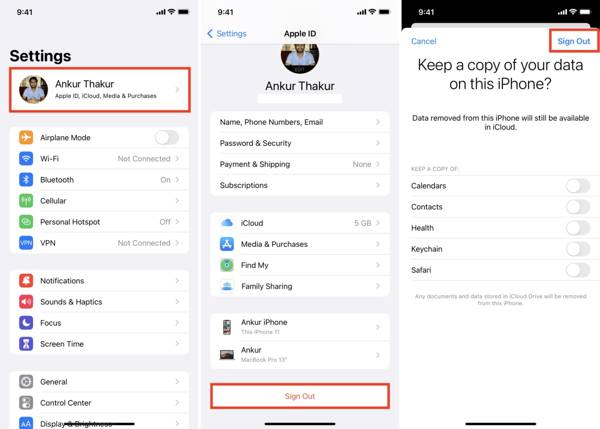
Voer de ... uit Instellingen app op uw apparaat.
Tik op je profiel.
Scroll naar beneden en tik op de Afmelden knop.
Voer je Apple ID‑wachtwoord in om uit te schakelen Vind mijn.
Tik Uitschakelen verder gaan.
Bepaal vervolgens of je een kopie van de gegevens wilt behouden of niet.
Tik ten slotte op de Afmelden knop rechtsboven nogmaals.
Opmerking:
Als je uitlogt bij je Apple ID op je iPhone, wordt deze verwijderd van het gekoppelde Apple Watch‑horloge.
Deel 2: Hoe je uitlogt bij je Apple ID op Mac
Als je het oude account niet langer op je MacBook wilt gebruiken, kun je uitloggen bij je Apple ID met je wachtwoord. Houd er rekening mee dat iCloud‑synchronisatie stopt nadat je bent uitgelogd bij je account. Dit zijn de stappen:
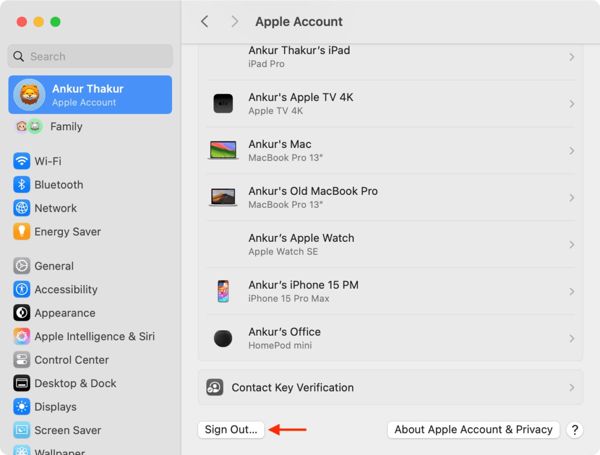
Klik op het Apple‑menu en kies Systeem instellingen.
Klik Apple-account in de zijbalk.
Scroll naar beneden en klik op de Afmelden knop onderaan.
Vink de gewenste gegevenstypen aan en klik op Een kopie bewaren als je een kopie wilt bewaren.
Bevestig tot slot het uitloggen bij de Apple ID.
Deel 3: Hoe je uitlogt bij je Apple ID vanaf een andere iPhone
Zelfs als je bent buitengesloten van je iOS‑apparaat, kun je uitloggen bij je Apple ID op andere apparaten. De voorwaarde is dat je hetzelfde account op meerdere Apple‑apparaten gebruikt. We delen het proces met de onderstaande stappen:
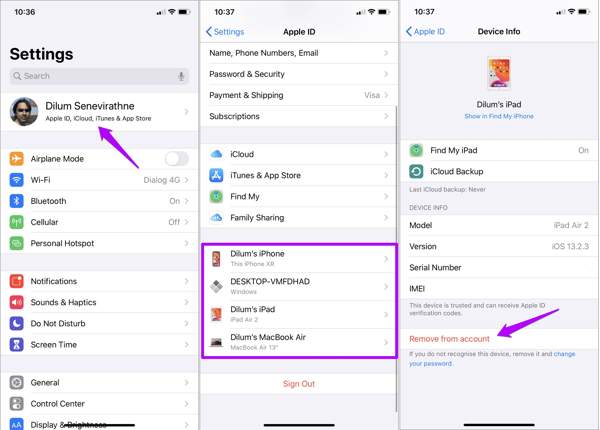
Open de Instellingen app op een ander iOS‑apparaat dat aan dezelfde Apple ID is gekoppeld.
Tik op het profiel.
Scroll naar beneden en tik op je iPhone of iPad.
Druk op Verwijderen uit account knop.
Tik vervolgens op de Verwijderen knop in het bevestigingsdialoogvenster.
Deel 4: Hoe je op afstand uitlogt bij je Apple ID
De Zoek mijn‑functie wordt gebruikt om Apple‑apparaten te volgen via het Apple‑account. Hiermee kunnen gebruikers op afstand uitloggen bij hun Apple ID als Zoek mijn op hun apparaat is ingeschakeld. Daarnaast moet je apparaat online zijn.
Op een geleend Apple‑apparaat
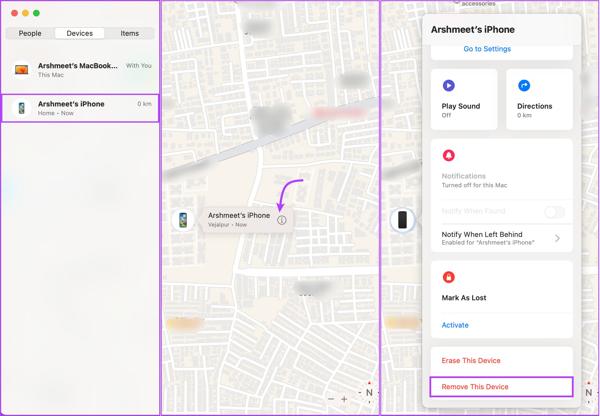
Voer de ... uit Vind mijn app.
Ga naar de Apparaten tabblad en selecteer je apparaat.
Als je je apparaat niet kunt vinden, tik dan op de +‑knop en kies AirTag toevoegen, en voeg het toe via het bijbehorende Apple‑account.
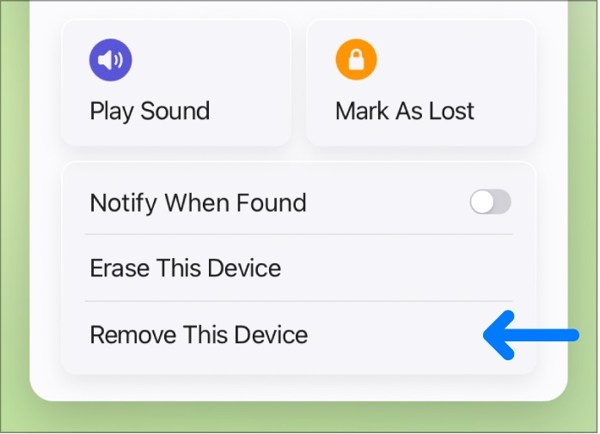
Ga naar de werkbalk en klik op Verwijder dit apparaat.
Kies vervolgens Verwijderen om het uitloggen bij de Apple ID op je iPhone of iPad te bevestigen.
Op het web
Ga in je browser naar www.icloud.com/find.
Meld u aan met uw Apple ID en wachtwoord.
Kies het apparaat waarop je wilt uitloggen bij de Apple ID in het Alle apparaten lijst.
Klik op de Verwijder dit apparaat knop.
Klik vervolgens op Verwijderen om het proces te voltooien. Dit proces zal ook reset je iPhone naar de fabrieksinstellingen of iPad.
Deel 5: Wat je moet doen als je niet kunt uitloggen bij je Apple ID
Wanneer je uitlogt bij je Apple ID op iPhone of iPad, merken sommige gebruikers dat hun accounts grijs zijn weergegeven. Dit betekent dat uitloggen bij Apple ID niet beschikbaar is vanwege beperkingen. De oplossing is eenvoudig: toestaan dat het account kan worden gewijzigd in Schermtijd.
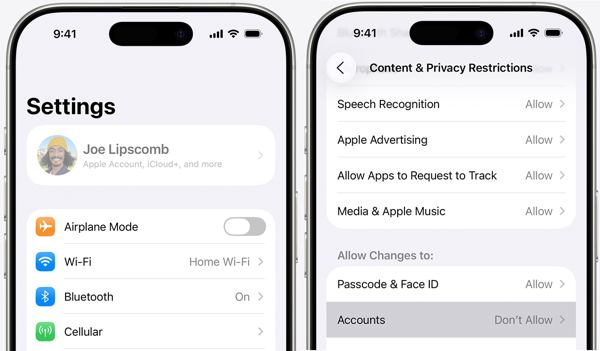
Kiezen Scherm tijd in uw Instellingen app.
Tik Inhouds- en privacybeperkingen.
Als je hebt ingeschakeld Inhouds- en privacybeperkingen, zoek de Wijzigingen toestaan voor sectie.
Tik rekeningenen stel het in op Toestaan.
Deel 6: Hoe je geforceerd uitlogt bij je Apple ID zonder wachtwoord
Als u uw Apple ID-wachtwoord bent vergeten, imyPass iPassGo kan je helpen om uit te loggen bij je Apple ID zonder wachtwoord. Het verwijdert alle beperkingen van een iOS‑apparaat zonder technische kennis. Bovendien hoef je je iPhone of iPad niet te ontgrendelen.

4.000.000+ downloads
Log uit bij Apple ID zonder wachtwoord.
Eenvoudig te gebruiken en voltooi het proces in 3 stappen.
Biedt extra functies, zoals MDM‑omzeiling en Omzeiling van de schermtijd-toegangscode.
Ondersteunt de nieuwste versies van iOS en iPadOS.
Hoe je uitlogt bij je Apple ID vanaf je iPhone zonder het wachtwoord
Installeer software voor het verwijderen van Apple ID
Download en installeer de software voor het verwijderen van Apple ID op je pc en start deze. Er is een andere versie voor Mac‑gebruikers. Kies de modus Apple ID verwijderen om het proces te starten.

Maak verbinding met je iPhone
Verbind je iPhone met je pc met een Lightning‑kabel. Als je de twee apparaten voor de eerste keer koppelt, tik op Vertrouwen om deze pc te vertrouwen. Zodra je apparaat wordt gedetecteerd, klik je op de Begin knop.

Meld u af bij Apple ID
Als Zoek mijn iPhone is uitgeschakeld, verwijdert de software automatisch het huidige Apple ID‑account van je apparaat. Als Zoek mijn iPhone is ingeschakeld, volg dan de aanwijzingen op het scherm om het uit te schakelen. Vervolgens doet de software de rest.

Dit vind je misschien ook interessant:
Conclusie
Dit artikel ging over waarom je niet kunt uitloggen bij je Apple ID. Nog belangrijker: we delen de stappen om het account te verwijderen van je iPhone, iPad, MacBook en meer. Je kunt onze gids volgen om uit te loggen bij het oude account. imyPass iPassGo is de ultieme oplossing. Het werkt zelfs als je je Apple ID‑wachtwoord bent vergeten of je apparaat vergrendeld of uitgeschakeld is.
Clara is redacteur bij imyPass. Ze is gespecialiseerd in dataherstel. Je vindt hier professionele tutorials en oplossingen voor het herstellen van verloren gegevens van elk apparaat. Veel gebruikers geven aan dat haar tutorial eenvoudig en nuttig is.
Hete oplossingen
-
iOS-tips
-
Ontgrendel iOS
-
GPS-locatie
-
Windows-tips


