



 Oplossing
 Ondersteuning's centrum
 Over ons
 Contact
De ultieme gids om de toegangscode voor Schermtijd op iPhone/iPad te omzeilen
 Samuel Spenser gepubliceerd op 14 juli 2026Ontgrendel iOS3 minuten lezen
Schermtijd is een handige functie om het gebruik van je apparaat in balans te houden en ouderlijk toezicht in te stellen op iPhone en iPad. Het kan echter een probleem worden als je deze beperkingen niet meer nodig hebt, maar de toegangscode niet meer weet om ze uit te schakelen. Hoe omzeil je de toegangscode van Schermtijd? Deze gids behandelt alle praktische manieren om de toegangscode voor Schermtijd te resetten of te verwijderen in verschillende situaties.

In dit artikel:
Deel 1. Hoe de toegangscode voor Schermtijd op iPhone/iPad verwijderen
Schakel de toegangscode voor Schermtijd uit via Instellingen (als je het wachtwoord weet)
Als je je toegangscode nog weet, is het eenvoudig en rechtstreeks om de toegangscode voor Schermtijd via Instellingen te verwijderen.
Ga naar Instellingen en vind Scherm tijd.
Tik Wijzig de toegangscode voor de schermtijden tik vervolgens op Schakel de schermtijdtoegangscode uit.
Voer de oorspronkelijke toegangscode in om te bevestigen; daarna wordt Schermtijd volledig uitgeschakeld.
Opmerking:
Als je deel uitmaakt van een Delen met gezin-groep en je hebt een kind-account, kun je de toegangscode voor Schermtijd niet op je eigen apparaat uitschakelen; alleen de organisatoren van het gezin kunnen de beperkingen op hun apparaten verwijderen.
Reset de toegangscode voor Schermtijd via Apple ID (als je het wachtwoord bent vergeten)
Hoe kom je van de toegangscode voor Schermtijd af als je de code bent vergeten? Geen paniek! Er is nog steeds een officiële manier voor jou! Zolang je de Apple ID en het wachtwoord weet die zijn gebruikt om Schermtijd in te stellen, kun je de toegangscode rechtstreeks op je apparaat resetten. Deze methode werkt alleen voor iOS 13.4 en latere versies.
Ga naar Instellingen > Scherm tijd > Wijzig de toegangscode voor de schermtijd.
Tik Wachtwoord vergeten wanneer het invoervak voor de toegangscode in beeld verschijnt.
Voer, wanneer daarom wordt gevraagd, je Apple ID en het wachtwoord in die zijn gebruikt om Schermtijd in te stellen.
Volg de aanwijzingen op het scherm om te bevestigen; daarna kun je een nieuwe toegangscode voor Schermtijd instellen.
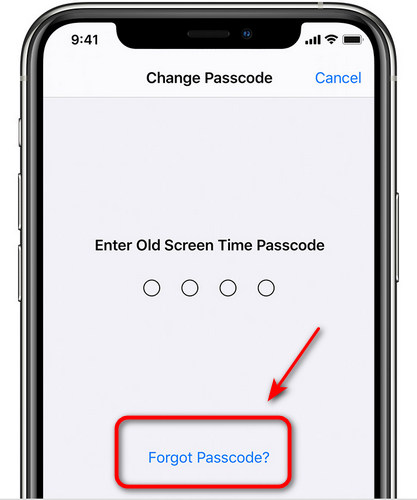
Verwijder de toegangscode voor Schermtijd via Delen met gezin (op het apparaat van de ouder)
Als je beperkingen voor Schermtijd zijn ingesteld door de organisator van je gezin via Delen met gezin, kun je de toegangscode alleen verwijderen vanaf het apparaat van de ouder.
Ga op het apparaat van de ouder of voogd naar Instellingen > Scherm tijd > Familie.
Kies onder het gedeelte ‘Gezin’ de naam van het kind dat je wilt beheren.
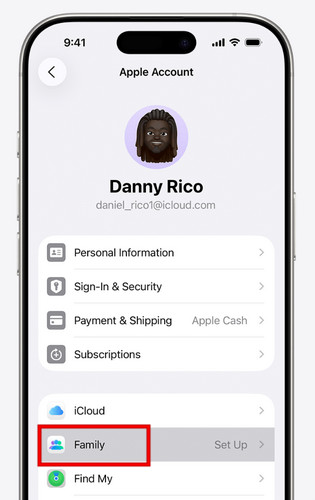
Tik Schakel ‘Toegangscode voor Schermtijd’ uit, en tik er vervolgens nogmaals op om te bevestigen. Mogelijk moet je je identificeren met Face ID, Touch ID of toegangscode om het proces te voltooien.
Deel 2. Hoe de toegangscode voor Schermtijd omzeilen: 3 bewezen methoden
Als je de toegangscode voor Schermtijd en de gekoppelde Apple ID-gegevens niet weet, kun je deze oplossingen gebruiken om de toegangscode van Schermtijd te omzeilen. We hebben 3 praktische methoden geselecteerd voor verschillende behoeften.
Gebruik imyPass iPassGo (geen gegevensverlies)
imyPass iPassGo is een professionele iOS-ontgrendeltool die de toegangscode voor Schermtijd kan omzeilen zonder gegevens te wissen. Het werkt op alle iPhone-/iPad-modellen en de nieuwste iOS-versies. Het is de veiligste keuze voor gebruikers die een vergeten Schermtijd-wachtwoord willen omzeilen en tegelijkertijd foto’s, berichten en bestanden veilig willen houden.

4.000.000+ downloads
Omzeil de Schermtijdvergrendeling op iPhone/iPad zonder toegangscode.
Verwijder de toegangscode voor Schermtijd zonder je iPhone te hoeven jailbreaken.
Verwijder schermtoegangscode, Face ID en Touch ID moeiteloos.
Biedt een gebruiksvriendelijke interface die gemakkelijk te bedienen is voor beginners.
Start de software en kies de Ontgrendel schermtijd modus. Verbind je apparaat met een computer met een USB-kabel.

Kies hoe je schermtijdwachtwoord is ingesteld.

Volg de instructies om Zoek mijn uit te schakelen en zorg ervoor dat twee-factor-authenticatie is ingeschakeld. Klik vervolgens op de Ontgrendelen knop om je Schermtijd-toegangscode te omzeilen.

Reset iPhone via Instellingen
Je kunt de vergeten toegangscode voor Schermtijd ook omzeilen door alle inhoud en instellingen op je iPhone te wissen. Deze methode verwijdert al je persoonlijke gegevens, dus maak eerst een back-up van belangrijke bestanden en je kunt herstellen vanuit een iCloud-back-up.
Ga naar Instellingen en tik Algemeen.
Selecteer iPhone overzetten of resetten en kies Wis alle inhoud en instellingen.
Voer, indien gevraagd, je schermtoegangscode in en bevestig het verwijderen van de toegangscode voor Schermtijd.
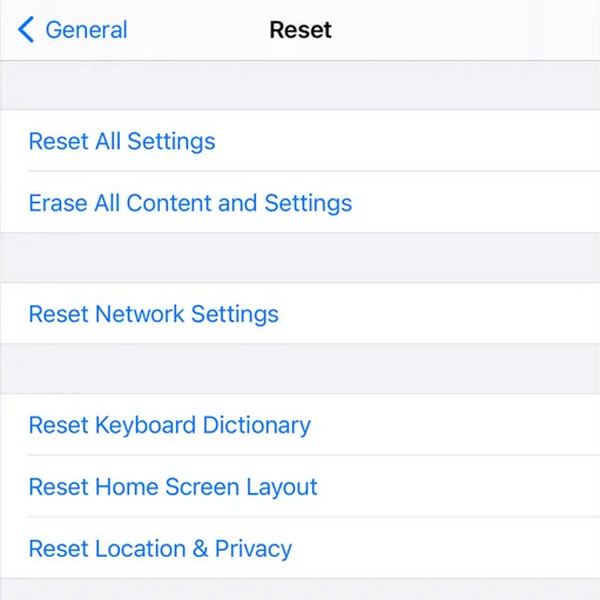
Herstel iPhone via herstelmodus
Als je apparaat is vergrendeld, niet reageert of vastzit op het scherm voor de toegangscode van Schermtijd, kun je je apparaat herstellen via de herstelmodus. Dit wist al je gegevens, inclusief de toegangscode voor Schermtijd op je apparaat.
Zet je iPhone in Herstelmodus.
- iPhone 8 en later: Druk kort op de volumetoets omhoog en laat los, gevolgd door de volumetoets omlaag. Houd vervolgens de aan/uit-knop ingedrukt tot de herstelmodus verschijnt.
- iPhone 7/iPhone 7 Plus: Houd de volumetoets omlaag en de zijknop tegelijkertijd ingedrukt totdat het scherm voor de herstelmodus verschijnt.
- iPhone 6S en ouder: Houd de thuisknop en de zijknop tegelijk ingedrukt totdat het scherm voor de herstelmodus verschijnt.
Verbind je iPhone met de computer met een USB-kabel. Start iTunes en kies de naam van je apparaat in de zijbalk.
Selecteer Herstellen in het pop-upvenster; daarna wordt je toegangscode voor Schermtijd spoedig verwijderd.
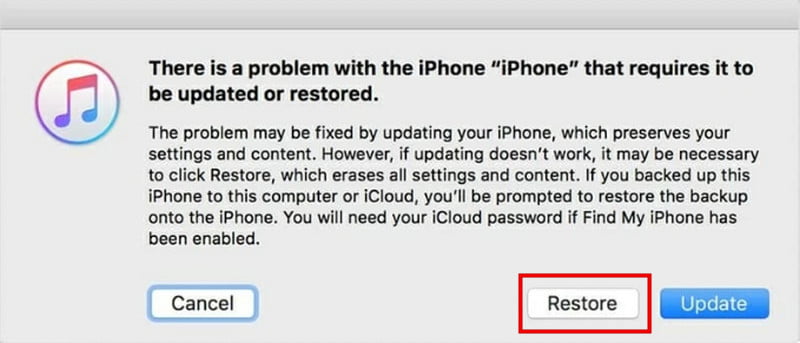
Deel 3. Welke kies je – vergelijking van alle methoden
Om je te helpen snel de beste manier te kiezen om de toegangscode voor Schermtijd te verwijderen, hebben we alle in deze gids genoemde methoden met elkaar vergeleken.
| Methode | Data verlies | Moeilijkheid | Best voor |
| Verwijderen via Instellingen | Nee | Eenvoudig | Iedereen die de toegangscode nog weet |
| Resetten via Apple ID | Nee | Eenvoudig | Gebruikers die de Apple ID en het wachtwoord weten |
| Familie delen | Nee | Eenvoudig | Kinderen onder toezicht via Delen met gezin |
| imyPass iPassGo | Nee | Eenvoudig | Gebruikers die de toegangscode zijn vergeten en een snelle oplossing willen |
| Reset iPhone via Instellingen | Ja | Medium | Gebruikers die toegang hebben tot Instellingen en geen bezwaar hebben tegen gegevensverlies |
| Herstellen via herstelmodus | Ja | Moeilijk | Apparaten die vergrendeld, bevroren of niet meer reagerend zijn |
Veelgestelde vragen.
-
Hoe kan ik de schermtijd-code omzeilen als ik zowel de toegangscode als mijn Apple ID ben vergeten?
Als je zowel de toegangscode voor Schermtijd als de Apple ID bent vergeten, kun je imyPass iPassGo gebruiken om de Schermtijd-toegangscode te omzeilen zonder enig gegevensverlies. Als alternatief kun je je iPhone resetten via Instellingen of herstellen via de Herstelmodus, maar beide opties wissen alle gegevens op je apparaat.
-
Zal het omzeilen van de Schermtijd-toegangscode mijn gegevens wissen?
Dat hangt af van de methode die je kiest. Als je een professioneel hulpmiddel zoals imyPass iPassGo gebruikt, worden er geen gegevens op je apparaat gewist. Je iPhone resetten of herstellen via de herstelmodus zal al je gegevens wissen.
-
Kan een kind de toegangscode voor Schermtijd zelf verwijderen?
Als Schermtijd is ingesteld via Delen met gezin, kan alleen de gezinsorganisator de toegangscode van zijn of haar eigen apparaat verwijderen. Een kind kan echter een professioneel ontgrendelingshulpmiddel gebruiken om de Schermtijd-toegangscode zelfstandig te omzeilen.
Conclusie
Nu weet je hoe je de toegangscode van Schermtijd kunt omzeilen in verschillende scenario’s. Als je je wachtwoord nog weet, schakel Schermtijd dan rechtstreeks uit in Instellingen. Als je het bent vergeten, kun je het resetten met je Apple‑ID of Gebruik ‘Delen met gezin’ via het apparaat van een ouder. Als geen van deze oplossingen werkt, kun je een hulpprogramma om de toegangscode van Schermtijd te verwijderen of resetmethoden gebruiken om de toegangscode van Schermtijd te verwijderen.
Samuel is gespecialiseerd in wachtwoordbeveiliging en digitale privacy. Hij heeft eerder gewerkt als cybersecurityconsultant voor kleine bedrijven om hun digitale eigendommen te beschermen. Met certificeringen in cybersecurity en ethisch hacken weet hij complexe beveiligingsthema’s om te zetten in gemakkelijk te volgen adviezen. Hij deelt ook graag tips over wachtwoorden om gebruikers te helpen hun accounts met meer vertrouwen te beschermen.
Hete oplossingen
-
Ontgrendel iOS
-
iOS-tips
-
Ontgrendel Android
-
Wachtwoordtips


