



 Oplossing
 Ondersteuning's centrum
 Over ons
 Contact
Hoe verwijder je de Schermtijd‑toegangscode zonder gegevens te verliezen
 Samuel Spenser gepubliceerd op 9 juni 2026Ontgrendel iOS3 minuten lezen
Wanneer Schermtijd je instellingen vergrendelt, kunnen zelfs eenvoudige wijzigingen op een iPhone of iPad geblokkeerd aanvoelen. Soms gebeurt dit wanneer de toegangscode wordt vergeten, of wanneer ouders of beheerders met beperkingen een apparaat vergrendelen. Apple biedt officiële herstelmethoden, maar deze variëren van een volledige reset tot software‑oplossingen, afhankelijk van de toegang tot de Apple ID of de gegevens op het apparaat. In dit artikel worden alle routes uitgelegd en welke in jouw situatie de veiligste optie is, waaronder hoe je de Schermtijd‑toegangscode verwijdert.

In dit artikel:
Deel 1. De officiële methode (voor de accounthouder)
Schermtijd‑limieten zijn bedoeld om de toegang tot de instellingen voor het apparaatgebruik te beperken, maar kunnen een probleem worden als de toegangscode kwijt is of als het apparaat defect raakt. In deze gevallen heeft Apple een ingebouwd herstelproces dat wordt ondersteund door een Apple ID die tijdens het instellen is geconfigureerd. Op deze manier gaan de gegevens niet verloren en kan alleen de accounthouder beperkingen toevoegen of verwijderen. Om geavanceerdere methoden te gebruiken om de Schermtijd‑toegangscode te wissen, is het essentieel om eerst deze methode te begrijpen.
Ga naar de Instellingen op je apparaat en tik vervolgens op Scherm tijd vanuit het hoofdmenu.
Scroll naar beneden en selecteer Wijzig de toegangscode voor de schermtijd. Kies de optie die zegt Wachtwoord vergeten wanneer dit verschijnt.
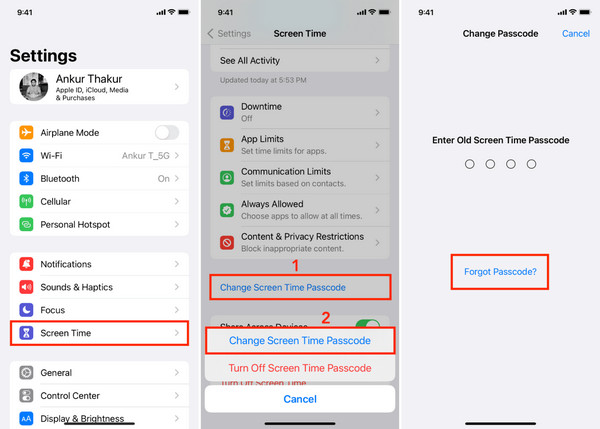
Voer de Apple ID en het wachtwoord in die zijn gebruikt om Schermtijd op het apparaat in te stellen. Dit bevestigt het eigendom en ontgrendelt de hersteltoegang.
Zodra dit is geverifieerd, kun je een nieuwe toegangscode instellen of Schermtijd volledig uitschakelen, waarmee wordt voltooid hoe je de Schermtijd‑toegangscode verwijdert.
Deel 2. De ‘nucleaire’ optie: je apparaat wissen
Als alle andere herstelmethoden hebben gefaald, is een volledige reset mogelijk de enige manier om dit te doen. Daarmee worden alle apparaatconfiguraties en inhoud gewist, inclusief eerdere Schermtijd‑beperkingen. Dit is nuttig, maar moet met voorzichtigheid worden uitgevoerd, omdat alle bestanden, apps en persoonlijke informatie tijdens het proces kunnen worden verwijderd.
1. Wissen via Zoek mijn (indien ingeschakeld)
Als de functie Zoek mijn is ingeschakeld, is de snelste manier om weer toegang te krijgen tot een vergrendelde iPhone of iPad vaak een externe wisactie. Dit werkt in feite als een decoder voor de Schermtijd‑toegangscode; in veel gevallen wordt die beperking tijdens een fabrieksreset van het apparaat verwijderd.
Open de Zoek mijn‑app op een ander Apple‑apparaat of ga naar iCloud.com en log in met je Apple ID.
Selecteer de vergrendelde iPhone of iPad in de lijst met gekoppelde apparaten.
Kiezen Wis dit apparaat om het proces voor wissen op afstand te starten.
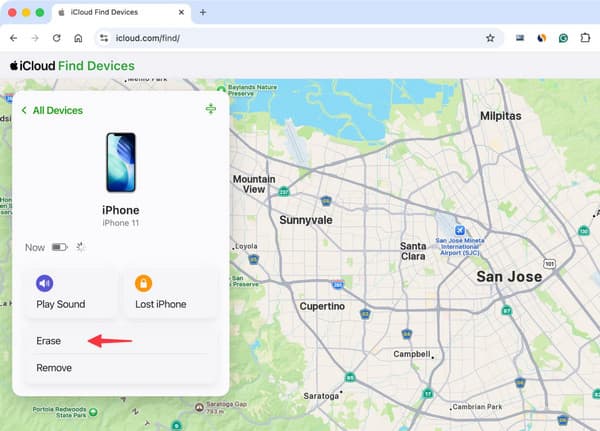
Bevestig de actie en wacht tot het apparaat opnieuw opstart met de fabrieksinstellingen hersteld.
2. Wissen via Herstelmodus / herstellen met iTunes / Finder
Als Zoek mijn niet beschikbaar is, biedt de Herstelmodus een andere manier om het apparaat volledig te resetten via een computeraansluiting. Deze aanpak wordt vaak gebruikt als hulpmiddel om de Schermtijd‑toegangscode te verwijderen, omdat iOS opnieuw wordt geïnstalleerd en alle bestaande Schermtijd‑beperkingen uit het systeem worden gewist.
Gebruik de USB‑kabel om de iPhone of iPad met de computer te verbinden en open Finder of iTunes.
Gebruik de juiste knopcombinatie voor jouw model om de Herstelmodus te activeren.
Wanneer de herstelmelding verschijnt, selecteer je Herstellen om het apparaat te wissen en iOS opnieuw te installeren.
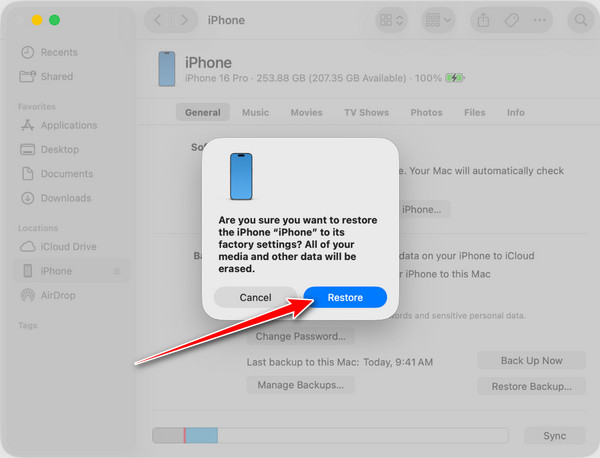
Zodra de reset is voltooid, configureer je het apparaat opnieuw en herstel je de gegevens uit reservekopieën.
Deel 3. Software van derden om de Schermtijd‑toegangscode te omzeilen
1. imyPass iPassGo
Als de interne herstelopties van Apple niet beschikbaar zijn, kunnen oplossingen van derden helpen om Schermtijd‑beperkingen te verwijderen zonder dat je in de geavanceerde resetprocessen hoeft te duiken. Voor sommige gebruikers is dit een voordeel, omdat er geen volledige wisactie van het apparaat nodig is, terwijl ze wel weer toegang krijgen tot vergrendelde instellingen. imyPass iPassGo is erop gericht het proces te vereenvoudigen met een directe desktop‑oplossing om toegangscodes van Schermtijd te verwijderen.
Download en installeer imyPass iPassGo op je computer met de juiste versie voor Windows of Mac. Start de software na de installatie.
Kies in de hoofdinterface de Ontgrendel schermtijd modus en verbind je iPhone of iPad met de computer via een stabiele USB‑verbinding.
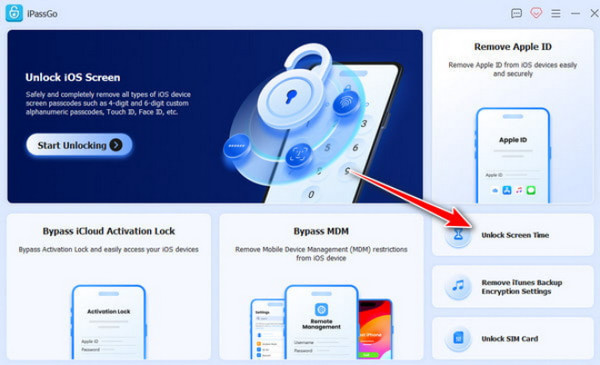
Kies de iOS‑versie van je verbonden apparaat en klik op Begin nu. Selecteer daarna de optie die overeenkomt met de manier waarop de Schermtijd‑toegangscode oorspronkelijk is ingesteld.
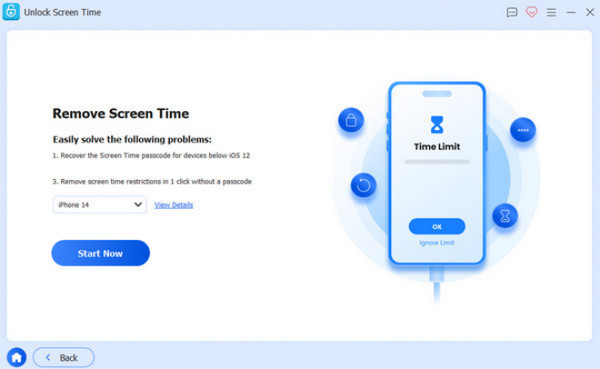
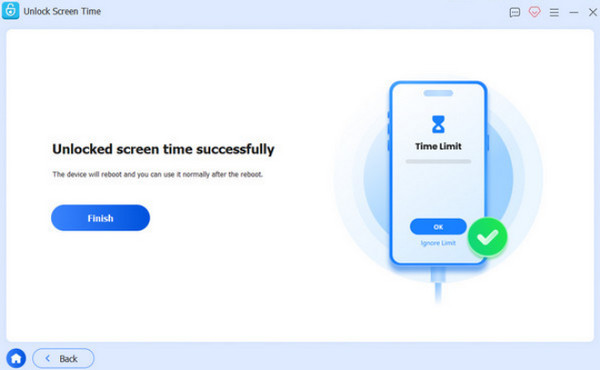
Schakel Zoek mijn uit op je iPhone, schakel twee‑factor‑authenticatie voor je Apple ID in en klik vervolgens op Ontgrendelen om te beginnen met het verwijderen van de Schermtijd‑toegangscode van het apparaat.
2. AnyUnlock
AnyUnlock is een desktop‑hersteltool die is ontworpen om het verwijderen van iOS‑vergrendelingen te vereenvoudigen via een begeleide interface. AnyUnlock‑tool bundelt meerdere ontgrendelfuncties in één dashboard, waaronder het verwijderen van Schermtijd‑beperkingen. Daardoor is het nuttig voor gebruikers die zoeken naar hoe ze de Schermtijd‑toegangscode kunnen verwijderen wanneer de ingebouwde herstelopties van Apple niet beschikbaar zijn of hebben gefaald.
Open AnyUnlock op je computer en ga naar de Schermtijd-toegangscode ontgrendelen sectie in het hoofdscherm. Klik vervolgens op Begin nu.
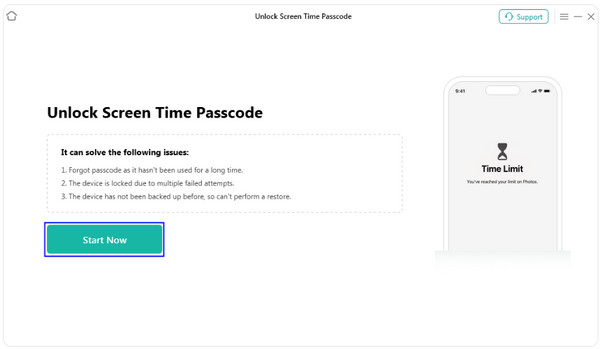
Koppel je iOS‑apparaat met een USB‑kabel, laat de software je apparaat automatisch detecteren en klik op Ontgrendel nu.
De app maakt een versleutelde reservekopie; wacht tot het proces is voltooid. Als Zoek mijn is uitgeschakeld, start het proces direct.
3. TunesKit
TunesKit iPhone-ontgrendelaar is opgebouwd rond een modulair ontgrendelsysteem dat verschillende typen iOS‑vergrendelingen in afzonderlijke modules onderverdeelt. De functie voor het verwijderen van Schermtijd is bedoeld voor gebruikers die directe toegang willen herstellen zonder door de Apple‑instellingen te moeten navigeren. Het wordt vaak gebruikt door mensen die zoeken naar hoe ze van het Schermtijd‑wachtwoord afkomen wanneer standaardherstel via Apple ID niet mogelijk is.
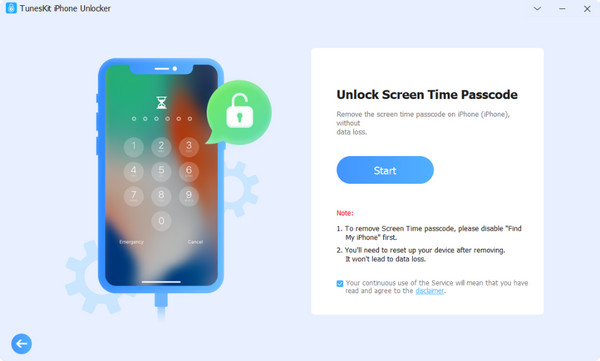
Start TunesKit iPhone Unlocker en selecteer Schermtijd-toegangscode ontgrendelen uit de beschikbare opties.
De app vereist dat je Zoek mijn uitschakelt en het apparaat na afloop reset. Om te bevestigen dat je wilt doorgaan, klik je op Begin.
Volg daarna de instructies op het scherm om je iPhone in te stellen en kies de optie Geen apps en gegevens overzettenen tik vervolgens op Later instellen in Instellingen.
Conclusie
De tijdslimieten voor apparaatgebruik zijn bedoeld om het gebruik te beschermen, maar kunnen tot beperkingen leiden wanneer de toegang tot de toegangscode verloren gaat. In dergelijke situaties hangt het herstelproces af van de beschikbare techniek: van het opnieuw instellen van de Apple ID, het volledig wissen van het apparaat, tot het gebruik van een betrouwbare herstelapplicatie van een derde partij. Elke aanpak brengt een verschillend risico en een andere impact op je gegevens met zich mee, en het is belangrijk de juiste oplossing te kiezen om onnodig gegevensverlies te voorkomen.
Tot slot, een Schermtijd-toegangscode decoder is niets meer dan een verzameling legitieme herstel- en systeemresetprocedures die de controle kunnen terugkrijgen over de beperkte set iOS-instellingen waarvoor de toegangscode ontbreekt.
Samuel is gespecialiseerd in wachtwoordbeveiliging en digitale privacy. Hij heeft eerder gewerkt als cybersecurityconsultant voor kleine bedrijven om hun digitale eigendommen te beschermen. Met certificeringen in cybersecurity en ethisch hacken weet hij complexe beveiligingsthema’s om te zetten in gemakkelijk te volgen adviezen. Hij deelt ook graag tips over wachtwoorden om gebruikers te helpen hun accounts met meer vertrouwen te beschermen.
Hete oplossingen
-
Ontgrendel iOS
-
iOS-tips
-
Ontgrendel Android
-
Wachtwoordtips


