



 Oplossing
 Ondersteuning's centrum
 Over ons
 Contact
Hoe je verwijderde gesprekken op je iPhone kunt terughalen met behulp van back-ups en tools
 Clara Prescott gepubliceerd op 23 januari 2026Gegevens herstellen3 minuten lezen
Per ongeluk een gesprek verwijderd, maar het gesprek kwijtgeraakt op je iPhone? Je bent niet de enige. iOS behandelt gespreksgeschiedenis niet op dezelfde manier als berichten of foto's. Dit kan de indruk wekken dat het gesprek permanent verloren is gegaan. Deze handleiding laat zien hoe je dit kunt oplossen. Hoe kun je verwijderde oproepen op je iPhone bekijken?Waarom sommige oproepen niet in de map 'Verwijderde oproepen' verschijnen, en eenvoudige stappen om uw oproepgeschiedenis veilig terug te krijgen.

In dit artikel:
Deel 1. Hoe je verwijderde oproepen op je iPhone kunt bekijken
Per ongeluk een oproep verwijderd op je iPhone? Je bent niet de enige. iOS bewaart geen zichtbare map voor verwijderde oproepen, dus zodra een oproep uit de Telefoon-app is verwijderd, is deze niet meer zichtbaar. Dit maakt het lastig om je telefoon te openen en even snel te controleren. Als je je verloren oproepgeschiedenis wilt herstellen, laat deze handleiding je zien hoe je verwijderde oproepen op je iPhone kunt bekijken en welke opties er beschikbaar zijn. Hieronder vind je de belangrijkste manieren om verwijderde oproepen te herstellen:
1. Herstellen vanuit een back-up
Als je regelmatig een back-up maakt van je iPhone-gegevens met iCloud of iTunes/Finder, kun je deze terughalen door een back-up te herstellen die is gemaakt voordat je per ongeluk oproepen verwijderde. Houd er rekening mee dat bij het herstellen van een back-up alle huidige gegevens worden vervangen door de back-upversie.
2. Gebruik hersteltools van derden
Er zijn verschillende betrouwbare tools waarmee je je iPhone of back-upbestanden kunt scannen op verwijderde oproepen. Deze apps helpen je toegang te krijgen tot oproepgeschiedenis die per ongeluk is verwijderd. Deze methode werkt het beste als de opslagruimte niet is overschreven nadat je oproepen op je iPhone hebt verwijderd.
3. Controleer uw providergegevens.
Sommige mobiele providers bewaren de belgeschiedenis op hun servers. Door contact op te nemen met uw provider of in te loggen op uw account kunt u mogelijk verwijderde oproepen op uw iPhone terugvinden die niet meer in de Telefoon-app van uw apparaat verschijnen.
4. Gebruik software van derden om verwijderde gesprekken terug te halen.
Hoe verwijderde oproepgeschiedenis op een iPhone herstellen zonder back-up? Deze vraag is al een veelbesproken onderwerp, omdat het terughalen van verwijderde bestanden op iOS zonder back-up onmogelijk lijkt. Maar tegenwoordig kun je hiervoor gebruikmaken van tools van derden om verwijderde bestanden zoals berichten, foto’s, video’s en zelfs je oproepgeschiedenis te herstellen.
Hoewel iOS geen map bijhoudt voor verwijderde oproepen, kunt u ze toch terugvinden. Backups, tools van derden en de gegevens van uw provider zijn de belangrijkste manieren om verloren oproepgeschiedenis terug te halen. Hieronder leggen we uit waarom sommige verwijderde oproepen niet in de map 'Verwijderde oproepen' verschijnen.
Deel 2. Waarom kan ik verwijderde oproepen niet vinden in de map 'Verwijderde items'?
Veel iPhone-gebruikers verwachten dat verwijderde oproepen in een Onlangs verwijderd map terechtkomen, zoals bij foto’s of berichten. De waarheid is dat iOS geen map heeft voor verwijderde oproepen. Zodra een oproep uit de Telefoon-app wordt verwijderd, verdwijnt die uit beeld.
Om te begrijpen hoe je verwijderde telefoongesprekken op een iPhone kunt terughalen, moet je weten dat iOS verwijderde gesprekken niet in een zichtbare map bewaart. De Telefoon-app kan ze na verwijdering niet meer weergeven. Het herstellen van deze gesprekken vereist methoden buiten het standaard oproepgeschiedenissysteem. Deze beperking helpt je te begrijpen waarom verwijderde gesprekken niet zo gemakkelijk toegankelijk zijn.
Deel 3. Hoe verwijderde oproepen op de iPhone terug te halen
Het verliezen van je belgeschiedenis op je iPhone kan erg vervelend zijn. Gelukkig zijn er bewezen manieren om verwijderde telefoongesprekken op je iPhone veilig terug te halen. Je kunt je gespreksgeschiedenis herstellen met behulp van speciale herstelsoftware, iCloud- of iTunes-backups, of de gegevens van je provider. Elke methode wordt stap voor stap uitgelegd, zodat je je gesprekken met een gerust hart kunt herstellen.
Methode 1: imyPass iPhone-gegevensherstel
imyPass iPhone-gegevensherstel is een van de meest betrouwbare tools om verwijderde telefoongesprekken op een iPhone terug te halen. Het scant je apparaat direct en stelt je in staat om verwijderde gespreksgeschiedenis te herstellen zonder bestaande gegevens te overschrijven, waardoor het de veiligste optie is voor het herstellen van verloren gesprekken.
Download imyPass iPhone Data Recovery op je Windows- of Mac-computer. Volg de installatie-instructies en open het programma. Sluit je apparaat met een USB-kabel aan op de computer. Wacht tot het programma je iPhone detecteert.
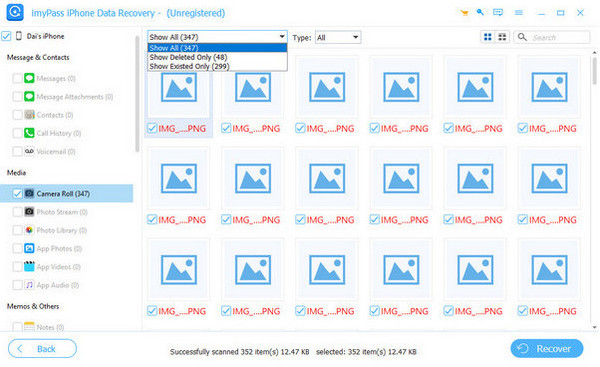
Selecteer Herstellen van iOS-apparaat en laat de software je belgeschiedenis scannen. Je kunt filters of zoekopties gebruiken om specifieke vermeldingen te vinden.
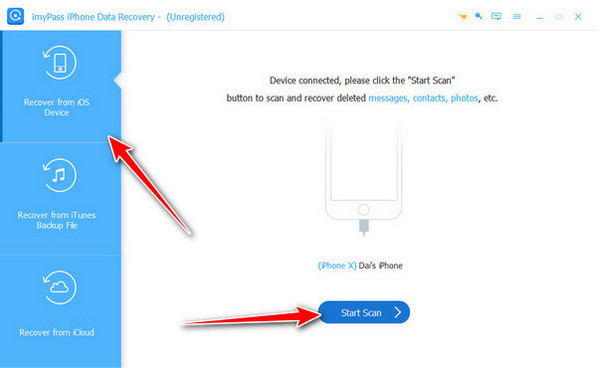
Selecteer de gesprekslogboeken die u wilt herstellen, sla ze op in een map op uw computer en herstel ze veilig.
Methode 2: Herstellen vanuit iCloud-back-up
Als je een iCloud-back-up hebt die het ontbrekende oproepoverzicht bevat, kun je het verwijderde oproepoverzicht van je iPhone herstellen met iCloud. Deze methode herstelt je oproepgeschiedenis vanuit een eerdere back-up, maar vervangt je huidige gegevens.
Open de Instellingen > Algemeen > Reset > Wis alle inhoud en instellingen.
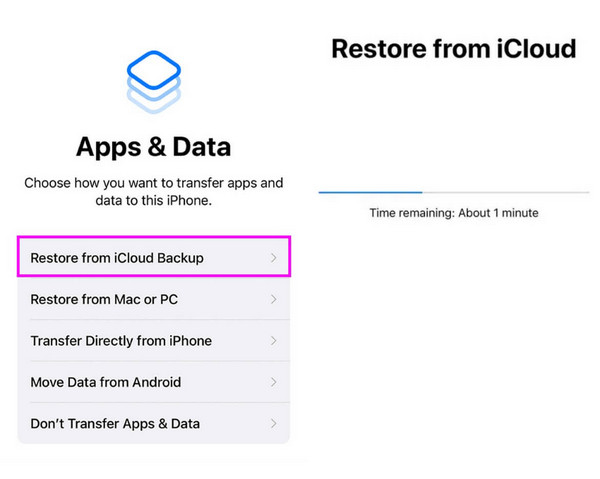
Stel je iPhone in als nieuw totdat... Apps en gegevens scherm verschijnt.
Tik Herstellen vanuit iCloud-back-upMeld u aan en selecteer een back-up die is gemaakt voordat de gesprekken werden verwijderd. Wacht tot het herstelproces is voltooid. Uw gespreksgeschiedenis wordt nu hersteld.
Methode 3: Herstellen vanuit een iTunes/Finder-back-up
Een andere methode om verwijderde telefoongesprekken op een iPhone terug te halen, is door een back-up van iTunes of Finder terug te zetten. Dit is handig als je regelmatig een back-up van je iPhone maakt op een computer, hoewel dit de huidige gegevens wel overschrijft.
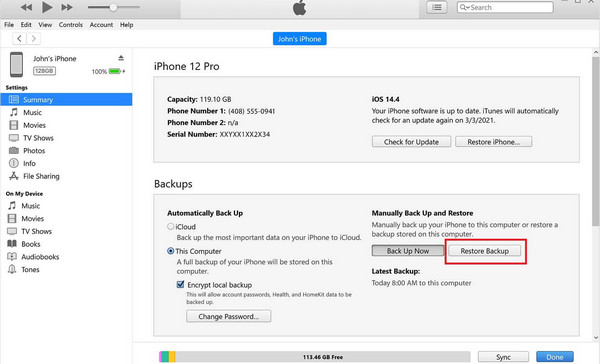
Gebruik een USB-kabel om je apparaat aan te sluiten. Open iTunes of Finder.
Klik in iTunes op de apparaat pictogram. Selecteer in Finder je iPhone in de zijbalk.
Klik Back-up terugzetten Selecteer de back-up met je verwijderde belgeschiedenis. Wacht tot het herstelproces is voltooid. Je verwijderde oproepen verschijnen nu op je iPhone.
Methode 4: Controleer de gegevens van de provider of neem contact op met de klantenservice.
Sommige mobiele providers bewaren de belgeschiedenis gedurende meerdere maanden. U kunt verwijderde belgegevens op uw iPhone herstellen door de website of app van uw provider te raadplegen of door contact op te nemen met de klantenservice om oudere belgegevens op te vragen. Om dit te doen, moet u de website van uw provider bezoeken en inloggen op uw apparaat. Zoek de sectie 'Gebruik' of 'Belgeschiedenis' om te zien of deze daar nog toegankelijk is. Als u deze niet kunt vinden, neem dan contact op met de klantenservice en vraag om toegang.
Conclusie
Het verliezen van je belgeschiedenis kan voelen alsof je belangrijke momenten van je dag kwijtraakt, maar het hoeft niet permanent te zijn. Door gebruik te maken van tools zoals imyPass iPhone-gegevensherstelDoor back-ups terug te zetten of contact op te nemen met uw provider, kunt u uw gespreksgeschiedenis snel terugvinden. Met deze methoden weet u nu precies wat er aan de hand is. Hoe verwijderde oproepen op een iPhone terug te halen en neem zonder stress de controle over de belgeschiedenis van je iPhone.
Clara heeft meer dan 8 jaar ervaring met het helpen van gebruikers bij het herstellen van verloren bestanden en het overzetten van gegevens. Eerder werkte ze als gegevensherstelspecialist bij een groot IT‑dienstverleningsbedrijf. Met certificeringen in data recovery en digitale forensica richt haar artikelen zich op eenvoudige oplossingen die ingewikkelde hersteltaken voor alledaagse gebruikers gemakkelijker maken.
Hete oplossingen
-
Gegevens herstellen
- AppGeeker iOS-gegevensherstelbeoordeling
- Disk Drill iPhone-gegevensherstel review
- Hoe je een iPhone uit de recovery-modus haalt
- Hoe je support.apple.com/iphone/restore kunt oplossen
- Hoe gegevens herstellen vanuit de DFU‑modus
- Review van gegevensherstel van een GBTE iPhone
- Hoe verwijderde iPhone‑foto’s herstellen na 30 dagen
- Hoe verwijderde foto’s op een iPad herstellen
-
Ontgrendel iOS
-
Gegevens overdragen
-
iOS-tips

iPhone-gegevensherstel
Herstel verwijderde of verloren iPhone-gegevens
Gratis download Gratis download
