



 Oplossing
 Ondersteuning's centrum
 Over ons
 Contact
Hoe u uw belgeschiedenis op uw iPhone kunt herstellen: belangrijke gespreksgegevens terughalen
 Clara Prescott gepubliceerd op 13 januari 2026Gegevens herstellen3 minuten lezen
De iPhone is ontworpen om ons te helpen gebeld te worden en oproepen te ontvangen van en te plaatsen naar vrienden, familie en collega's. Deze oproepen worden weergegeven in het oproepoverzicht van je iPhone. Deze oproepen zijn belangrijk om bij te houden welke gesprekken je hebt gevoerd. Helaas ervaren sommige iPhone-gebruikers dat hun oproepoverzicht verloren gaat. Ben jij daar een van? Je kunt Verwijderde telefoongesprekken herstellen op de iPhoneDit kan met of zonder back-up. In dit artikel laten we je zien hoe je de belgeschiedenis op je iPhone op drie eenvoudige manieren kunt vinden en herstellen. Scroll naar beneden voor meer informatie over dit onderwerp.

In dit artikel:
Deel 1. Hoe vind je de oproepgeschiedenis van je iPhone?
In sommige gevallen worden de oproepgeschiedenis niet verwijderd van de iPhone. Sommige iPhone-gebruikers controleren per ongeluk hun oproepgeschiedenis via de verkeerde app of functie op hun apparaat. Hierdoor denken ze dat de oproepgeschiedenis van de iPhone is verdwenen. In werkelijkheid is de geschiedenis echter wel correct opgeslagen, maar worden de gegevens op de verkeerde manier gecontroleerd.
Je kunt de oproepgeschiedenis van je iPhone bekijken via de Telefoon-app. Wil je weten hoe je je oproepgeschiedenis op je iPhone kunt herstellen? Volg dan de onderstaande stappen.
Open de Telefoon app op je iPhone. Het numerieke toetsenbord verschijnt op het eerste scherm van je iPhone.
Druk op Recente knop. Op deze manier kunt u de gesprekslogboeken vanuit de hoofdinterface bekijken. U kunt ze nu allemaal zien.
Je kunt de belgeschiedenis ook bewust verwijderen via het scherm. Tik hiervoor op de Bewerk selecteer vervolgens de optie in de rechterbovenhoek. Minus Klik op de knop aan de linkerkant van de gesprekslogboeken. Bevestig de actie om ze te verwijderen.
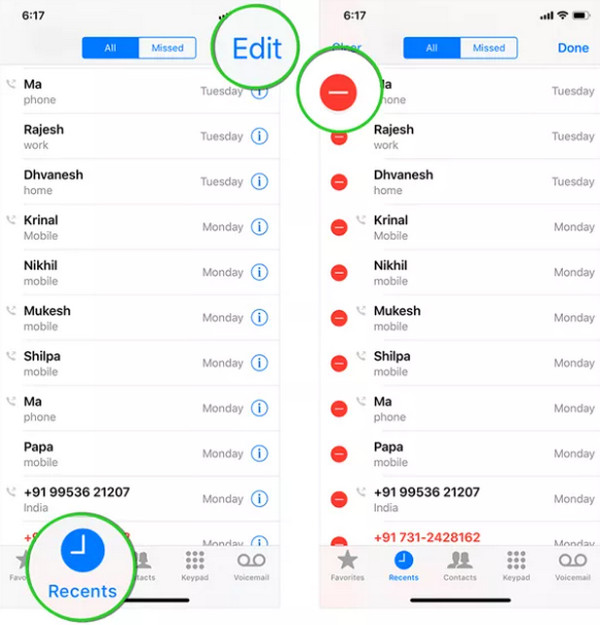
Deel 2. Controleer de map 'Recent verwijderd'.
De meeste iPhone-apps die bestanden opslaan, hebben een map 'Recent verwijderd'. De Telefoon-app, die de oproepgeschiedenis bevat, ondersteunt deze map echter niet. Het verwijderen van oproepen, zoals neppe telefoontjesAls je je oproepgeschiedenis in de Telefoon-app verwijdert, wordt deze permanent verwijderd. Dit is een van de belangrijkste redenen waarom je je oproepgeschiedenis altijd goed moet bewaren. Maak er daarom regelmatig een back-up van, zodat je verwijderde oproepen of oproepgeschiedenis kunt herstellen wanneer dat nodig is. Je kunt de volgende methode gebruiken om je verloren oproepgeschiedenis op je iPhone te herstellen.
Deel 3. Hoe u verwijderde oproepgeschiedenis op uw iPhone kunt herstellen zonder back-up.
Sommige iPhone-gebruikers maken echter niet regelmatig een back-up van hun gespreksgeschiedenis en andere gegevens. Bent u bang dat u uw gespreksgeschiedenis niet meer kunt herstellen? imyPass iPhone-gegevensherstel Dit is dé concrete oplossing! Deze tool helpt je bij het herstellen van verwijderde oproepgeschiedenis op een iPhone, zelfs zonder back-up. Als je een iCloud- en iTunes-back-up hebt, kun je die met deze software ook terugzetten op je iPhone.
Oproepgeschiedenis is niet het enige gegevenstype op je iPhone dat kan worden hersteld. Voicemail, contacten, foto's, video's en meer worden ook ondersteund. Als je een beginner bent, is deze tool ideaal vanwege de eenvoudige interface. Volg de onderstaande stappen om te leren hoe je het programma gebruikt.
Open uw vertrouwde webbrowser en zoek naar de website van imyPass iPhone-gegevensherstelSelecteer vervolgens het gedownloade bestand in uw webbrowser om het op het scherm in te stellen. De tool zal u vragen het te installeren. Start daarna de tool om het proces te beginnen.
Klik op de Herstellen van iOS-apparaat klik op de knop linksboven. Kies daarna de optie Scannen starten Druk op de knop nadat je de iPhone op de computer hebt aangesloten. De USB-kabel zorgt hiervoor. Vervolgens scant de tool de oproepgeschiedenis op je iPhone, inclusief andere gegevenstypen.
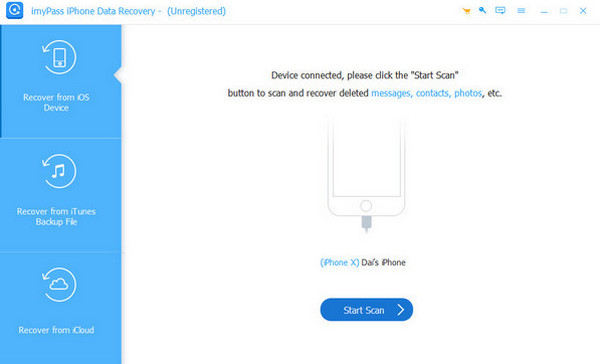
Selecteer de Belgeschiedenis Klik op de knop aan de linkerkant. Vervolgens verschijnen de verwijderde gesprekslogboeken aan de rechterkant. Selecteer de gesprekslogboeken die u wilt terughalen. Klik daarna op de knop. Herstellen klik op de knop rechtsonder. Selecteer vervolgens een map in het kleine venster. Klik ten slotte op de knop. Herstellen Optie om te beginnen met het herstellen van je oproepgeschiedenis op je iPhone.
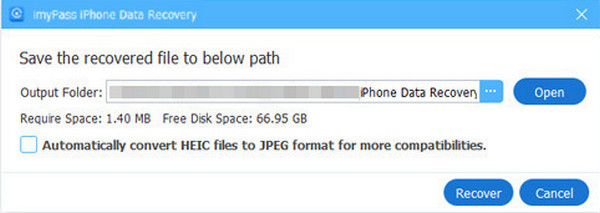
Deel 4. Verwijderde gesprekslogboeken herstellen vanuit back-ups
Je kunt een back-up maken van je oproepgeschiedenis op je iPhone via verschillende services. iCloud en iTunes zijn enkele voorbeelden van services waarmee je een back-up kunt maken. Heb jij een back-up van je oproepgeschiedenis op je iPhone met iCloud of iTunes? Lees hieronder verder voor meer informatie.
iCloud
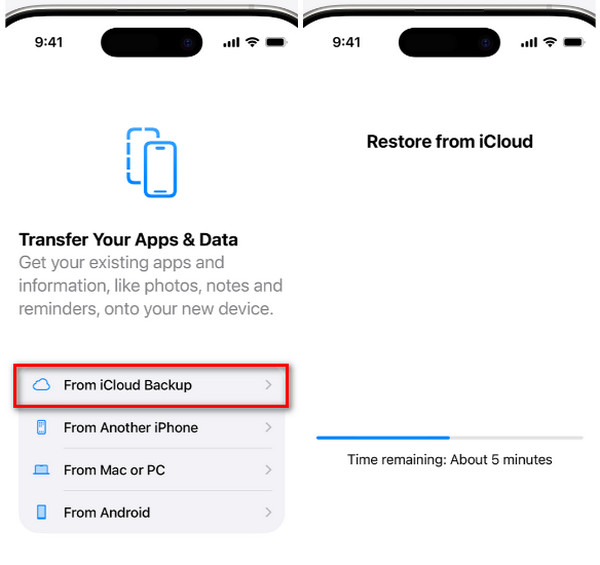
iCloud is de belangrijkste back-upservice waarmee je je gespreksgeschiedenis kunt back-uppen. Je kunt deze draadloos herstellen naar je iPhone. Hiervoor moet de iPhone echter nieuw zijn of een fabrieksreset hebben ondergaan. De iCloud-activeringsvergrendeling wordt niet verwijderd. Als je deze tegenkomt, moet je... verwijder iCloud-activeringsslot Allereerst door de accountgegevens in te voeren. De volledige back-up wordt hersteld, omdat selectief herstellen van gegevens zoals oproepgeschiedenis niet mogelijk is. Je kunt ook berichten herstellen vanuit iCloud. Herstel verwijderde oproepen van je iPhone door de iCloud-back-up te herstellen met behulp van de onderstaande stappen.
Voer een fabrieksreset uit op je iPhone als deze nieuw is. Open hiervoor de instellingen. Instellingen app en kies de Algemeen selecteer de knop in de lijst. Tik vervolgens op de iPhone overzetten of resetten knop. Selecteer later de Wis alle inhoud en instellingen knop. Voer de toegangscode van de iPhone of het Apple ID-wachtwoord in om het apparaat terug te zetten naar de fabrieksinstellingen.
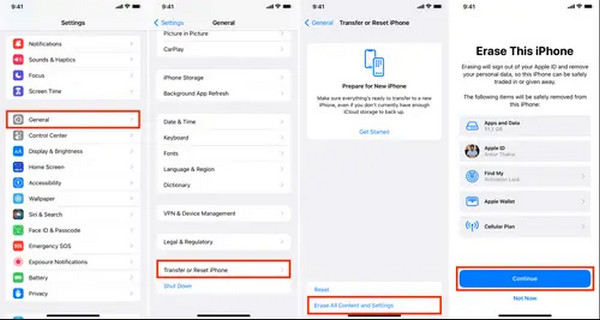
Stel de iPhone in totdat je het volgende bereikt: Je apps en gegevens overzetten scherm. Selecteer vervolgens de Van iCloud-back-up Selecteer de knop in de optielijst. Meld je vervolgens aan bij je iCloud-account en selecteer de back-up die de gespreksgeschiedenis bevat.
iTunes
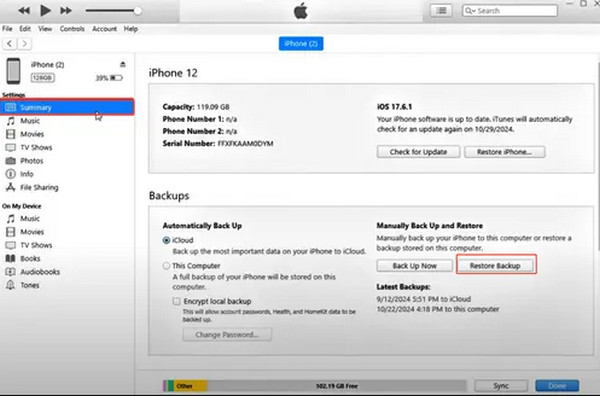
Een iTunes-back-up kan ook helpen bij het herstellen van je iPhone-oproepgeschiedenis. Deze herstelprocedure maakt echter gebruik van een USB-verbinding. Volg de onderstaande stappen om te leren hoe iTunes je iPhone-oproepgeschiedenis herstelt. De onderstaande stappen helpen je daarbij.
Open iTunes en sluit de iPhone aan op de computer. Kies daarna de Samenvatting klik op de knop linksboven. Vervolgens verschijnt de iPhone-informatie op het scherm. Klik op de knop. Back-up terugzetten Klik op de knop rechtsonder. Kies vervolgens een back-up uit de lijst.
Voer het versleutelingswachtwoord in als daarom wordt gevraagd. De herstelprocedure start vervolgens direct. Zorg ervoor dat u wacht tot de herstelprocedure is voltooid voordat u uw iPhone loskoppelt.
Conclusie
Al met al kan dat Verwijderde oproepen herstellen op iPhone Met of zonder back-up in dit artikel. imyPass iPhone-gegevensherstel Deze tool helpt je om je iPhone-oproepgeschiedenis te herstellen zonder back-up. Ook andere gegevenstypen kunnen op je iPhone worden hersteld. Je kunt de tool downloaden op je computer om de uitstekende functies te ontdekken en te ervaren.
Clara heeft meer dan 8 jaar ervaring met het helpen van gebruikers bij het herstellen van verloren bestanden en het overzetten van gegevens. Eerder werkte ze als gegevensherstelspecialist bij een groot IT‑dienstverleningsbedrijf. Met certificeringen in data recovery en digitale forensica richt haar artikelen zich op eenvoudige oplossingen die ingewikkelde hersteltaken voor alledaagse gebruikers gemakkelijker maken.
Hete oplossingen
-
Gegevens herstellen
- AppGeeker iOS-gegevensherstelbeoordeling
- Disk Drill iPhone-gegevensherstel review
- Hoe je een iPhone uit de recovery-modus haalt
- Hoe je support.apple.com/iphone/restore kunt oplossen
- Hoe gegevens herstellen vanuit de DFU‑modus
- Review van gegevensherstel van een GBTE iPhone
- Hoe verwijderde iPhone‑foto’s herstellen na 30 dagen
- Hoe verwijderde foto’s op een iPad herstellen
-
Ontgrendel iOS
-
Gegevens overdragen
-
iOS-tips

iPhone-gegevensherstel
Herstel verwijderde of verloren iPhone-gegevens
Gratis download Gratis download
