



 Oplossing
 Ondersteuning's centrum
 Over ons
 Contact
Kun je verwijderde Instagram-berichten herstellen en hoe doe je dat
 Clara Prescott gepubliceerd op 27 augustus 2026Gegevens herstellen3 minuten lezen
Als je per ongeluk een belangrijk Instagram-bericht hebt verwijderd, vraag je je waarschijnlijk af of er een manier is om het terug te krijgen. Om eerlijk te zijn: Instagram heeft geen ingebouwde ‘Ongedaan maken’-knop om je verwijderde gesprek terug te halen. Hoewel je verwijderde berichten kunt herstellen, hangt het af van hoe de berichten zijn verwijderd en hoeveel tijd er sindsdien is verstreken. In dit artikel laten we je zien hoe je verwijderde berichten op Instagram kunt bekijken via meerdere bewezen methoden. We behandelen de officiële methode, de geschiedenis van Android-meldingen, het controleren van andere apparaten/accounts en het gebruik van betrouwbare datahersteltools. Zo helpen we je de meest geschikte herstelmethode te vinden voordat je je verwijderde Instagram-berichten voorgoed kwijtraakt.

In dit artikel:
Methode 1: De officiële methode (Instagram-gegevens opvragen)
Is er een manier om verwijderde Instagram-berichten te herstellen? Veel Instagram-gebruikers weten niet dat Instagram een kopie bewaart van recent verwijderde berichten uit een gesprek. Meta bewaart een kopie van verwijderde berichten tot 90 dagen op zijn server. Je moet je accountgegevens echter downloaden voordat deze termijn volledig is verstreken. Anders worden ze permanent verwijderd.
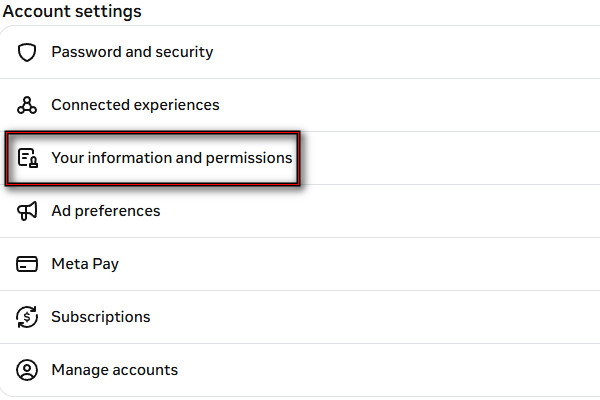
Ga naar je Instagram-profiel, klik op Menuen selecteer Accountcentrum. Selecteer Je informatie en machtigingen, dan Je informatie exporteren.
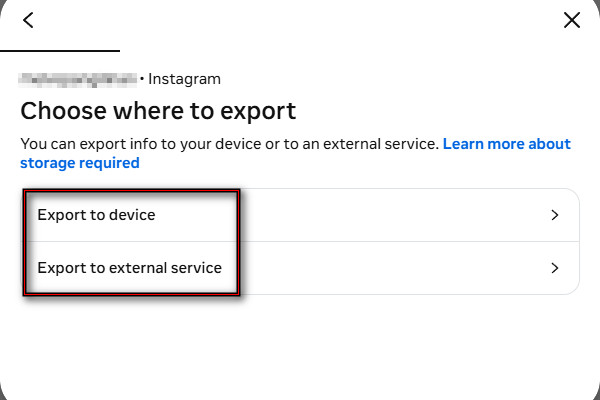
Klik Export maken, selecteer je profiel en klik op Exporteren naar apparaat of Exporteren naar externe dienst. Tik daarna direct op Informatie aanpassen en controleer Berichten.
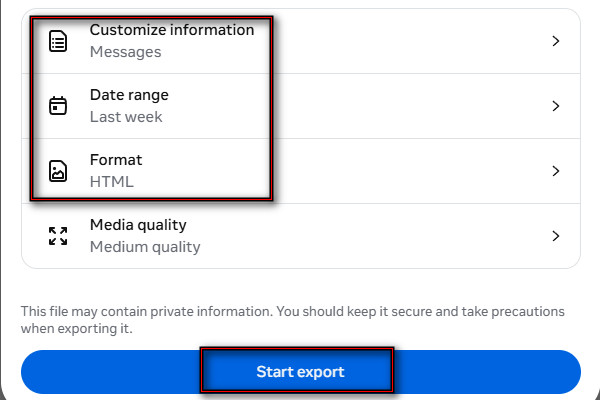
Stel de datum in op de dag waarop je de berichten hebt verwijderd. Selecteer een formaat (HTML of JSON) en klik op Export starten. Onthoud dat je maar 4 dagen hebt om het te downloaden.
Methode 2: Via Android-meldingsgeschiedenis
Als je Android 11 of later gebruikt, kun je verwijderde Instagram-berichten herstellen via het meldingenlogboek. Dit werkt alleen als je Instagram-meldingen en Meldingsgeschiedenis had ingeschakeld vóórdat de berichten werden verwijderd.
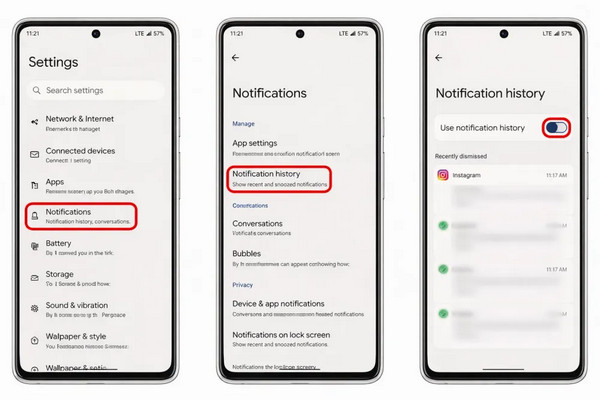
Open de Instellingen app, scroll naar beneden en tik op Meldingen of Meldingen & statusbalk.
Zorg dat de optie Meldingsgeschiedenis is ingeschakeld OP, en selecteer Instagram. Je ziet een lijst met tijdstempels van de berichten die je hebt ontvangen.
Opmerking:
Als het Instagram-bericht een foto was, zal het meldingenlogboek alleen weergeven dat iemand een foto heeft gestuurd. Dat betekent dat je geen verwijderde foto kunt herstellen.
Methode 3: Controleer andere apparaten/accounts
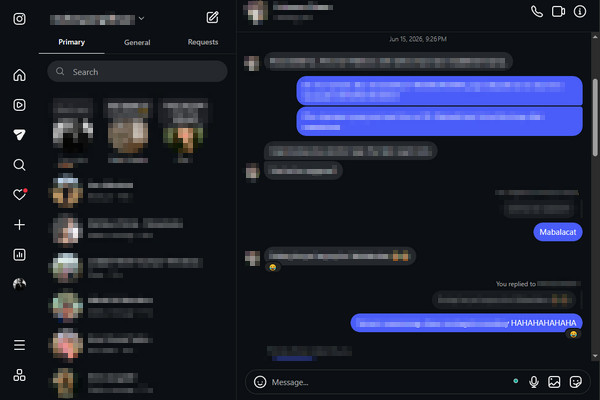
Instagram synchroniseert gesprekken op verschillende apparaten die met hetzelfde account zijn ingelogd. Soms kun je het verwijderde gesprek nog openen op een ander apparaat dat zijn gegevens nog niet heeft ververst. De kans om je verwijderde Instagram-berichten terug te zien is echter erg klein. Volg de onderstaande instructies om te zien hoe je verwijderde Instagram-berichten kunt lezen:
Log in op hetzelfde Instagram-account op een reserveapparaat en open Berichten. Dit kan een smartphone, tablet of via Instagram Web zijn.
Controleer of het gesprek nog zichtbaar is. Als dat zo is, maak dan screenshots van de berichten voordat ze verdwijnen. Vermijd het verversen van de app/pagina zodat de gegevens niet verloren gaan.
Methode 4: Met behulp van datahersteltools
1. imyPass iPhone-gegevensherstel
imyPass iPhone-gegevensherstel, zoals de naam al aangeeft, is een gegevensherstelprogramma voor iPhone/iPad. Het scant je iPhone om je te helpen verwijderde Instagram-berichten terug te zetten, zelfs zonder back-up. Naast berichten kun je ook Instagram-afbeeldingen en -video’s in batches herstellen. Het kan gegevens terughalen van zowel oude als nieuwere iPhone-modellen, waaronder de nieuwste iPhone 16 en 17. Het ondersteunt iOS 5 tot en met iOS 27.
Zo krijg je verwijderde Instagram-berichten terug:
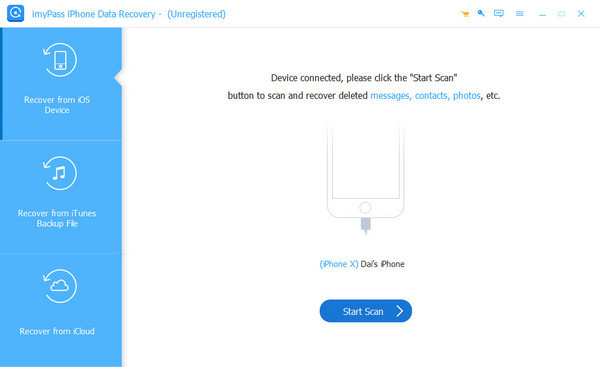
Downloaden imyPass iPhone-gegevensherstel op je pc. Open het na de installatie en verbind de iPhone met de computer via een USB-kabel.
Kies de Herstellen van iOS-apparaat optie en klik Scannen starten om al je gegevens te scannen, inclusief Instagram-berichten.
Nadat de software je gegevens heeft geanalyseerd, selecteer je Alleen verwijderde items weergeven om de gegevens te filteren die je hebt verwijderd. Zoek de Instagram-berichten die je wilt herstellen en selecteer ze.
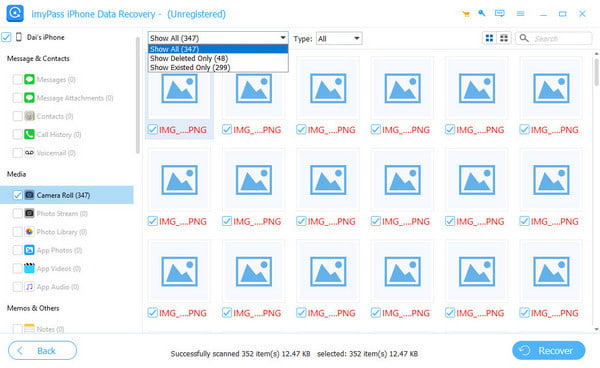
Zoek de Instagram-berichten die je wilt herstellen en selecteer ze. Klik vervolgens op Herstellen om te beginnen met het herstellen van je verwijderde Instagram-berichten.
2. Disk Drill
Disk Drill kan verloren of verwijderde gegevens herstellen uit verschillende bronnen, waaronder Instagram-berichten. Hiermee kun je herstelde Instagram-databasebestanden onderzoeken om naar berichtrecords te zoeken. De procedure is echter technischer dan bij andere hersteltools. Zie hieronder hoe je verwijderde berichten op Instagram kunt terugvinden:
Download en installeer Disk Drill en DB Browser, en sluit vervolgens de iPhone op de computer aan. Nadat je iPhone is gescand, ga je naar Ander of zoek naar burbn.
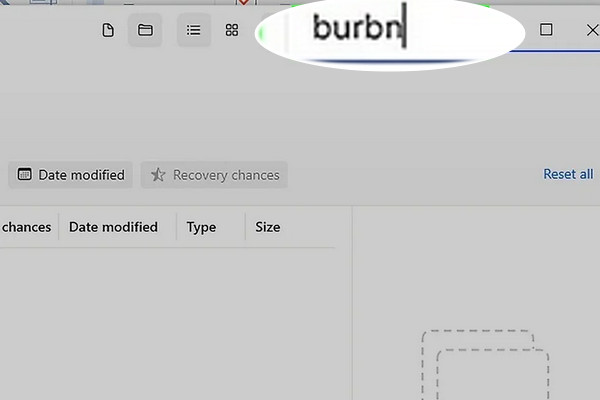
Opmerking:
burbn is de oorspronkelijke interne projectnaam van Instagram.
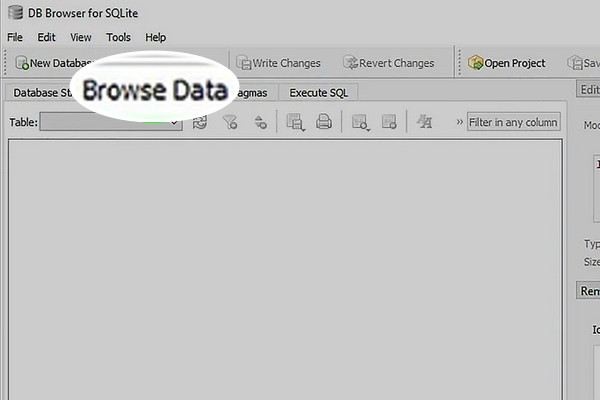
Kopieer en plak de bestanden naar een andere locatie op je computer. Open een DB-bestand in DB Browser en klik op Browse Data om de Instagram-berichten te vinden.
3. Gbyte
Gbyte kan verwijderde Instagram-chats herstellen zonder gegevens te overschrijven. Met andere woorden, het wist je iPhone-gegevens niet zoals iTunes dat doet. Het gebruikt een alleen-lezen scan die ervoor zorgt dat je Instagram-gegevens niet worden beschadigd. Bekijk hieronder de instructies om verwijderde Instagram-berichten terug te halen:
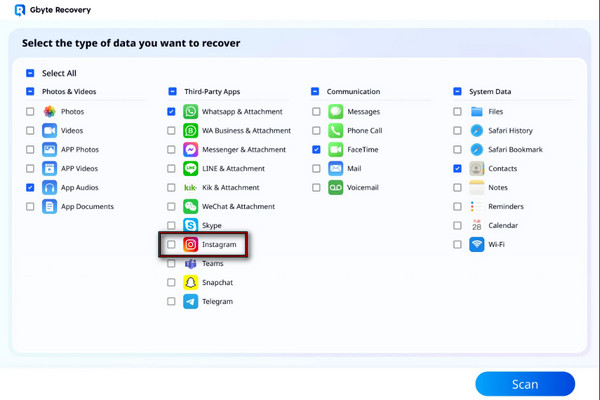
Selecteer in de Gbyte-herstelinterface de Instagram optie en klik Scannen.
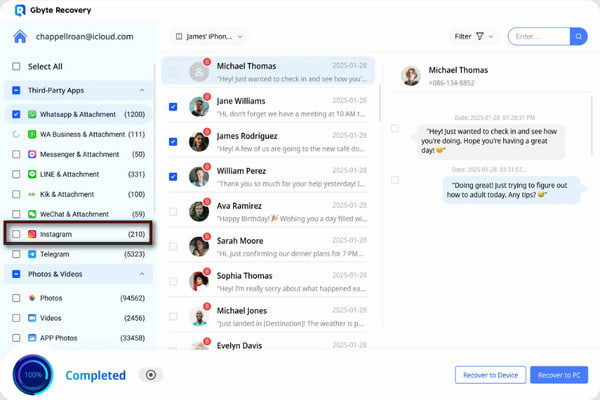
Selecteer alle IG-berichten die je wilt herstellen en klik op Herstellen naar apparaat of Herstellen naar pc om ze op te slaan.
Snelle methodevergelijkingstabel
| Methode | Kan verwijderde berichten herstellen? | Back-up vereist | Herstelsucces | Best voor |
| Instagram-gegevens opvragen | Binnen de bewaartermijn van 90 dagen van Instagram | Nee | 100% | Berichten herstellen die nog op de server zijn opgeslagen. |
| Android-meldingsgeschiedenis | Gedeeltelijk | Nee | 95% | Onlangs verwijderde berichten bekijken. |
| Andere apparaten/accounts controleren | Niet gegarandeerd | Nee | 0% tot 50% | Gesprekken die nog niet met andere apparaten zijn gesynchroniseerd. |
| imyPass iPhone-gegevensherstel | Ja | Optioneel | 95% | Verwijderde Instagram-berichten rechtstreeks herstellen vanaf een iPhone, iTunes-back-up of iCloud-back-up. |
| Schijfboor | Niet gegarandeerd | Nee | 0% tot 50% | Herstelde Instagram-databasebestanden inspecteren. |
| Gbyte | Ja | Nee | 90% | Verwijderde Instagram-berichten herstellen zonder back-up. |
Conclusie
Aan het leren hoe verwijderde Instagram-berichten te herstellen helpt je belangrijke gesprekken terug te halen die per ongeluk zijn verwijderd. Hoewel Instagram geen directe herstelknop biedt voor verwijderde chats, kun je de bovenstaande methoden proberen. Maar om duidelijk te zijn: het herstelsucces hangt ervan af of de verwijderde berichten nog beschikbaar zijn of al zijn overschreven. Voor een effectievere oplossing raden we ten zeerste aan om imyPass iPhone-gegevensherstel. te gebruiken. Het scant je iPhone om herstelbare chats te vinden en laat je verwijderde gegevens bekijken voordat je ze terugzet.
Clara heeft meer dan 8 jaar ervaring met het helpen van gebruikers bij het herstellen van verloren bestanden en het overzetten van gegevens. Eerder werkte ze als gegevensherstelspecialist bij een groot IT‑dienstverleningsbedrijf. Met certificeringen in data recovery en digitale forensica richt haar artikelen zich op eenvoudige oplossingen die ingewikkelde hersteltaken voor alledaagse gebruikers gemakkelijker maken.
Hete oplossingen
-
Gegevens herstellen
- AppGeeker iOS-gegevensherstelbeoordeling
- Disk Drill iPhone-gegevensherstel review
- Hoe je een iPhone uit de recovery-modus haalt
- Hoe je support.apple.com/iphone/restore kunt oplossen
- Hoe gegevens herstellen vanuit de DFU‑modus
- Review van gegevensherstel van een GBTE iPhone
- Hoe verwijderde iPhone‑foto’s herstellen na 30 dagen
- Hoe verwijderde foto’s op een iPad herstellen
-
Ontgrendel iOS
-
Gegevens overdragen
-
iOS-tips

iPhone-gegevensherstel
Herstel verwijderde of verloren iPhone-gegevens
Gratis download Gratis download
