



 Oplossing
 Ondersteuning's centrum
 Over ons
 Contact
Hoe u het probleem 'Ik kan mijn wachtwoord niet onthouden' in Windows 10, 8 en 7 kunt oplossen
 Penny Warren gepubliceerd op 5 december 2025Windows-wachtwoord3 minuten lezen
als jij kan uw Windows-wachtwoord niet meer herinneren, geen paniek. Het vergeten van uw wachtwoord komt vaak voor, maar er zijn veilige en eenvoudige manieren om weer toegang tot uw computer te krijgen. In deze handleiding leert u over verschillende soorten Windows-wachtwoorden en stapsgewijze methoden om zowel Microsoft- als lokale accounts opnieuw in te stellen. Lees verder voor meer informatie.

In dit artikel:
Deel 1: Begrijp eerst de soorten Windows-wachtwoorden
Voordat u probeert een wachtwoord in Windows opnieuw in te stellen, is het handig om te weten welk type account u gebruikt. Windows kent twee hoofdtypen accounts. Elk type werkt anders. Elk type heeft ook een andere methode voor wachtwoordherstel. Als u dit vooraf weet, wordt het hele proces eenvoudiger.
• Lokaal account
Een lokaal account blijft op de computer staan waarop u het hebt aangemaakt. Het maakt geen verbinding met internet of een Microsoft-service. Het werkt als een standaard login die alleen bij dat ene besturingssysteem hoort. Veel mensen gebruiken het wanneer ze privacy willen of offline willen inloggen. Omdat het niet aan de cloud is gekoppeld, vindt de resetmethode plaats op de computer zelf.
• Microsoft-account
Een Microsoft-account werkt met online tools. Het gebruikt hetzelfde e-mailadres en wachtwoord als Outlook, OneDrive en andere Microsoft-applicaties. Het synchroniseert je bestanden en instellingen op al je apparaten, wat alles soepeler laat verlopen. Omdat het verbonden is met de cloud, kun je het wachtwoord online resetten als je het bent vergeten. Daarom is het belangrijk om te weten of je inlogt met een Microsoft-account, omdat de resetstappen anders zijn dan bij een lokaal account.
Deel 2: Microsoft-wachtwoord vergeten? Herstel het online
Weet je je Microsoft-wachtwoord niet meer? Je kunt het online opnieuw instellen via je e-mail, telefoon of authenticator-app. Zo bewijs je dat jij het bent, ontvang je een beveiligingscode en stel je een nieuw wachtwoord in. Daarna kun je je zonder problemen aanmelden bij Outlook, OneDrive en andere Microsoft-services.
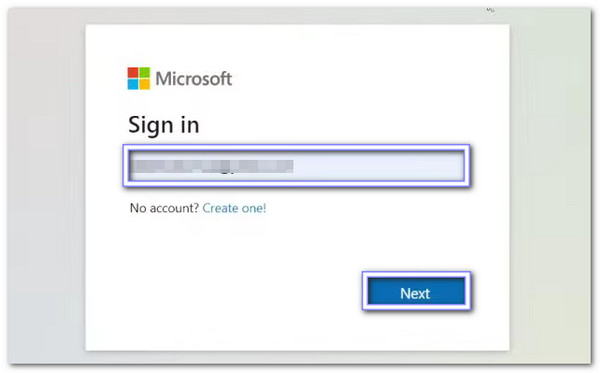
Open je webbrowser en ga naar de Microsoft-wachtwoordherstelpagina. Zodra de pagina opent, typ je het e-mailadres van je Microsoft-account. Klik vervolgens op Volgende doorgaan.
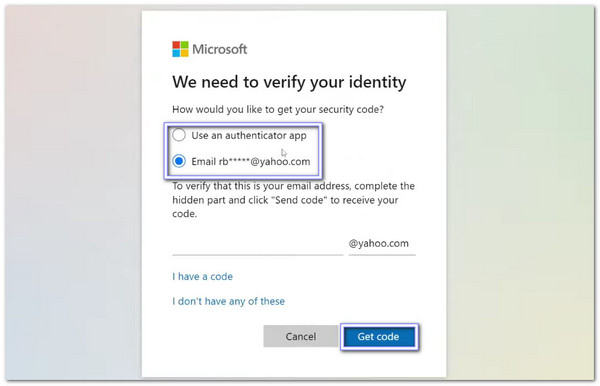
Klik Wachtwoord vergeten? Je ziet opties zoals een herstel-e-mailadres, telefoonnummer of authenticator-applicatie. Het is tijd om een methode te kiezen en te klikken. Code ophalenControleer daarna de methode die u hebt gekozen voor de beveiligingscode.
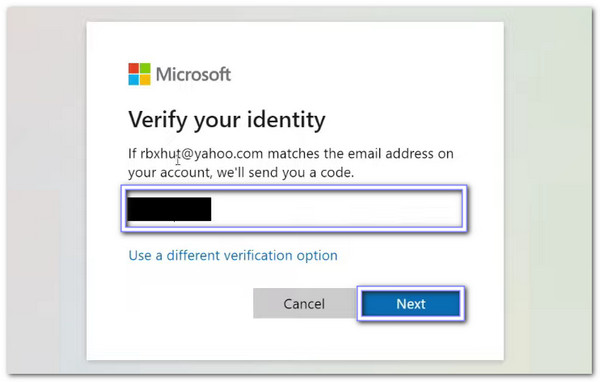
Typ de code in het vakje en zorg ervoor dat u deze correct invoert. Klik vervolgens op VolgendeHiermee geeft u aan dat u degene bent die het wachtwoord probeert te resetten.
Nu kunt u uw nieuwe wachtwoord aanmaken. Typ het wachtwoord twee keer zodat ze overeenkomen. Zodra u klaar bent, is uw wachtwoord gereset en kunt u opnieuw inloggen.
Deel 3: Kan het lokale wachtwoord van Windows niet onthouden
Er zijn drie manieren om weer toegang te krijgen tot uw account als u uw lokale Windows-wachtwoord bent vergeten. Elke methode is veilig en helpt u bij het maken van een nieuw wachtwoord. Hieronder kunt u alle manieren leren!
1. Gebruik beveiligingsvragen
Als u uw Windows 10-wachtwoord niet meer weet, kunt u de beveiligingsvragen beantwoorden die u hebt ingesteld bij het aanmaken van uw account. Door de juiste antwoorden te geven, bevestigt Windows dat u de echte eigenaar bent en kunt u eenvoudig een nieuw wachtwoord aanmaken.
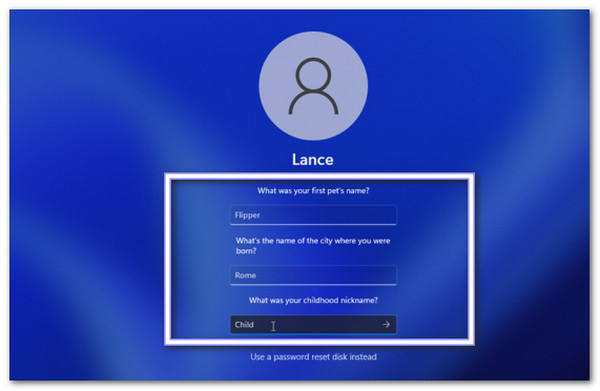
Typ op het Windows-aanmeldscherm een onjuist wachtwoord en klik OkéEr verschijnt een link 'Wachtwoord resetten'. Klik erop om het proces te starten.
Windows toont de beveiligingsvragen die u hebt ingesteld bij het aanmaken van het account. Typ de juiste antwoorden zorgvuldig.
Als alle antwoorden overeenkomen met wat u eerder hebt ingesteld, accepteert Windows ze. Dit bewijst dat u de echte accounteigenaar bent.
Typ nu een nieuw wachtwoord en bevestig het. Je kunt ook een hint toevoegen om het later te onthouden. Af hebben, en uw account is klaar voor gebruik.
2. Gebruik een vooraf gemaakte resetdisk
Een USB-wachtwoordhersteldiskette is een handig hulpmiddel als u het wachtwoord van uw Windows 7-laptop bent vergeten. Door de diskette te plaatsen en de wizard Wachtwoordherstel te volgen, kunt u veilig een nieuw wachtwoord en een hint aanmaken. Het werkt zelfs als u uw beveiligingsvragen niet meer weet.
Sluit uw USB-wachtwoordherstelschijf aan en start uw computer opnieuw op. Typ op het inlogscherm een onjuist wachtwoord en klik op Oké om de Optie om wachtwoord opnieuw in te stellen.
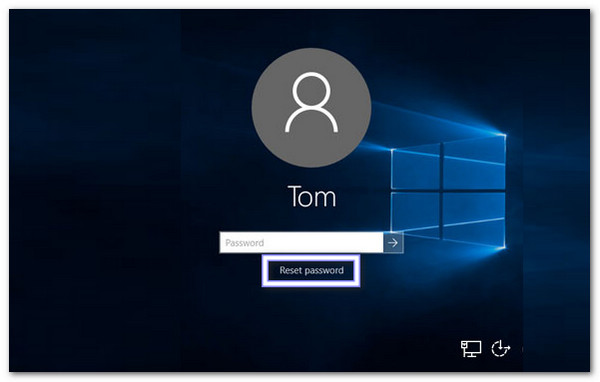
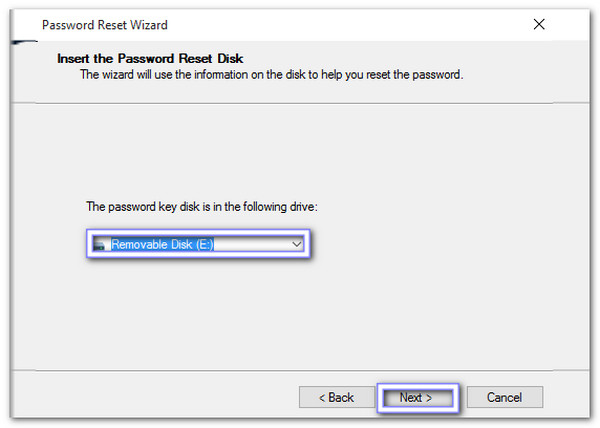
Klik op de Wachtwoord opnieuw instellen optie om de Wizard wachtwoord opnieuw instellen en selecteer uw herstelschijf uit de opties. Klik vervolgens op Volgende verder gaan.
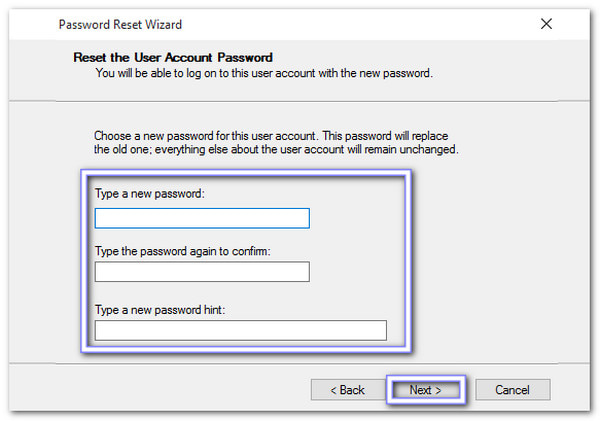
Typ een nieuw wachtwoord en een hint. Klik op Volgende zodra u klaar bent. en dan AfmakenUw lokale Windows-account is nu toegankelijk met het nieuwe wachtwoord.
3. Gebruik een Windows-wachtwoordhersteltool
Weet u uw Windows-wachtwoord niet meer? U kunt het downloaden imyPass Windows-wachtwoord opnieuw instellen, een geavanceerd programma voor wachtwoordherstel voor Windows. Het helpt u bij het herstellen van zowel lokale Windows- als Microsoft-wachtwoorden in Windows 11, 10, 8.1, 8, 7, XP of Vista zonder gegevensverlies. U kunt wachtwoorden opnieuw instellen met een cd/dvd of een USB-stick van SanDisk, Kingston, Toshiba, Samsung en meer.
Brand een herstelschijf of maak een opstartbare USB-stick om elke vergrendelde Windows-computer te ontgrendelen. Probeer het nu hieronder!
Download en installeer allereerst imyPass Windows Password Reset op een andere computer.
Plaats een lege cd/dvd of USB-stick. Selecteer in het programma de schijf of USB in het keuzemenu en klik vervolgens op Cd/dvd branden of USB brandenHiermee wordt een wachtwoordhersteldiskette gemaakt die u direct kunt gebruiken.
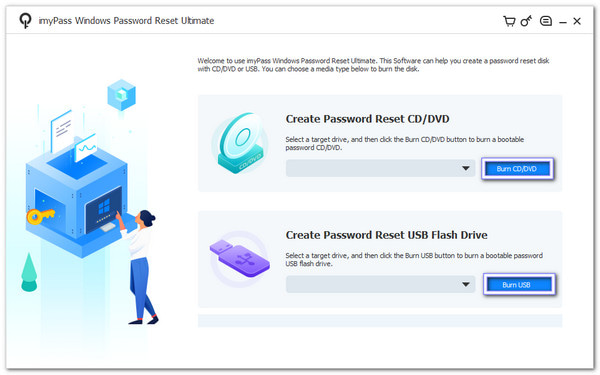
Neem de schijf of USB en plaats deze in de vergrendelde computer. De computer zou automatisch vanaf de schijf of USB moeten opstarten. Zo niet, pas dan het opstartmenu aan in de instellingen van uw computer. Nadat de computer is geladen, selecteert u uw Windows-systeem, markeert u uw account en klikt u op Wachtwoord opnieuw instellen, en typ een nieuw wachtwoord. Bevestig het vervolgens om door te gaan.
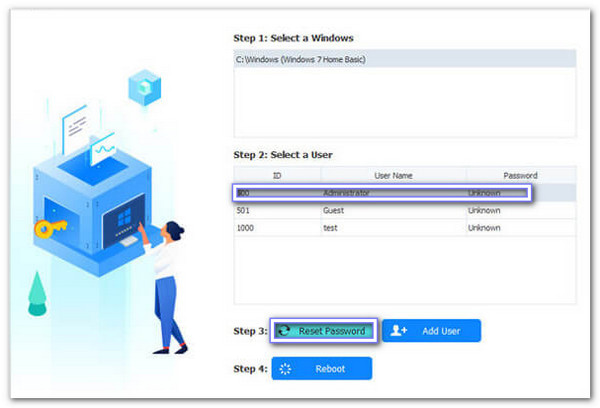
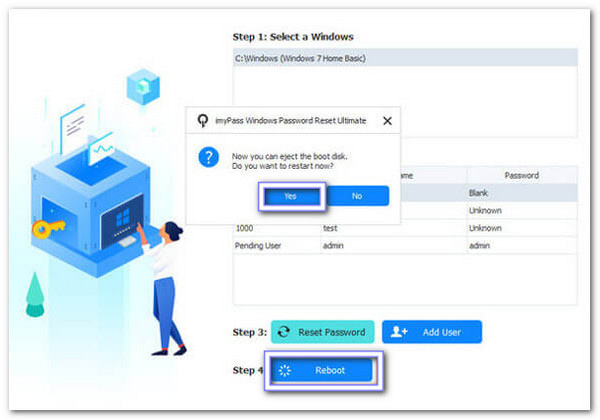
Klik ten slotte op de Opnieuw opstarten Knop. Uw computer start normaal op. U kunt nu inloggen op uw Windows-account met het nieuwe wachtwoord.
Het indrukwekkende aan deze oplossing is dat het werkt, zelfs als u uw oude wachtwoord niet meer weet of geen beveiligingsvragen hebt ingesteld. Maar daar blijft het niet bij; u kunt het ook gebruiken om beheerdersrechten krijgen op Windows 10 zonder wachtwoord. Echt handig, toch?
Deel 4: Hoe u uw Windows-wachtwoord correct bewaart
Het is belangrijk om je Windows-wachtwoord veilig te houden. Eenvoudige gewoontes kunnen voorkomen dat je het vergeet en je account beschermen. Hieronder vind je enkele eenvoudige manieren om je wachtwoord te bewaren.
1. Gebruik wachtwoordbeheerders
Je kunt de beste wachtwoordmanagers Om wachtwoorden veilig op te slaan en te beheren. Ze helpen je al je wachtwoorden te onthouden en gemakkelijk sterke wachtwoorden aan te maken.
2. Werk uw wachtwoorden regelmatig bij
Wijzig uw wachtwoorden regelmatig. Dit houdt uw account veilig en helpt u ze beter te onthouden.
3. Informatie over back-upherstel
Houd voor Microsoft-accounts uw e-mailadres en telefoonnummer up-to-date. Dit maakt wachtwoordherstel eenvoudig als u het vergeet.
4. Noteer beveiligingsvragen
Noteer voor lokale accounts de antwoorden op beveiligingsvragen veilig. Zo kunt u uw wachtwoord snel opnieuw instellen indien nodig.
Door deze stappen te volgen, blijft uw Windows 10-account veilig en verkleint u de kans dat u uw wachtwoord vergeet. Zo bent u nooit meer bang voor Windows Vista en andere versies die uw wachtwoord niet onthouden!
Conclusie
Nu weet u wat u moet doen als u last heeft van: Windows 8 kan een wachtwoord niet onthouden, en ook voor Windows 10 en 7. Maak je geen zorgen meer, want er zijn veel manieren om weer toegang te krijgen tot je account. Je kunt imyPass Windows-wachtwoord opnieuw instellen voor een werkende en probleemloze 100%-oplossing.
Penny is senior redacteur bij imyPass. Ze heeft zich toegelegd op het vinden van perfecte GPS-locatieoplossingen in alle scenario's en heeft ook ervaring met het repareren van computers.
Hete oplossingen
-
Windows-wachtwoord
- Windows 8-wachtwoord omzeilen
- Beheerderswachtwoord weergeven met CMD
- Windows 10-wachtwoord omzeilen
- Wachtwoord hacken op Windows-computer
- Omzeil het beheerderswachtwoord op Windows
- Top 5 Windows 10 wachtwoordcrackers
- Windows Vista-wachtwoord opnieuw instellen
- Gratis Windows-hulpprogramma's voor wachtwoordherstel
-
Windows-tips
-
Windows repareren
-
Wachtwoordtips

Windows-wachtwoord opnieuw instellen
Reset Windows-beheerder/gebruikersaccount
Gratis download Gratis download
