



 Oplossing
 Ondersteuning's centrum
 Over ons
 Contact
Hoe de Windows 7-wachtwoordbeveiliging omzeilen om snel weer toegang te krijgen [stap‑voor‑stap]
 Penny Warren gepubliceerd op 8 juli 2026Windows-wachtwoord3 minuten lezen
Belangrijkste punten:
- Als je voorzichtig genoeg was om vooraf een resetdisk te maken, goed gedaan: je hoeft hem nu alleen maar aan te sluiten.
- Reset je wachtwoord met imyPass Windows-wachtwoord opnieuw instellen – simpel en snel.
- Open de Opdrachtprompt om je wachtwoord te wijzigen, als je een beetje ‘coderen’ niet erg vindt.
- Maak een nieuwe Administrator aan om zonder wachtwoord toegang te krijgen tot de pc: het werkt, maar het is omslachtig.
De tijd vliegt. Het is al 6 jaar geleden dat de ondersteuning voor Windows 7 is beëindigd. Misschien ben je inmiddels overgestapt op een nieuw besturingssysteem, maar zodra je je oude pc weer eens opstart, blijk je te zijn buitengesloten door een vergeten wachtwoord. Of misschien gebruik je nog steeds Windows 7, maar na het uitloggen kun je het wachtwoord niet meer herinneren om weer in te loggen. Dat is niet erg, het kan iedereen overkomen. Je hebt nog steeds een kans om je computer binnen te komen. Er zijn 4 manieren om omzeil het Windows 7-wachtwoord, te omzeilen, en ik zal ze uitleggen van "zo makkelijk dat een kind van vier het kan" tot "oké, maar dit is technisch".

In dit artikel:
- Methode 1. Gebruik een wachtwoord-resetdisk (als je er een hebt)
- Methode 2. imyPass Windows Password Reset (makkelijk)
- Methode 3. Veilige modus met Opdrachtprompt (gemiddeld)
- Methode 4. Maak een nieuwe Administrator met Sticky Keys (de moeilijke manier)
- Voorkom dat dit opnieuw gebeurt: bereid een resetdisk voor
- Veelgestelde vragen over het omzeilen van een Windows 7-wachtwoord
Methode 1. Gebruik een wachtwoord-resetdisk (als je er een hebt)
Heb je al een wachtwoord-resetdisk? Perfect! Dit maakt het veel eenvoudiger om weer toegang te krijgen tot de vergrendelde pc.
Terwijl je op het inlogscherm bent, sluit je de resetdisk aan op de computer.
Typ een willekeurig fout wachtwoord en druk op Binnenkomen. Windows laat je weten dat het onjuist is. Klik nu op Wachtwoord opnieuw instellen onder het wachtwoordvak.
De wizard Wachtwoord opnieuw instellen wordt gestart. Kies je resetdisk uit de lijst en klik op Volgende.
Nu kun je een nieuw, sterk wachtwoord invoeren, het bevestigen en een wachtwoordhint aanmaken. Als je klaar bent, klik je op Volgende.
Klik Af hebben, en ga je terug naar het inlogscherm om in te loggen met je nieuwe wachtwoord.
Makkelijk, toch? En als je vooraf geen resetdisk hebt aangemaakt, is dat niet erg. Andere methoden hebben geen voorbereide disk nodig. Laten we ze bekijken.
Methode 2. imyPass Windows Password Reset (makkelijk)
Gemakkelijk te gebruiken, perfect voor beginners en werkt snel: dat is precies wat imyPass Windows-wachtwoord opnieuw instellen doet dat wel. Dit programma is ontworpen om je te helpen je Windows 7‑wachtwoord te omzeilen zonder gegevens te verliezen. Het ondersteunt een breed scala aan desktops en laptops, waaronder Dell, HP, IBM, Sony, Samsung, Gateway, Lenovo, ASUS, Acer en Toshiba. Een betrouwbare keuze voor iedereen die is buitengesloten.
Om imyPass te gebruiken heb je een USB‑stick en een toegankelijke computer nodig om het programma op uit te voeren. Het maakt van je stick in een mum van tijd een resetdisk.
Download en installeer imyPass op een toegankelijke computer. Start de software.
Steek je stick in de computer, selecteer vervolgens het station uit de lijst en klik op USB branden. Wacht tot het klaar is en verwijder het medium dan veilig. Je hebt nu een wachtwoord-resetdisk bij de hand.

Plaats deze zojuist gemaakte resetdisk in je vergrendelde computer. Start de computer opnieuw op en druk op F12 of ESC om de te openen Laars om het opstartmenu te openen. Kies het juiste type opstartmedium en druk op Binnenkomen.

Het programmavenster verschijnt. Selecteer nu je besturingssysteem, Windows 7, en kies het gebruikersaccount waarvan je het wachtwoord bent kwijtgeraakt.

Hit Wachtwoord opnieuw instellen en bevestig door te klikken op Ja. Vervolgens kun je een nieuw wachtwoord invoeren, het opnieuw typen ter bevestiging en op Oké klikken om het hele proces af te ronden. Het programma zal het nieuwe wachtwoord direct toepassen.

Sluit het programma af, verwijder de USB‑stick en start de pc opnieuw op. Je kunt nu veilig inloggen met je nieuwe wachtwoord.
Methode 3. Veilige modus met Opdrachtprompt (gemiddeld)
Op deze manier heb je niet eens een fysieke ontgrendelingstool nodig – alleen je vergrendelde Windows 7, dat is alles. Maar je moet wel met enkele opdrachtregels werken. Dat is echter niet zo moeilijk als je misschien denkt. Ik leg het stap voor stap uit.
Start je vergrendelde pc volledig opnieuw op. Zodra hij begint op te starten (direct nadat het BIOS‑scherm of het logo van de fabrikant verschijnt), druk je herhaaldelijk op F8 openen Geavanceerde opstartopties.
Werkt het indrukken van F8 niet? Daar zijn twee hoofdredenen voor. Eén: Windows heeft de toets niet geregistreerd – probeer F8 herhaaldelijk in te drukken totdat het scherm Geavanceerde opstartopties verschijnt. Twee: bij jouw apparaat hoort een andere sneltoets dan F8 – probeer in dat geval F12, F5 of ESC, dit zijn gebruikelijke toetsen als F8 niet werkt.
Selecteer op Geavanceerde opstartopties Veilige modus met opdrachtprompten druk op Binnenkomen. Wacht vervolgens tot het laden is voltooid.
Typ in de Opdrachtprompt deze opdracht:
netto gebruiker
Druk vervolgens op Binnenkomen. Deze opdracht toont de bestaande accounts voor je.
Typ nu een opdracht als deze:
net user administrator 123456
Het gedeelte "naam" is je accountnaam, en het gedeelte met het nummer is het nieuwe wachtwoord dat je wilt instellen. Druk op Binnenkomen.
Typ nu:
shutdown -r
en druk op Binnenkomen, dus je herstart de computer. Je kunt nu inloggen met het nieuwe wachtwoord dat je zojuist hebt ingesteld.

Methode 4. Maak een nieuwe beheerder met Sticky Keys (voor gevorderde gebruikers)
Met deze methode krijg je volledige controle zonder de oude gebruiker te wijzigen. Dit helpt om versleutelde bestanden veilig te houden en risicovolle aanpassingen te vermijden. Dit wordt technisch – probeer het te volgen!
Plaats een Windows 7-installatie USB, start de computer opnieuw op en boot vanaf dat medium; kies op het installatiescherm Repareer je computer (of druk op Shift + F10) en open vervolgens Opdrachtprompt.
Ga in de Opdrachtprompt naar de systeemmap (bijvoorbeeld: C: en dan cd windowssystem32) zodat je met systeembestanden kunt werken.
Maak een back-up van het originele Sticky Keys-bestand en vervang het door cmd zodat je Opdrachtprompt vanaf het aanmeldscherm kunt openen. Hernoem bijvoorbeeld sethc.exe tot sethc.exe.bak en kopiëren cmd.exe tot sethc.exe.
Type Uitgang en start normaal opnieuw op naar het aanmeldscherm. Druk op Verschuiving vijf keer om de opdrachtprompt te openen en voer vervolgens uit net user NewUserName /add en net localgroup administrators NieuweGebruikersnaam /add om een nieuwe beheerder aan te maken.
Meld u aan met het nieuwe beheerdersaccount. U kunt het oude accountwachtwoord opnieuw instellen of verwijderen of de instellingen naar wens aanpassen. Nadat u klaar bent, herstelt u de oorspronkelijke account. sethc.exe van de back-up.

Voorkom dat dit opnieuw gebeurt: bereid een resetdisk voor
Van tevoren een resetdisk voorbereiden bespaart je veel moeite als je je Windows 7-wachtwoord kwijtraakt. Hiervoor hebben we een USB-flashstation nodig. Laten we aan de slag gaan.
Steek je USB-stick in.
Klik Begin, typ dan een wachtwoordhersteldiskette maken in de zoekbalk.
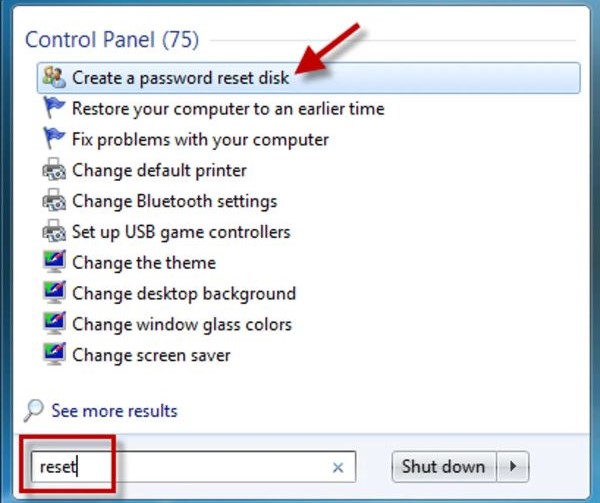
Klik op Maak een wachtwoordhersteldiskette in het menu aan de linkerkant. Wanneer Wizard wachtwoord vergeten verschijnt, klik je op Volgende.
Selecteer de USB-schijf die je hebt aangesloten en klik op Volgende.
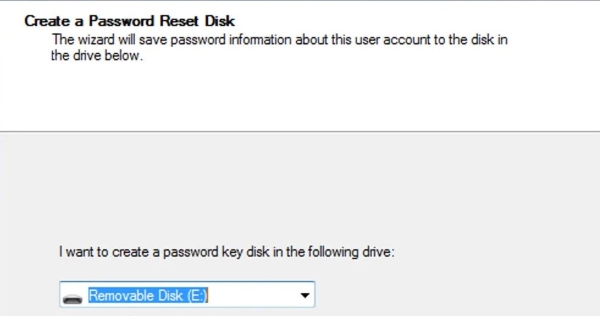
Typ het huidige wachtwoord voor je Windows 7-lokale gebruikersaccount in het daarvoor bestemde veld. Klik op Volgende.
Wacht tot de voortgangsbalk 100% bereikt, klik op Volgende, en dan Af hebben. De resetdisk is nu succesvol aangemaakt. Verwijder je USB-stick veilig en bewaar hem op een veilige plek.
Veelgestelde vragen.
-
Is het omzeilen van een Windows 7-wachtwoord legaal?
Ja, is het legaal als je het wachtwoord reset op je eigen computer of een apparaat waarop je gemachtigd bent toegang te hebben. Maar het is illegaal om deze methoden te gebruiken op het apparaat van iemand anders zonder toestemming.
-
Hoe kun je het wachtwoord van Windows 7 Professional herstellen of opnieuw instellen?
De bovenstaande methoden werken op alle edities van Windows 7, ook Professional. Als je een eenvoudige en snelle reset wilt, is imyPass de beste keuze voor jou. Trouwens, het omzeilen van toegangscodes op Windows 8 en later is iets anders: imyPass werkt goed, maar de andere methoden moeten worden aangepast.
-
Zal ik mijn gegevens kwijtraken?
In de meeste gevallen, nee. De methoden die ik heb geïntroduceerd, resetten wachtwoorden zonder bestanden te verwijderen. Toch is het sterk aan te raden om, als het kan, een back-up te maken van belangrijke gegevens om onbedoeld gegevensverlies te voorkomen.
-
Kan ik mijn Microsoft-wachtwoord met deze methoden opnieuw instellen?
Nee, het is niet hetzelfde. Deze methoden werken voor lokale gebruikersaccounts, niet voor het resetten van Microsoft-accounts.
Conclusie
We hebben 4 methoden gegeven om je te helpen weer toegang tot je computer te krijgen. Onder hen springt imyPass Windows Password Reset eruit. Het is supergemakkelijk te gebruiken, zelfs voor beginners. Je kunt de stappen volgen en 100% je doel bereiken. Geen ingewikkelde trucs, alleen eenvoudige stappen om het wachtwoord omzeilen op Windows 7 en weer toegang krijgen tot uw computer.
Penny richt zich op het oplossen van GPS-problemen en het optimaliseren van Windows. Eerder werkte ze als technisch support engineer, waar ze klanten hielp locatiegebonden en systeemproblemen efficiënt op te lossen. Dankzij haar ervaring in IT-support biedt ze praktische oplossingen die echt werken. In haar vrije tijd gaat ze graag wandelen en geocachen, zodat ze GPS‑technologie in de echte wereld kan testen.
Hete oplossingen
-
Windows-wachtwoord
- Hoe verwijder ik het HP POST Power-On-wachtwoord?
- BIOS-wachtwoord opnieuw instellen in Windows 11
- Windows 11-aanmeldscherm omzeilen
- Hoe je een Windows-wachtwoordherstelschijf maakt
- Hoe vind je opgeslagen wachtwoorden in Windows
- PCUnlocker-recensie
- Windows 11-wachtwoord omzeilen
- 6 beste tools om Windows-wachtwoorden te resetten
-
Windows-tips
-
Windows repareren
-
Wachtwoordtips

Windows-wachtwoord opnieuw instellen
Reset Windows-beheerder/gebruikersaccount
Gratis download Gratis download
