



 Oplossing
 Ondersteuning's centrum
 Over ons
 Contact
Hoe PCUnlocker te gebruiken op Windows 11/10: een stapsgewijze handleiding
 Penny Warren gepubliceerd op 28 mei 2026Windows-wachtwoord3 minuten lezen
Je Windows-wachtwoord vergeten kan stressvol zijn, vooral als je je computer dringend nodig hebt. PCUnlocker schiet te hulp door een eenvoudige en effectieve manier te bieden om Windows-accounts te ontgrendelen, wachtwoorden te resetten en aanmeldingsbeperkingen te omzeilen. In deze gids bespreken we PCUnlocker en hoe je het in detail gebruikt.

In dit artikel:
Een overzicht van PCUnlocker
PCUnlocker is een hulpprogramma voor Windows-wachtwoordherstel dat is ontworpen om gebruikers te helpen weer toegang te krijgen tot hun Windows-systeem wanneer ze wachtwoorden zijn kwijtgeraakt of vergeten. Met PCUnlocker kun je je Windows-pc direct ontgrendelen door een opstartbare cd/dvd-wachtwoordherstelschijf te branden. Het beste van alles is dat je het besturingssysteem niet opnieuw hoeft te installeren en dat je gegevens beschermd blijven.
Compatibiliteit
PCUnlocker ondersteunt een breed scala aan Windows-versies en bestandssystemen, waaronder:
- Windows-versies: Windows 11, 10, 8, 7, Vista, XP, 2000 en server-edities (2025, 2022, 2019, 2016, 2012 R2, 2008 R2, 2003 R2).
- Bestandssystemen: FAT16, FAT32, NTFS en NTFS5.
- Hardware-ondersteuning: RAID-, SATA-, IDE-, SCSI-, SAS-harde schijven en virtuele harde schijven.
Belangrijkste kenmerken
- 1. Reset of verwijder snel lokale administrator-, domein- en andere accountwachtwoorden.
- 2. Ontgrendel uitgeschakelde, verlopen of vergrendelde Windows-accounts.
- 3. Verwijder aanmeldingsbeperkingen op lokale accounts en Active Directory-accounts.
- 4. Schakel de functie "Force Smart Card Login" uit voor meer flexibiliteit.
- 5. Zorg voor een herstelpercentage van 100% en geen gegevensverlies tijdens het resetproces.
Is PCUnlocker veilig in gebruik
Veel gebruikers maken zich mogelijk zorgen over de vraag of PCUnlocker volledig veilig in gebruik is. Het antwoord is ja. In onze tests werkt de volledige versie goed op Windows 11 en 10. De tool is door experts getest met diverse antivirussoftware en blijkt veilig en betrouwbaar te zijn om je Windows-pc te ontgrendelen zonder je gegevens in gevaar te brengen.
Prijzen van de PCUnlocker-edities
Is PCUnlocker gratis? PCUnlocker is echter geen gratis tool. Het biedt 3 edities om aan verschillende gebruikersbehoeften te voldoen, elk geprijsd op basis van de functies die ze ondersteunen:
| Functie | Standaard | Professioneel | Enterprise |
| Reset lokale admin-/gebruikerswachtwoorden (Windows 11/10/8/7/Vista/XP) | √ | √ | √ |
| Reset Microsoft-account aanmelding (Windows 11/10/8) | × | √ | √ |
| Reset lokale Windows admin-/gebruikerswachtwoorden (Windows Server) | × | √ | √ |
| Reset domeinadminwachtwoord (Windows Server) | × | × | √ |
| Laad SATA-/RAID-/SCSI-stuurprogramma’s on-the-fly | × | √ | √ |
| Maak een nieuw lokaal adminaccount aan | × | √ | √ |
| Ondersteuning voor UEFI Secure Boot (Windows 11/10/8) | × | √ | √ |
| Prijs | $19.95 | $29.95 | $49.95 |
Voor- en nadelen: werkt PCUnlocker?
Laten we de voor- en nadelen van dichterbij bekijken om je te helpen bepalen of het de moeite waard is om te kopen.
Pluspunten
- Ondersteunt bijna alle Windows-versies.
- Verwijderen Windows-beheerderswachtwoorden en lokale accounts.
- Biedt een eenvoudige, intuïtieve grafische interface.
- Verwijdert of overschrijft geen gegevens op je computer.
Nadelen
- Je hebt de premiumversie nodig om toegang te krijgen tot geavanceerde functies.
- Het resetten van wachtwoorden voor complexere of versleutelde accounts kan langer duren.
- Het kan overdreven zijn voor basisgebruikers.
PCUnlocker stap voor stap gebruiken op Windows 11/10
Volg de onderstaande stappen om te beginnen met het resetten van het wachtwoord van je Windows-account:
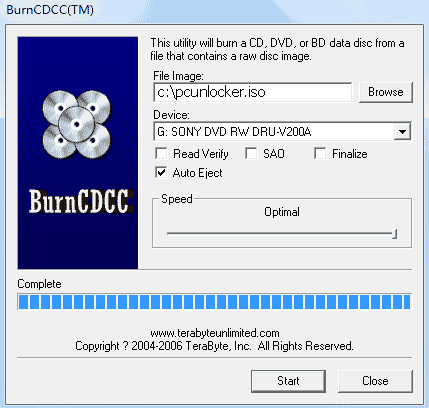
Download en installeer PCUnlocker op een andere computer. Gebruik het BBurnCCC programma om het ISO-image naar een lege cd/dvd te branden, of gebruik ISO2Disc om het naar een USB-stick te branden.
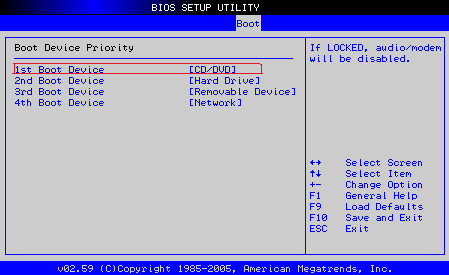
Plaats de opstartbare schijf in je vergrendelde computer. Zet de computer aan en druk op insteltoetsen zoals de DELETE-toets, F8-toets of F2-toets om het BIOS Setup-programma te openen.
Kies de LAARS menu en stel de Prioriteit opstartapparaat optie: Stel het 1e opstartapparaat in op CD/DVD-ROM als je een cd/dvd gebruikt, of Verwijderbaar apparaat als je een USB-flashdrive gebruikt. Druk op F10 om je wijzigingen op te slaan en het BIOS af te sluiten.
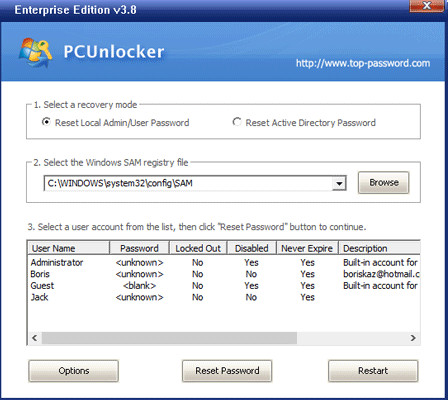
Start je computer opnieuw op met de opstartbare schijf erin. Selecteer je Windows SAM-registerbestand en het programma zal automatisch alle gebruikersaccounts weergeven. Kies het account dat je wilt resetten en klik vervolgens op de Wachtwoord opnieuw instellen knop.
Wachtwoordherstel-alternatief voor PCUnlocker
Hoewel PCUnlocker een effectieve manier is om Windows-wachtwoorden te resetten, is het de moeite waard om andere tools te verkennen die mogelijk andere voordelen bieden. Als je op zoek bent naar een betaalbaarder alternatief, imyPass Windows-wachtwoord opnieuw instellen is een uitstekende keuze wanneer je jezelf hebt buitengesloten van je computer. Het stelt je ook in staat om met een cd/dvd of USB-flashdrive een opstartbare schijf te maken om eenvoudig Windows-wachtwoorden te resetten.

4.000.000+ downloads
Krijg weer toegang tot je Windows-account wanneer je bent buitengesloten.
Verwijder moeiteloos wachtwoorden voor lokale, administrator- en Microsoft-accounts.
Houd je gegevens beschermd zonder je besturingssysteem opnieuw te installeren.
Maak een nieuw gebruikersaccount aan, zelfs zonder administratorrechten.
Compatibel met Windows 11/10/8/7 en meer versies.
Download en installeer de software op een beschikbare computer. Steek de lege dvd of USB-flashdrive in je computer om een wachtwoordherstelschijf te maken.

Plaats de gebrande schijf in je vergrendelde computer. Start daarna je computer opnieuw op en druk op de F12 sleutel of ESC om het opstartmenu te openen.
Gebruik de pijltjestoets omhoog of omlaag om je ingevoerde USB-station of cd/dvd te zoeken en druk vervolgens op de Binnenkomen toets om door te gaan. Sla daarna op en sluit het opstartmenu af.

Selecteer het besturingssysteem en kies een Windows-account. Klik vervolgens op de Wachtwoord opnieuw instellen en druk op de Oké knop om te bevestigen. Verwijder ten slotte je gebrande schijf en start je computer opnieuw op.

Conclusie
Samenvattend, PCUnlocker Windows 11 is een vertrouwd en veilig hulpprogramma om Windows-accounts te ontgrendelen. Met de gebruiksvriendelijke interface en brede compatibiliteit biedt PCUnlocker een snelle en efficiënte manier om je Windows-wachtwoord te verwijderen en je pc weer aan het werk te krijgen. Het is een betrouwbare oplossing die het proberen waard is!
Penny richt zich op het oplossen van GPS-problemen en het optimaliseren van Windows. Eerder werkte ze als technisch support engineer, waar ze klanten hielp locatiegebonden en systeemproblemen efficiënt op te lossen. Dankzij haar ervaring in IT-support biedt ze praktische oplossingen die echt werken. In haar vrije tijd gaat ze graag wandelen en geocachen, zodat ze GPS‑technologie in de echte wereld kan testen.
Hete oplossingen
-
Windows-wachtwoord
- Hoe verwijder ik het HP POST Power-On-wachtwoord?
- BIOS-wachtwoord opnieuw instellen in Windows 11
- Windows 11-aanmeldscherm omzeilen
- Hoe je een Windows-wachtwoordherstelschijf maakt
- Hoe vind je opgeslagen wachtwoorden in Windows
- PCUnlocker-recensie
- Windows 11-wachtwoord omzeilen
- 6 beste tools om Windows-wachtwoorden te resetten
-
Windows-tips
-
Windows repareren
-
Wachtwoordtips

Windows-wachtwoord opnieuw instellen
Reset Windows-beheerder/gebruikersaccount
Gratis download Gratis download
