



 Oplossing
 Ondersteuning's centrum
 Over ons
 Contact
Hoe schakel en verberg je je locatie op Instagram
 Penny Warren gepubliceerd op 2 september 2026GPS-locatie3 minuten lezen
Als een van de meest populaire socialmediaplatforms heeft Instagram een nieuwe functie toegevoegd: je locatie op de kaart zetten. Met andere woorden, gebruikers kunnen via de interactieve kaart de locatie van hun vrienden bekijken en andersom. Volgens Meta kunnen gebruikers er op elk moment voor kiezen om de locatie op Instagram uit te schakelen . In deze gids bespreken we beproefde methoden en geven we gedetailleerde stappen om je locatie effectief te verbergen.

In dit artikel:
Deel 1: Laat Instagram je locatie zien
Laat Instagram je locatie zien? Ja. De Instagram-kaart is een nieuwe functie op het platform die de laatst actieve locatie van gebruikers toont. Bovendien wordt de locatie bijgewerkt zodra een gebruiker de Instagram-app opent of ernaar terugkeert als de app op de achtergrond draait. Je kunt echter zelf bepalen of je je locatie wilt delen en wie jouw locatie op Instagram mag zien.
Deel 2: Hoe schakel je de Instagram-locatie uit
Afhankelijk van je behoeften kun je de Instagram-locatie op je iPhone of Android-telefoon snel uitschakelen. Hieronder laten we de methoden zien om je te helpen je privacy te beschermen wanneer je sociale media gebruikt.
Methode 1: Hoe schakel je locatiedeling uit op Instagram
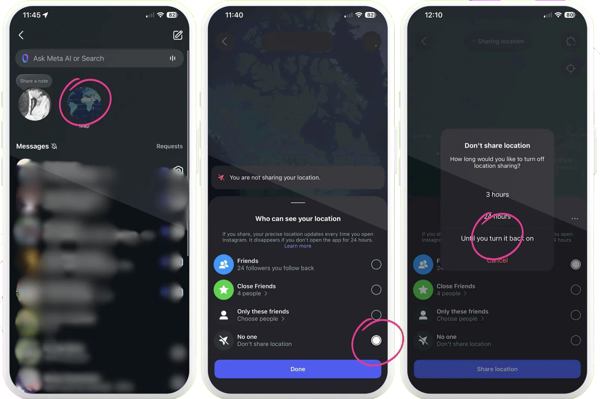
Open de Instagram app en ga naar Directe berichten.
Druk op Kaart knop bovenaan je inbox.
Druk op Instellingen knop rechtsboven op de kaart.
Selecteer Niemand onder de Wie kan je locatie zien sectie.
Als je de locatie op Instagram alleen voor specifieke personen wilt uitschakelen, kies je Alleen deze vrienden, en deselecteer je de betreffende contacten.
Wanneer u daarom wordt gevraagd, kiest u Totdat je het weer inschakelt.
Tik ten slotte op Klaar of Update om het te bevestigen.
Methode 2: Hoe stop je met het delen van je locatie op Instagram
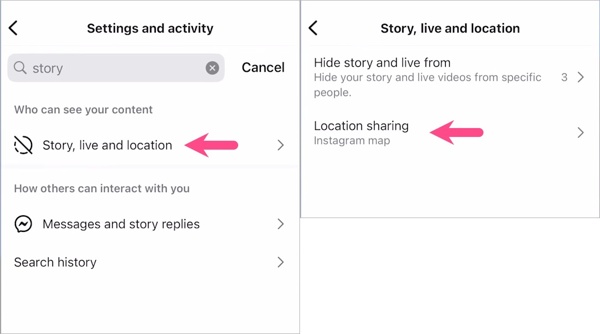
Tik op je profiel in de Instagram app.
Druk op de Menu knop in de rechterbovenhoek.
Tik Verhaal, live en locatie onder de Wie kan je content zien rubriek.
Druk op Locatie delen optie, en selecteer Niemand.
Tik tot slot op Gereed om te bevestigen dat je de locatie op Instagram verbergt.
Methode 3: Hoe verwijder je een locatie van Instagram
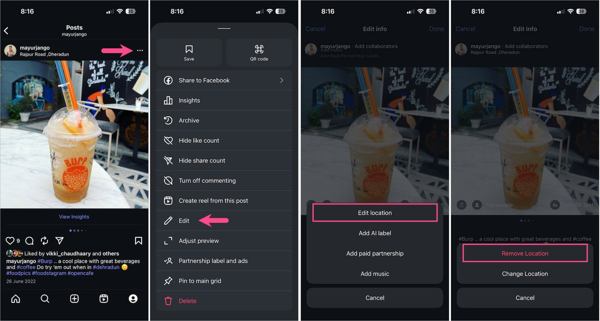
Open uw Instagram app.
Tik op je profiel.
Deel een nieuw bericht en open het.
Druk op Meer knop met een pictogram met drie stippen en kies Bewerk.
Druk op de locatietag.
Tik Locatie bewerkenen selecteer Locatie verwijderen.
Tik Klaar om de locatie uit het Instagram-bericht te verwijderen.
Methode 4: Hoe verwijder je de locatie van een Instagram Reel
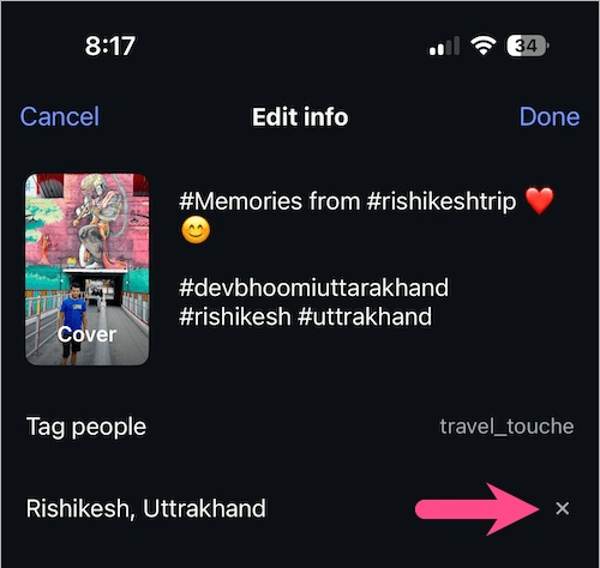
Tik op je profiel in de Instagram app.
Zoek de gewenste reel en tik erop.
Druk op Meer knop met het pictogram met drie puntjes en kies Bewerk.
Ga naar het locatiegedeelte en tik op de Verwijderen knop.
Tik vervolgens op de Klaar knop om de locatie uit de Instagram-reel te verwijderen.
Dit vind je misschien ook interessant:
Deel 3: Hoe stop je met het delen van je locatie op Instagram voor iOS/Android
De functie voor het delen van locatie op Instagram is alleen beschikbaar in specifieke regio’s. Als je de locatie niet binnen Instagram kunt uitschakelen, probeer dan in plaats daarvan de locatie-instellingen op je iPhone of Android-telefoon.
Hoe stop je met het delen van je locatie op Instagram voor iOS
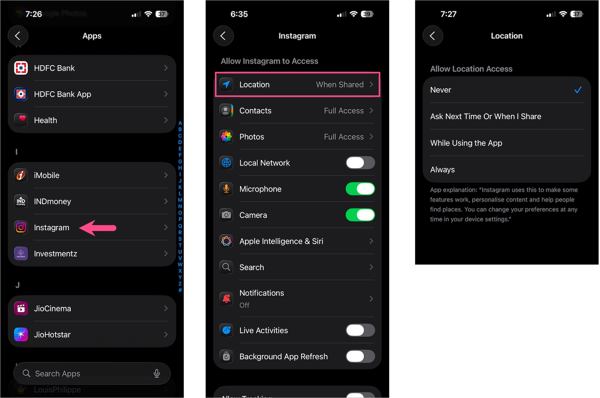
Voer de ... uit Instellingen app vanaf uw startscherm.
Ga naar de Apps tabblad.
Scroll naar beneden en kies de Instagram app.
Druk op Plaats optie onder de Sta Instagram toe om toegang te hebben sectie.
Selecteer Nooit om het delen van je locatie op Instagram direct te stoppen.
Opmerking:
Of je kunt Locatievoorzieningen uitschakelen om het delen van de locatie voor alle apps en diensten op je iPhone te stoppen.
Hoe schakel je locatie uit op Instagram voor Android
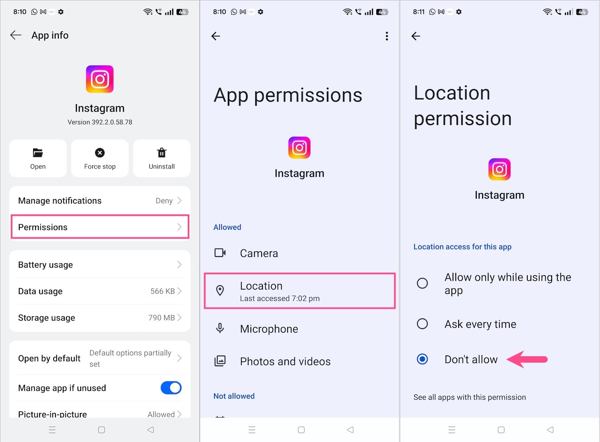
Kies de App-beheer of een vergelijkbare optie in je Instellingen app.
Druk op Machtigingen keuze.
Kies de Plaats optie onder de Toegestaan gebied.
Zorg ervoor dat u selecteert Niet toestaan om de locatie op Instagram uit te schakelen.
Deel 4: Hoe verberg je je locatie op Instagram zonder dat anderen het merken
Zodra je de locatie uitschakelt, krijgen anderen de laatst beschikbare locatie op Instagram te zien. Als je je privacy beter wilt beschermen, kun je je locatie op Instagram verbergen met imyPass iLocaGo. Daarmee kun je je echte locatie vervangen door elk gewenst adres ergens ter wereld zonder dat anderen het merken. Bovendien maakt de intuïtieve interface het een goede keuze voor gewone gebruikers.

4.000.000+ downloads
Verberg je locatie voor Instagram en andere apps.
Gebruik nauwkeurige adressen en willekeurige posities.
Simuleer bewegingen en maak virtuele routes.
Bied meerdere modi aan voor verschillende doeleinden.
Ondersteunt een breed scala aan iPhone-, iPad- en Android-apparaten.
Hoe je je locatie op Instagram kunt verbergen
Maak verbinding met uw telefoon
Download en installeer de software voor het vervalsen van locatie op je pc. Er is ook een versie voor Mac OS X 10.12 of hoger. Start de software vanaf je bureaublad. Verbind je iPhone of Android-telefoon met je pc met een compatibele kabel. Zorg ervoor dat je deze pc als vertrouwd markeert; de software zal je apparaat direct herkennen.

Kies Locatie wijzigen
Vervolgens verschijnt het venster voor de moduskeuze. Kies de Locatie wijzigen modus om statische locaties te wijzigen. De andere drie modi, One-stop-modus, Multi-stop-modus, en Joystick-modus, worden gebruikt om bewegingen te simuleren.

Locatie op Instagram verbergen
Zodra het kaartvenster verschijnt, typ je een exact adres in het veld. Als je geen adres hebt, klik je op de gewenste bestemming op de kaart. Klik tenslotte op de Bewerken knop om het te bevestigen. Nu kun je Instagram op je apparaat openen zonder je echte locatie te delen.

Conclusie
Deze gids legt uit hoe locatie uit te schakelen op Instagram op je iPhone- of Android-apparaat. Nu zou je moeten begrijpen dat je het delen van je locatie kunt uitschakelen in Instagram Direct-berichten en op de Instagram-kaart. Daarnaast kun je de locatie van je berichten en Reels verwijderen door onze stappen te volgen. imyPass iLocaGo is de ultieme manier om je echte locatie te verbergen met een vals adres. Omdat de software gemakkelijk te gebruiken is, kun je het proces voltooien zonder technische kennis.
Penny richt zich op het oplossen van GPS-problemen en het optimaliseren van Windows. Eerder werkte ze als technisch support engineer, waar ze klanten hielp locatiegebonden en systeemproblemen efficiënt op te lossen. Dankzij haar ervaring in IT-support biedt ze praktische oplossingen die echt werken. In haar vrije tijd gaat ze graag wandelen en geocachen, zodat ze GPS‑technologie in de echte wereld kan testen.
Hete oplossingen
-
GPS-locatie
-
Ontgrendel iOS
-
iOS-tips
-
Ontgrendel Android


