



 Oplossing
 Ondersteuning's centrum
 Over ons
 Contact
Hoe volg je de locatie van een iPhone vanaf een andere telefoon: 3 effectieve manieren
 Penny Warren gepubliceerd op 17 juli 2026GPS-locatie3 minuten lezen
Moet je de locatie van een iPhone volgen met een andere iPhone? Misschien wil je controleren waar iemand is of een verloren iPhone terugvinden. Het mooie is dat je dit met slechts een paar tikken kunt doen. Je hoeft geen techneut te zijn. De stappen zijn eenvoudig en gemakkelijk te volgen. Je kunt de realtime locatie direct vanaf je eigen iPhone zien. Laten we leren hoe je dat doet. een iPhone-locatie volgen de makkelijke manier!

In dit artikel:
Deel 1: Wat u moet doen voordat u de locatie van uw iPhone volgt
Voordat je een iPhone kunt volgen, moet je een paar dingen voorbereiden. Deze stappen helpen de iPhone zijn locatie correct weer te geven. Als je een stap overslaat, werkt het mogelijk niet. Volg daarom eerst dit onderdeel voordat je een iPhone-locatietracker gebruikt.
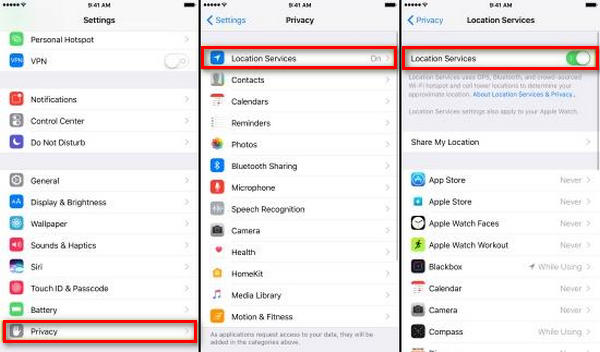
1. Locatievoorzieningen inschakelen
Locatievoorzieningen moeten ingeschakeld zijn. Als ze uitgeschakeld zijn, kan de telefoon niet zien waar hij zich bevindt.
• Open de Instellingen applicatie op de iPhone.
• Scroll naar beneden en tik Privacy en beveiliging.
• Pers Locatiediensten en zorg ervoor dat de schakelaar om staat OP.
2. Ken de Apple ID of het e-mailadres
Je moet de Apple ID of het e-mailadres kennen dat aan de iPhone is gekoppeld. Deze is nodig om iCloud of Zoek mijn te gebruiken om de locatie te controleren.
3. Internet moet aan staan
De iPhone moet online zijn om een live locatie te delen. Als de telefoon uit staat of geen internet heeft, zie je de realtime locatie niet.
4. Toestemming verkrijgen
Volg een iPhone alleen met toestemming. Gebruik deze tools niet zonder toestemming. Respecteer je privacy en volg de regels.
Deel 2: Hoe u uw iPhone-locatie kunt volgen via iCloud
Het meest geschikt voor: Je eigen verloren of zoekgeraakte iPhone terugvinden.
iCloud ‘Zoek apparaten’ is ontworpen om je te helpen je Apple‑apparaten te lokaliseren, een geluid af te spelen, ‘Verloren-modus’ in te schakelen of je gegevens op afstand te wissen. Als je je apparaat niet kunt vinden, kun je iCloud gebruiken om de locatie van je iPhone te volgen.
Zorg ervoor dat Vind mijn is gedraaid OP in de instellingen van de iPhone. Ga op een andere iPhone naar icloud.com/find.
Meld u aan met de Apple-ID van de iPhone die u wilt volgen. Als de iPhone in uw gezinsabonnement zit, gebruik dan uw eigen Apple ID.
Selecteer de iPhone uit de lijst. Je ziet de live locatie op de kaart.
Tik Geluid afspelen als je wilt dat het rinkelt en je het in de buurt vindt.
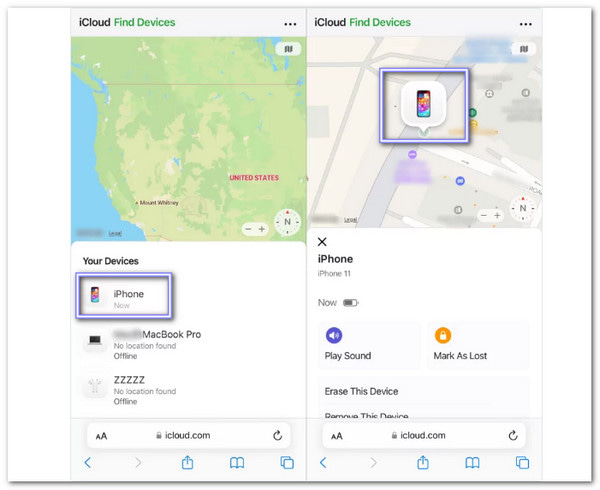
Opmerking: Als de iPhone langer dan 24 uur uit of defect is, werkt iCloud mogelijk niet. Als de telefoon verloren of gestolen is, markeer hem dan als verloren of wis hem om je gegevens te beschermen.
Deel 3: Locatie volgen op iPhone via Zoek mijn
Het meest geschikt voor: De locatie controleren van gezinsleden of vrienden die hun locatie met jou hebben gedeeld.
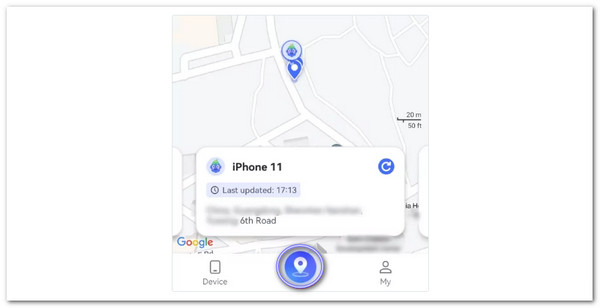
De Zoek Mijn-app is al beschikbaar op alle iPhones. Hiermee kun je je locatie delen met vrienden en familie. Als zij hun locatie ook met jou delen, kun je hun iPhone ook volgen. Deze app is geschikt om dierbaren veilig te houden of om in de gaten te houden hoe het met iemand gaat. De app toont ook al je apparaten, zoals je iPhone, AirPods en zelfs de iPhones van je familie. De app werkt in realtime en maakt gebruik van Apple Maps om je de weg te wijzen.
Gebruik de onderstaande tutorial om te leren hoe u uw locatie op uw iPhone kunt volgen:
Open de Vind mijn applicatie op uw iPhone.
Druk op Mensen om mensen te volgen. Als je tikt Apparaten, ziet u uw Apple-apparaten.
Tik Begin met het delen van locatie.
Typ de Apple-ID of telefoonnummer van de andere iPhone. Kies vervolgens hoe lang je je locatie wilt delen.
Open op de andere iPhone Vind mijn om uw locatie te zien.
Deel 4: Hoe u een iPhone-locatie kunt volgen via Google Maps
Het meest geschikt voor: Je live locatie delen via een link of Google‑account tussen iPhone- en Android‑apparaten.
Google Maps kan meer dan alleen routebeschrijvingen geven. Het kan ook locaties delen en volgen. Dit is handig als de persoon die je wilt volgen een Google-account heeft of een Android-apparaat gebruikt. Je kunt een link sturen om te delen of een contactpersoon kiezen om mee te delen. De persoon die je wilt volgen, moet locatie delen inschakelen. Vervolgens kun je live op de kaart zien waar zijn of haar telefoon zich bevindt, vanaf een andere iPhone of een ander apparaat.
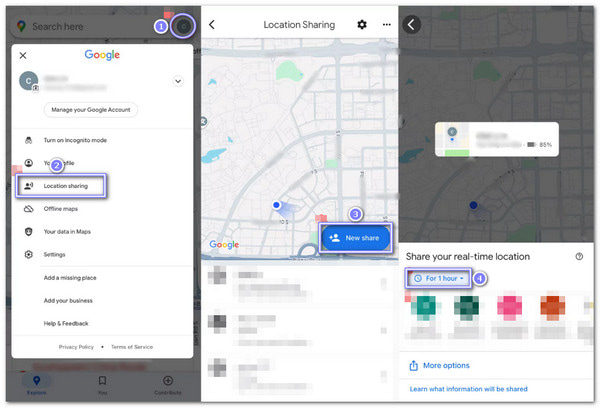
Hoe volg je je locatie op een iPhone met behulp van de app? Bekijk de onderstaande handleiding!
Open Google Maps, meld u aan op de iPhone en tik op uw Profiel.
Kiezen Locatie delen en tik Nieuw Delen. Kies vervolgens hoelang je het wilt delen.
Kies de Google-account van de persoon die de telefoon zal volgen. Je kunt ook tikken Meer opties om een link via tekst of andere toepassingen te versturen.
Open Google Maps op een andere iPhone of klik op de link om de live locatie te bekijken.
Als je wilt een neplocatie op Google Maps instellen, dan kunt u dat ook gemakkelijk doen.
Deel 5: Hoe u voorkomt dat u door anderen wordt gevolgd
Wordt uw telefoon gevolgd?Ben je het zat dat mensen of apps steeds weten waar je bent? Als je niet wilt dat anderen of apps je echte locatie weten, probeer dan de volgende methoden om te voorkomen dat anderen de locatie van je telefoon volgen.
Methode 1: Stop met het delen van je locatie in Zoek mijn
Als je je locatie met vrienden of familie hebt gedeeld via de app Zoek mijn, kun je dit delen op elk moment stoppen.
Open de Vind mijn app op je iPhone.
Druk op Mensen tabblad en selecteer de persoon met wie je je locatie niet langer wilt delen.
Scroll naar beneden en tik op Stop met het delen van mijn locatie.
Methode 2: Schakel locatieservices voor apps uit
Sommige apps kunnen je locatie op de achtergrond blijven volgen. Je kunt hun locatierechten bekijken en wijzigen om je privacy te beschermen.
Open de Instellingen app op je iPhone.
Tik Privacy en beveiliging en kies Locatiediensten.
Selecteer een app en kies Nooit of Vraag de volgende keer.
Methode 3: Verander je locatie met imyPass iLocaGo
Als je een virtuele locatie wilt instellen en je echte locatie wilt verbergen, kan een locatie‑veranderaar een betere optie zijn. imyPass iLocaGo laat je je locatie faken op zowel iPhone als Android, naar elke plek ter wereld zonder je huis te verlaten. Het kan helpen je locatie‑privacy te beschermen en meer locatiegebonden apps of games te ontgrendelen.

4.000.000+ downloads
Creëer reisroutes die er realistisch uitzien.
Verander je adres naar een vals adres.
Verberg uw werkelijke locatie voor mensen die uw telefoon kunnen traceren.
Laat je telefoon langzaam bewegen, zoals bij wandelen, of snel, zoals bij autorijden.
Ga naar de officiële website van imyPass iLocaGo en download de juiste versie voor je computer. Na de installatie open je het programma. Verbind je iPhone vervolgens met je computer via een USB-kabel. Zodra je telefoon is gedetecteerd, klik je op de Start-knop om te beginnen.
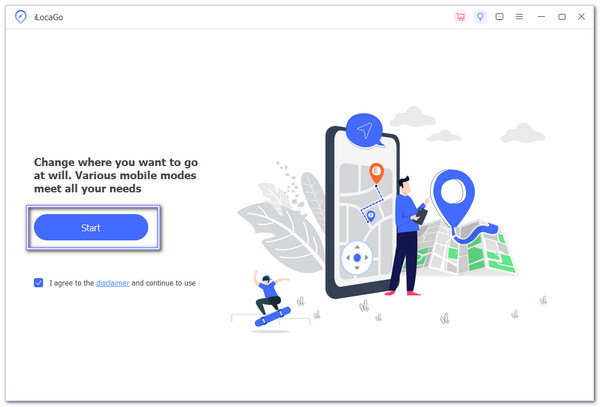
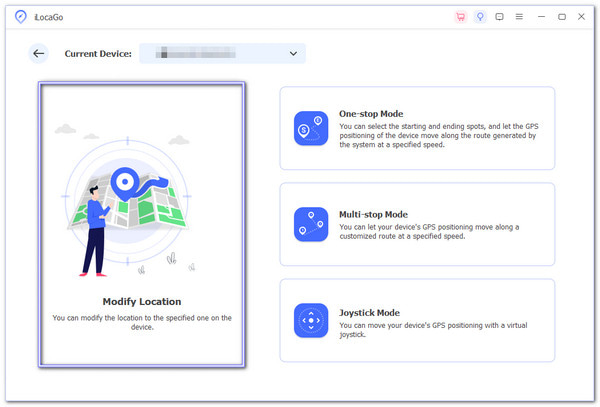
Nadat het programma is geladen, ziet u verschillende opties; kies Locatie wijzigen. Met deze tool kunt u uw locatie vervalsen, zodat anderen uw werkelijke locatie niet kunnen volgen.
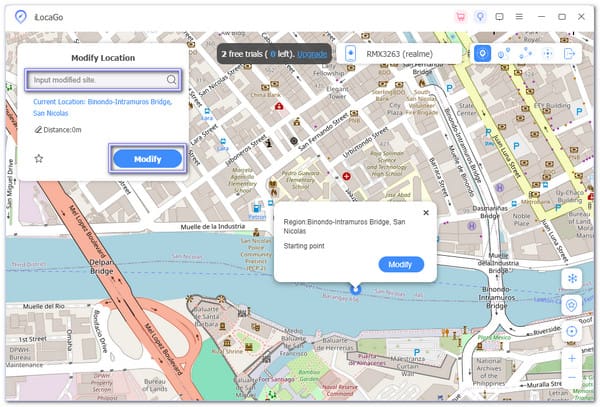
Er opent een kaart met je werkelijke locatie als een blauwe stip. Je kunt de kaart verplaatsen, inzoomen om plaatsen dichterbij te zien of uitzoomen om meer gebieden te zien. Zo kun je gemakkelijk een neplocatie vinden.
Klik op een willekeurige plek op de kaart om deze als je nieuwe locatie te gebruiken. Je kunt ook de naam van de gewenste locatie invoeren. Zodra je je neplocatie hebt gevonden, klik je op Wijzigen. Je iPhone toont nu die nieuwe locatie, en apps en andere mensen weten niet waar je bent.
Conclusie
Nu weet je hoe iPhone‑locatiebepaling werkt en hoe je tools zoals Zoek mijn, iCloud en Google Maps gebruikt om je apparaat te lokaliseren. Soms is dat handig. Maar op andere momenten voelt het alsof iemand meekijkt terwijl dat niet zou moeten. Als je dat ooit wilt stoppen, kun je gebruikmaken van imyPass iLocaGoHiermee kun je je echte locatie verbergen en een nieuwe kiezen. Het is eenvoudig, snel en veilig. Niemand zal weten dat je verhuisd bent. Je kunt je locatie op elk gewenst moment controleren.
Penny richt zich op het oplossen van GPS-problemen en het optimaliseren van Windows. Eerder werkte ze als technisch support engineer, waar ze klanten hielp locatiegebonden en systeemproblemen efficiënt op te lossen. Dankzij haar ervaring in IT-support biedt ze praktische oplossingen die echt werken. In haar vrije tijd gaat ze graag wandelen en geocachen, zodat ze GPS‑technologie in de echte wereld kan testen.
Hete oplossingen
-
GPS-locatie
-
Ontgrendel iOS
-
iOS-tips
-
Ontgrendel Android


