



 Oplossing
 Ondersteuning's centrum
 Over ons
 Contact
Windows blijft hangen op het laadscherm? De beste manieren om het snel op te lossen
 Penny Warren gepubliceerd op 8 juni 2026Windows repareren3 minuten lezen
Het is erg frustrerend als je computer vastloopt op het laadscherm, vooral wanneer de draaiende cirkel blijft rondgaan en er verder niets gebeurt. Als je last hebt van het probleem Windows blijft hangen op het laadscherm vraag je je waarschijnlijk af wat er mis is gegaan en hoe je je pc weer aan de praat krijgt. Het goede nieuws is dat er verschillende praktische oplossingen zijn waarmee je voorbij het laadscherm kunt komen en Windows weer normaal kunt starten.

In dit artikel:
Deel 1. Waarom blijft Windows hangen op het laadscherm
Dat je computer vastloopt tijdens het opstarten komt vrij vaak voor. Het Windows-logo verschijnt, de laadanimatie blijft draaien en het systeem komt nooit op het bureaublad. Verschillende factoren kunnen dit probleem veroorzaken. Hieronder staan enkele van de meest voorkomende oorzaken.
Mislukte of onderbroken Windows-updates
Soms start er automatisch een Windows-update terwijl de pc wordt opgestart. Als de update niet wordt voltooid zoals verwacht, bijvoorbeeld omdat de computer onverwacht wordt uitgeschakeld, kan Windows bij de volgende start blijven hangen op het laadscherm.
Beschadigde systeembestanden
Systeembestanden zijn nodig om Windows normaal te kunnen starten. Als sommige van deze bestanden beschadigd raken of ontbreken, kan het besturingssysteem vastlopen tijdens het laden.
Stuurprogramma-conflicten
Recent geïnstalleerde stuurprogramma’s of incompatibele hardwaredrivers kunnen het opstartproces verstoren. Dit is een andere veelvoorkomende reden waarom sommige gebruikers blijven hangen op het Windows-laadscherm nadat ze nieuwe software of apparaten hebben geïnstalleerd.
Storingen door externe apparaten
Het klinkt misschien vreemd, maar een aangesloten USB-apparaat kan er soms voor zorgen dat Windows niet goed start. Als het systeem blijft hangen tijdens het controleren van een extern station of een andere periferie, kan het opstartproces mogelijk niet zoals verwacht worden afgerond.
Schijf- of opstartconfiguratiefouten
Problemen met de harde schijf of een onjuiste opstartconfiguratie kunnen voorkomen dat Windows correct wordt geladen, waardoor het systeem blijft hangen op het opstartscherm.
Zodra je de mogelijke oorzaken begrijpt, wordt het eenvoudiger om de juiste oplossing te kiezen. In het volgende gedeelte lopen we verschillende methoden door om het probleem met Windows blijft hangen op het laadscherm op te lossen en je computer weer werkend te krijgen.
Deel 2. Hoe Windows blijft hangen op het laadscherm oplossen zonder gegevensverlies
De mogelijke oorzaken kennen is handig, maar de meeste mensen willen vooral het probleem dat de laptop blijft hangen op het Windows-laadscherm zo snel mogelijk oplossen. De onderstaande tabel geeft een kort overzicht zodat je kunt beslissen welke methode je eerst probeert.
| Kort overzicht van de 4 oplossingen | ||
| Methode | Moeilijkheid | Risico op gegevensverlies |
| Koppel externe apparaten los | Eenvoudig | Nee |
| Veilige modus | Medium | Nee |
| Opstartreparatie | Medium | Nee |
| Opdrachtprompt | Geavanceerd | Nee |
Oplossing 1. Koppel externe apparaten los
Externe hardware kan het opstartproces soms verstoren, vooral als het systeem tijdens het opstarten probeert een problematisch apparaat te laden.
Schakel je computer volledig uit.
Neem even de tijd om alle accessoires los te koppelen die niet essentieel zijn. Als je een USB-stick, printer, geheugenkaart of externe harde schijf hebt aangesloten, haal deze dan voorlopig los.
Laat alleen essentiële apparaten aangesloten, zoals het toetsenbord en de muis.
Zet de computer weer aan en controleer of Windows nu normaal start.
Als Windows na het verwijderen van de apparaten succesvol wordt geladen, sluit je ze één voor één weer aan om te achterhalen welk apparaat het probleem veroorzaakt.
Oplossing 2. Start Windows in de Veilige modus
Veilige modus van Windows 10 start met alleen de essentiële stuurprogramma’s en services. Als je systeem blijft hangen op het Windows-laadscherm, kan opstarten in de Veilige modus helpen bepalen waardoor het probleem wordt veroorzaakt.
Zet de computer aan en forceer een uitschakeling zodra het Windows-logo verschijnt door de aan/uit-knop ingedrukt te houden.
Herhaal dit proces twee of drie keer totdat de Windows-herstelomgeving verschijnt.
Selecteer Problemen oplossen > Geavanceerde mogelijkheden > Opstartinstellingen.
Klik Herstarten. Druk daarna op 4 of F4 om de Veilige modus te openen.
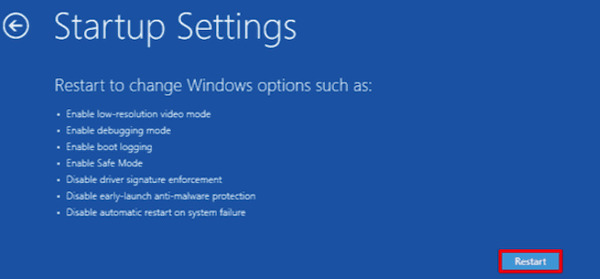
Als het systeem in de Veilige modus normaal start, hangt het probleem Windows blijft hangen op het laadscherm waarschijnlijk samen met een stuurprogramma of recent geïnstalleerde software.
Oplossing 3. Voer Windows-opstartherstel uit
Windows bevat een ingebouwd hulpprogramma dat is ontworpen om opstartproblemen automatisch te detecteren en te repareren. Als je je afvraagt: hoe los ik op dat Windows 10 blijft hangen op het laadscherm, dan is Opstartherstel een van de eenvoudigste methoden om te proberen.
Ga naar de Windows-herstelomgeving.
Klik Problemen oplossen > Geavanceerde mogelijkheden.
Kiezen Opstartreparatie.
Selecteer je Windows-account en laat het systeem scannen op opstartproblemen.
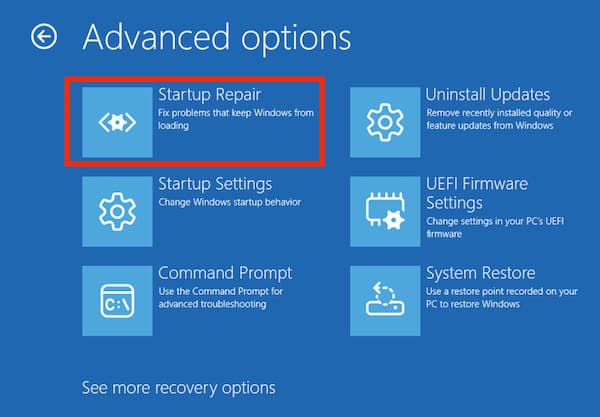
Het hulpprogramma controleert opstartbestanden en probeert fouten te herstellen die ertoe kunnen leiden dat Windows tijdens het opstarten blijft hangen op het laadscherm.
Oplossing 4. Gebruik Opdrachtprompt
Beschadigde systeembestanden kunnen ook opstartproblemen veroorzaken. Het uitvoeren van een systeemscan kan helpen deze bestanden te repareren.
Ga opnieuw naar de Windows-herstelomgeving.
Selecteer Problemen oplossen > Geavanceerde mogelijkheden > Opdrachtprompt.
Typ de volgende opdracht en druk op Binnenkomen:
sfc /scannow
chkdsk c: /f /r
Wacht tot het scanproces is voltooid. Start na afloop je computer opnieuw op.
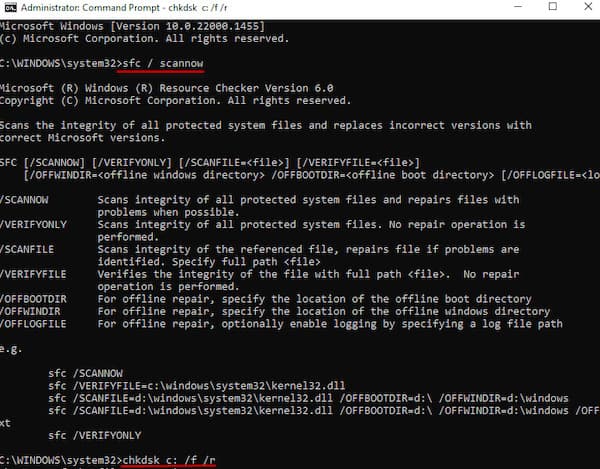
Als beschadigde systeembestanden verantwoordelijk waren voor het probleem Windows blijft hangen op het laadscherm, zou het systeem nu normaal moeten kunnen opstarten.
Aanbevolen hulpmiddel voor toegang tot een Windows-account

4.000.000+ downloads
Verwijder vergeten Windows-wachtwoorden zonder het systeem opnieuw te installeren.
Maak een nieuw beheerdersaccount aan wanneer je geen toegang meer hebt tot het oorspronkelijke account.
Ondersteunt Windows 11, Windows 10, Windows 8 en Windows 7.
Eenvoudige interface waarmee gebruikers in slechts een paar stappen de toegang kunnen resetten.
Deel 3: Veelgestelde vragen over Windows dat vastloopt op het laadscherm
Veelgestelde vragen.
-
Kan een virus ervoor zorgen dat Windows blijft hangen op het laadscherm?
Ja, malware of virussen kunnen systeembestanden beschadigen of de opstartprocessen verstoren, wat kan leiden tot een vastgelopen Windows-laadscherm.
-
Kunnen BIOS-instellingen ervoor zorgen dat Windows vastloopt tijdens het opstarten?
Ja. Onjuiste BIOS- of opstartinstellingen kunnen voorkomen dat het systeem Windows correct laadt, wat er soms toe kan leiden dat Windows 10 blijft hangen op de ronddraaiende laadcirkel. Als het probleem te maken heeft met toegang tot of configuratie van het BIOS, moet je mogelijk ook de BIOS-wachtwoord op Windows 11 resetten voordat je de instellingen aanpast.
-
Heeft oververhitting invloed op het opstarten van Windows?
In sommige gevallen kan oververhitting van de hardware het opstartproces onderbreken. Als de computer onverwacht wordt uitgeschakeld, kan het lijken alsof Windows vastloopt op het laadscherm.
Conclusie
Als je momenteel te maken hebt met Windows dat vastloopt op het laadscherm, probeer dan stap voor stap de bovenstaande oplossingen! En als je uiteindelijk het aanmeldscherm bereikt maar geen toegang tot je account hebt, dan, imyPass Windows-wachtwoord opnieuw instellen kan je snel helpen de controle over je computer terug te krijgen en deze weer te gaan gebruiken.
Penny richt zich op het oplossen van GPS-problemen en het optimaliseren van Windows. Eerder werkte ze als technisch support engineer, waar ze klanten hielp locatiegebonden en systeemproblemen efficiënt op te lossen. Dankzij haar ervaring in IT-support biedt ze praktische oplossingen die echt werken. In haar vrije tijd gaat ze graag wandelen en geocachen, zodat ze GPS‑technologie in de echte wereld kan testen.
Hete oplossingen
-
Windows repareren
- Het standaardaccount ‘defaultuser0’ omzeilen
- Windows repareren als het blijft hangen op het laadscherm
- Windows 10 repareren als het blijft hangen op het welkomstscherm
- 7 manieren om Windows-foutcode 0xc000021a te verhelpen
- Hoe los je op dat de pincode in Windows 10 niet werkt
- Hoe ontgrendel je een computer zonder wachtwoord
- Windows 10 repareren Geen inlogscherm
- Hoe los je het probleem ‘Windows wordt voorbereid’ dat vastloopt, op
-
Windows-tips
-
Windows-wachtwoord
-
Wachtwoordtips

Windows-wachtwoord opnieuw instellen
Reset Windows-beheerder/gebruikersaccount
Gratis download Gratis download
