



 Oplossing
 Ondersteuning's centrum
 Over ons
 Contact
Windows 11/10-aanmelding omzeilen met de opdrachtprompt - 2 gevallen
 Penny Warren gepubliceerd op 5 december 2025Windows-wachtwoord3 minuten lezen
Tot omzeil het beheerderswachtwoord voor inloggen op Windows met behulp van de opdrachtprompt is een eenvoudige manier om een lokaal beheerderswachtwoord opnieuw in te stellen. Het werkt als je je wachtwoord bent vergeten of het gewoon wilt wijzigen. Deze handleiding behandelt beide gevallen, zowel ingelogd als zonder inloggen. We bieden ook de ultieme manier om beheerdersrechten te krijgen. Tijd om te beginnen!

In dit artikel:
Deel 1: Commando omzeilen van beheerderswachtwoord bij inloggen
Wanneer u bent aangemeld bij Windows, kunt u een lokaal beheerderswachtwoord wijzigen of wissen via een opdrachtprompt met verhoogde rechten. Deze aanpak, vaak 'Windows 10/11-aanmelding omzeilen met de opdrachtprompt' genoemd, werkt omdat het systeem uw aanmeldingssessie vertrouwt, waardoor wijzigingen direct worden toegepast.
Voer de opdrachtprompt uit als beheerder en gebruik de ingebouwde opdracht net user om een nieuw wachtwoord in te stellen of te verwijderen. De wijziging wordt direct doorgevoerd en heeft invloed op de aanmelding en alle apps die deze inloggegevens gebruiken.
Meld u aan bij Windows zoals u dat altijd doet. Zorg ervoor dat u een account met beheerdersrechten gebruikt.
Voer de ... uit Start menu en typ cmd in het zoekvak. Klik met de rechtermuisknop Opdrachtprompt en kies Als administrator uitvoeren. Inspraak Ja als Windows om toestemming vraagt.
Typ in het opdrachtpromptscherm: netto gebruiker en druk op BinnenkomenJe ziet een lijst met lokale gebruikersnamen. Zoek de beheerdersaccountnaam die je wilt wijzigen.
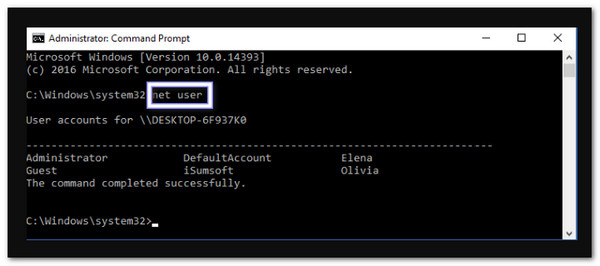
Om een nieuw wachtwoord in te stellen, typt u net user en druk op Binnenkomen. Vervangen met de beheerdersnaam en met het nieuwe wachtwoord dat u wilt.
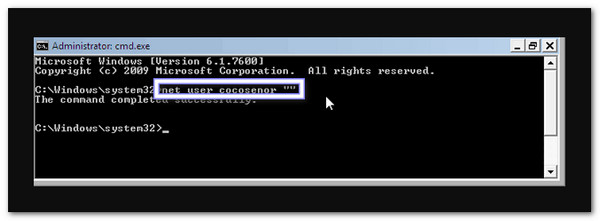
Om in plaats daarvan het wachtwoord te verwijderen, typt u net user "" en druk op Binnenkomen.
Voorbeeld: netgebruiker cocosenor "" wist het wachtwoord voor het lokale account met de naam cocosenor.
Opmerking: Doe dit alleen op uw eigen computer of met toestemming. Het werkt alleen voor lokale accounts en is niet van toepassing op online accounts of een Microsoft wachtwoord resetten.
Deel 2: Commando omzeilen van beheerderswachtwoord zonder in te loggen
Deze methode, vaak het omzeilen van het beheerderswachtwoord voor aanmelding op Windows via de opdrachtprompt genoemd, maakt gebruik van een Windows-installatie of herstelschijf om toegang te krijgen tot de opdrachtprompt zonder dat u hoeft in te loggen.
Hiermee kunt u rechtstreeks vanuit het inlogscherm een nieuw beheerdersaccount aanmaken of een beschadigd gebruikersprofiel herstellen. Het proces wijzigt enkele systeembestanden en kan helpen om weer toegang te krijgen zonder Windows opnieuw te hoeven installeren.
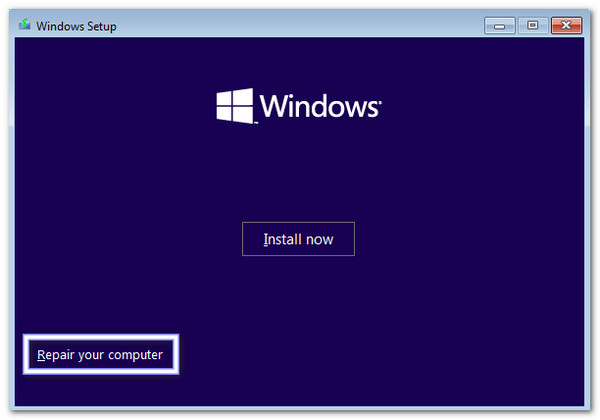
Begin met het opstarten van uw computer vanaf de Windows-installatie-dvd. Zodra de Windows installeren scherm verschijnt, kijk naar de linker benedenhoek en klik Repareer je computer.
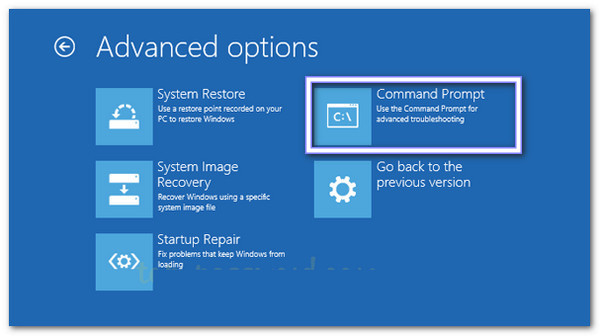
Het volgende scherm is afhankelijk van uw Windows-versie. Als u een Windows 10- of 8-installatieschijf hebt, selecteert u Problemen oplossen, dan Geavanceerde mogelijkhedenen tenslotte Opdrachtprompt.
Als u een Windows 7-installatieschijf gebruikt, klikt u gewoon op Opdrachtprompt onder Systeemherstel optiesEr wordt een zwart opdrachtpromptvenster geopend waarin u opdrachten kunt typen.
In de opdrachtprompt vervangt u een speciaal Windows-bestand, zodat u later toegang krijgt tot de beheertools. Typ eerst: kopie d:windowssystem32sethc.exe d: en druk op Binnenkomen. Het maakt een back-up van het originele bestand.
Typ vervolgens: kopieer /yd:windowssystem32cmd.exe d:windowssystem32sethc.exe en druk op BinnenkomenHet vervangt het Sticky Keys-programma door de opdrachtprompt. Hiermee kunt u de opdrachtprompt openen vanaf het inlogscherm.
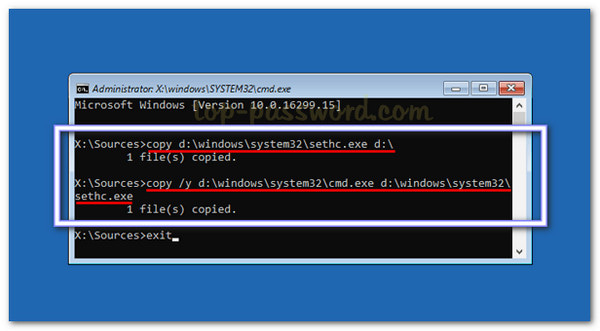
Nadat de opdrachten zijn voltooid, sluit u de opdrachtprompt en start u uw computer opnieuw op. Zorg ervoor dat u de installatie-dvd verwijdert, zodat Windows normaal wordt geladen. Zodra u het aanmeldscherm bereikt, drukt u op de Verschuiving toets vijf keer snel achter elkaar in. Er verschijnt een opdrachtprompt in plaats van plaktoetsen. Hier kunt u een nieuw beheerdersaccount aanmaken.
Type:
netgebruiker {gebruikersnaam} /add
net localgroup administrators {gebruikersnaam} /add
Vervangen {gebruikersnaam} met de naam die u voor het nieuwe account wilt. Druk vervolgens op Binnenkomen na elk commando.
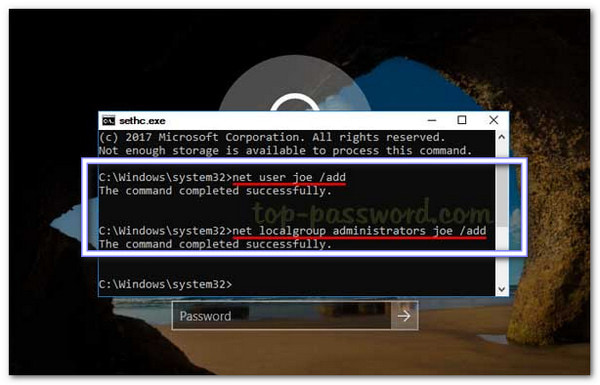
Zodra de opdrachten zijn uitgevoerd, sluit u de opdrachtprompt en start u uw computer opnieuw op. U kunt nu inloggen met het nieuwe beheerdersaccount dat u hebt aangemaakt. Dit geeft u volledige toegang tot uw Windows-computer zonder dat u bestanden kwijtraakt of het systeem opnieuw hoeft te installeren.
Deel 3: De ultieme manier om beheerdersrechten te krijgen
Je hebt geleerd hoe je het beheerderswachtwoord in Windows kunt omzeilen via de opdrachtprompt. Wat is de ultieme manier om beheerdersrechten te krijgen? Die kun je krijgen met imyPass Windows-wachtwoord opnieuw instellenHet is het eenvoudigste en veiligste programma om weer controle te krijgen over uw Windows-computer.
Als u het beheerderswachtwoord bent vergeten, kan imyPass Windows Password Reset het direct resetten of verwijderen in Windows 11, 10, 8.1, 7, 8, Vista en XP, zonder bestanden te verwijderen. U kunt ook binnen enkele minuten nieuwe beheerdersaccounts aanmaken. Daarnaast kunt u er snel een cd, dvd of USB-opstartschijf mee maken.

4.000.000+ downloads
Ondersteunt de bestandssystemen FAT16, FAT32, NTFS en NTFS5.
Werkt op Windows-computers die de BIOS- of Legacy-modus gebruiken.
Biedt actieve klantenondersteuning voor snelle hulp wanneer u die nodig hebt.
Werkt met veel merken, zoals Dell, HP, Lenovo, ASUS, Acer, Sony, etc.
Windows-wachtwoorden opnieuw instellen of verwijderen en een nieuw beheerdersaccount maken.
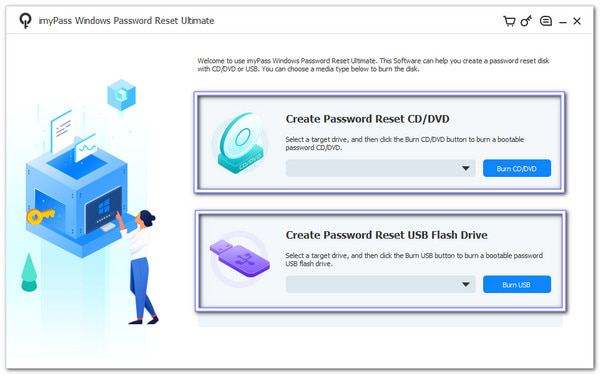
Download, installeer en voer imyPass Windows Password Reset gratis uit op een werkende computer. Bepaal op uw scherm welk mediatype u wilt gebruiken. U kunt kiezen uit: Cd/dvd voor wachtwoordherstel maken als u liever een opstartbare wachtwoord-CD/DVD brandt.
Als u een opstartbare USB-stick met wachtwoord wilt branden, kiest u de andere optie, namelijk: Wachtwoord aanmaken USB-flashdrive opnieuw instellenZodra u klaar bent, haalt u de gebrande schijf eruit en sluit u het programma.
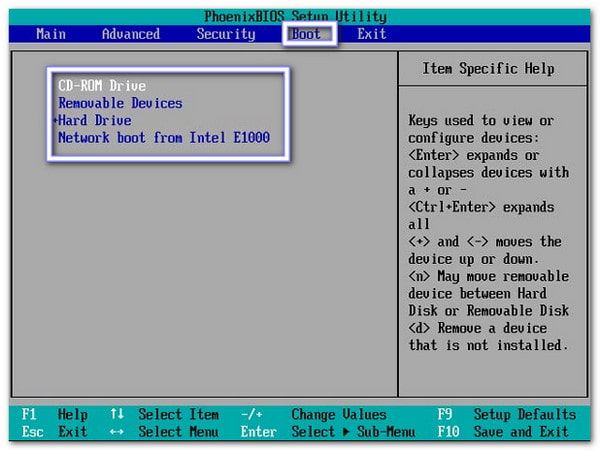
Plaats de gebrande cd/dvd of USB in de vergrendelde Windows-computer. Start de computer vervolgens opnieuw op en druk op F12 of ESC om de te openen Opstart menuU kunt de pijltjestoetsen gebruiken om uw schijf of USB te selecteren. Druk vervolgens op Binnenkomen, sla de opdracht op en sluit af, zodat de computer opnieuw opstart vanaf de schijf.
Wanneer de interface voor het opnieuw instellen van het wachtwoord van imyPass Windows verschijnt, kiest u het huidige Windows-besturingssysteem. Het programma laadt dan tools voor dat besturingssysteem, zodat u uw accountinstellingen buiten Windows kunt wijzigen.
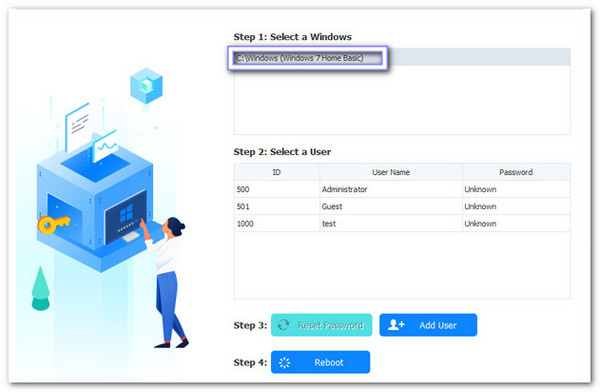
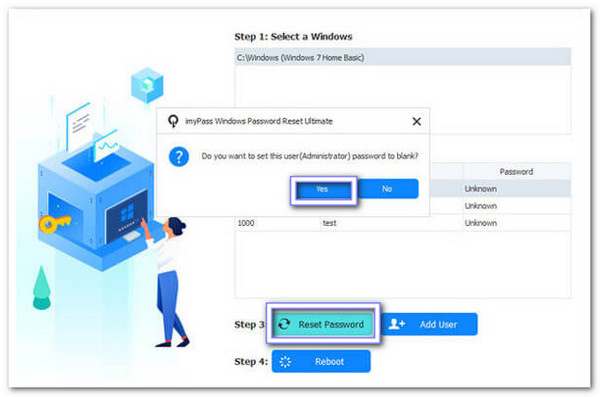
Alle gebruikersaccounts verschijnen op het scherm. Selecteer het beheerdersaccount dat u wilt wijzigen. Klik Wachtwoord opnieuw instellen, bevestig met Okéen het oude wachtwoord wordt verwijderd, zodat u zich zonder wachtwoord kunt aanmelden.
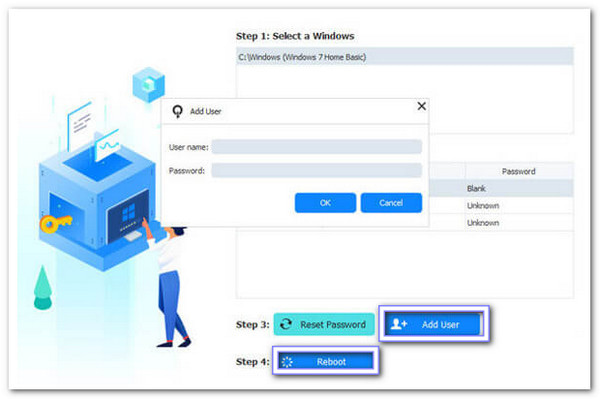
Als u de voorkeur geeft aan een nieuwe beheerder, selecteert u het Windows-besturingssysteem en klikt u op Voeg gebruiker toe. Typ de nieuwe gebruikersnaam en een wachtwoord, klik Oké, dan Opnieuw opstartenMeld u na het opnieuw opstarten aan met het nieuwe beheerdersaccount om volledige beheerdersrechten te krijgen.
Nu bent u klaar! U kunt zeker vertrouwen op imyPass Windows Wachtwoord Reset als u... Windows 7 omzeilen, 8, 10 of 11 wachtwoorden. Aarzel niet om het in dit soort situaties te gebruiken!
Conclusie
Windows-aanmelding omzeilen via de opdrachtprompt wordt afgeraden. Doe dit alleen op een computer die u bezit of waarvoor u toestemming heeft om te gebruiken. Als u een veilige oplossing nodig hebt, imyPass Windows-wachtwoord opnieuw instellen Hiermee kunt u snel inlogwachtwoorden verwijderen of opnieuw instellen. Het kan beheerders- of standaardgebruikerswachtwoorden wijzigen zonder bestanden te verliezen. Dit is iets wat u nodig hebt wanneer u weer volledige toegang tot uw Windows-computer nodig hebt.
Penny is senior redacteur bij imyPass. Ze heeft zich toegelegd op het vinden van perfecte GPS-locatieoplossingen in alle scenario's en heeft ook ervaring met het repareren van computers.
Hete oplossingen
-
Windows-wachtwoord
- Windows 8-wachtwoord omzeilen
- Beheerderswachtwoord weergeven met CMD
- Windows 10-wachtwoord omzeilen
- Wachtwoord hacken op Windows-computer
- Omzeil het beheerderswachtwoord op Windows
- Top 5 Windows 10 wachtwoordcrackers
- Windows Vista-wachtwoord opnieuw instellen
- Gratis Windows-hulpprogramma's voor wachtwoordherstel
-
Windows-tips
-
Windows repareren
-
Wachtwoordtips

Windows-wachtwoord opnieuw instellen
Reset Windows-beheerder/gebruikersaccount
Gratis download Gratis download
