



 Rozwiązanie
 Centrum Wsparcia
 O nas
O nas Kontakt
Jak wyłączyć lokalizację Snapchata i kontrolować, kto Cię widzi
 Penny Warren Opublikowano dnia 16 stycznia 2026Lokalizacja GPS3-minutowe czytanie
Czy kiedykolwiek przeglądając Snap Mapę nagle zdałeś sobie sprawę, że Twoja lokalizacja została już udostępniona? Wielu użytkowników zaczyna szukać jak wyłączyć lokalizację na Snapchacie W tym momencie okazuje się, że odpowiednie ustawienia nie są łatwe do zlokalizowania. Śledzenie lokalizacji powinno być funkcją kontrolowaną, ale gdy stanie się domyślną aktualizacją, prywatność może zostać łatwo zignorowana. Następnie krok po kroku omówimy logikę lokalizacji Snapchata i pokażemy, jak sobie z nią radzić w różnych sytuacjach.

W tym artykule:
- Część 1. Jak Snapchat pokazuje Twoją lokalizację
- Część 2. Dlaczego warto wyłączyć lokalizację w Snapchacie
- Część 3. Jak wstrzymać lokalizację na Snapchacie bez jej wyłączania
- Część 4. Wyłącz lokalizację Snapchata za pomocą trybu ducha
- Część 5. Wyłącz funkcję Live Location, aby uniemożliwić Snapchatowi aktualizację Twojej lokalizacji
- Część 6. Utrzymuj Snapchata uruchomionego w tle, aby uniknąć aktualizacji lokalizacji
Część 1. Jak Snapchat pokazuje Twoją lokalizację
Pierwszy raz zauważysz swoją lokalizację na Snapchacie, gdy przypadkowo otworzysz mapę i zorientujesz się, że jest już tam zaznaczona. To sprawia, że wiele osób zaczyna się zastanawiać, jak wyłączyć lokalizację na Snapchacie, aby odzyskać kontrolę nad swoją prywatnością.
Ludzie często zastanawiają się, czy lokalizacja Snapchata wyłącza się po bezczynności. W rzeczywistości Snapchat nie śledzi Twoich ruchów przez całą dobę. Rejestruje Twoją lokalizację na podstawie uprawnień w momencie korzystania z aplikacji i wyświetla ją na Snap Mapie. Po zamknięciu aplikacji na mapie zazwyczaj widać tylko Twoją ostatnią aktywną lokalizację, a nie śledzenie ruchu w czasie rzeczywistym.
Na szczególną uwagę zasługuje funkcja Live Location. Po jej włączeniu dla konkretnych znajomych, Snapchat będzie stale aktualizować Twoją lokalizację przez określony czas. Jeśli nie będziesz tego świadomy, łatwo jest nieumyślnie udostępnić zbyt wiele informacji o swoim położeniu.
Część 2. Dlaczego warto wyłączyć lokalizację w Snapchacie
Gdy zrozumiesz, jak Snapchat rejestruje i wyświetla lokalizację, decyzja o pozostawieniu tej funkcji często zależy od Twojego poziomu prywatności i warunków użytkowania. Wielu użytkowników decyduje się wyłączyć funkcję targetowania, ale odkrywa, że nie zawsze odpowiada ona ich rzeczywistym potrzebom.
Narażenie prywatności
Dzięki Snap Mapie inni użytkownicy mogą oceniać Twój zasięg i tempo życia, co jest głównym powodem, dla którego wiele osób interesuje się tym, jak wyłączyć lokalizację na Snapchacie.
Błędy pozycjonowania
Aby dodatkowo potwierdzić, czy lokalizacja Snapchata przestaje być aktualizowana, gdy telefon się rozładowuje, wielu użytkowników odkryło, że lokalizacja na mapie nie znika natychmiast, gdy telefon się rozładowuje lub nagle wyłącza, co może łatwo prowadzić do niedokładnego określenia położenia.
Rzeczywiste scenariusze użytkowania nie są zgodne
Nie każdy chce stale udostępniać swoją lokalizację, będąc poza domem, w drodze do pracy lub wykonując inne czynności. Coraz więcej użytkowników woli zmniejszać częstotliwość aktualizacji w określonych momentach, zamiast być widocznym przez cały czas, zamiast całkowicie je wyłączać.
To właśnie te zróżnicowane wymagania sprawiają, że wyłączenie lokalizacji Snapchata nie jest już tylko problemem z ustawieniami, ale bardziej odpowiednią metodą kontroli, którą należy wybrać w zależności od scenariusza użytkowania.
Część 3. Jak wstrzymać lokalizację na Snapchacie bez jej wyłączania
Jeśli nie chcesz całkowicie wyłączyć lokalizacji, a jedynie wstrzymać jej aktualizację bez zakłócania normalnego korzystania ze Snapchata, lepszym wyborem może być zewnętrzne narzędzie do zarządzania lokalizacją. Zamiast ciągłego przeskakiwania z ustawień systemowych na ustawienia systemowe, imyPass iLocaGo zapewnia bardziej kontrolowane rozwiązanie, które bezpośrednio zarządza zachowaniem lokalizacji urządzenia, bez konieczności modyfikowania wewnętrznych ustawień Snapchata.

Ponad 4 000 000 pobrań
Zamroź lub zmień swoją aktualną lokalizację, aby uniknąć częstego ujawniania swojego prawdziwego miejsca pobytu.
Nie wymaga jailbreaku i nie wpływa na inne funkcje aplikacji.
Wsparcie w przywracaniu rzeczywistej lokalizacji w dowolnym momencie, przydatne w przypadku tymczasowych wyjść lub krótkoterminowych potrzeb zachowania prywatności.
Otwórz aplikację i podłącz iPhone'a do komputera. Po zidentyfikowaniu urządzenia przez oprogramowanie, wykonaj procedurę autoryzacji zgodnie z wyświetlanymi instrukcjami, przejdź do głównego interfejsu i wybierz Zmień lokalizację funkcjonować

Mapa pokaże Ci aktualny punkt zaczepienia. Możesz ręcznie wybrać stałą lokalizację na mapie lub wpisać adres i go potwierdzić, aby pozycja systemu się nie zmieniła.

Po wprowadzeniu ustawień, nie wyłączaj aplikacji i otwórz Snapchata, aby wyświetlić mapę Snapów. Lokalizacja pozostanie w ustawionym punkcie i nie będzie aktualizowana zgodnie z Twoim rzeczywistym ruchem.
To podejście jest często bardziej elastyczne i łatwiejsze w użyciu w dłuższej perspektywie dla użytkowników, którzy nie chcą często zmieniać pozycji, ale chcą zachować integralność funkcjonalną swojej aplikacji. Jeśli chcesz dowiedzieć się więcej o tym, jak… wstrzymaj lokalizację Snapchata w różnych scenariuszach możesz także zapoznać się ze szczegółowymi instrukcjami dotyczącymi dalszych ustawień.
Część 4. Wyłącz lokalizację Snapchata za pomocą trybu ducha
Tryb ducha to najbardziej intuicyjny i najczęściej używany sposób na wyłączenie wyświetlania lokalizacji bezpośrednio w Snapchacie. Po jego włączeniu Twoje Bitmoji nie będą wyświetlane na Snap Mapie, co jest właśnie funkcją, po którą wiele osób sięga w pierwszej kolejności, szukając sposobu na wyłączenie lokalizacji w Snapchacie.
Należy jednak zauważyć, że podejście to ma raczej na celu wyłączenie całości, a nie kontrolowanie konkretnego scenariusza.
Otwórz Snapchata i kliknij lewy dolny róg, aby wejść Strona Snap Map.
Kliknij Ustawienia przycisk w prawym górnym rogu, aby wejść w ustawienia związane z mapą.
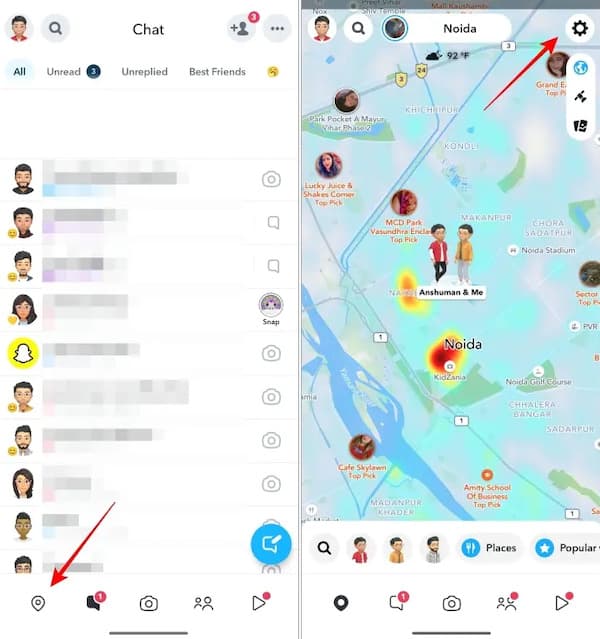
Znaleźć Tryb ducha opcję i włącz ją. Możesz wybrać czas trwania według potrzeb.
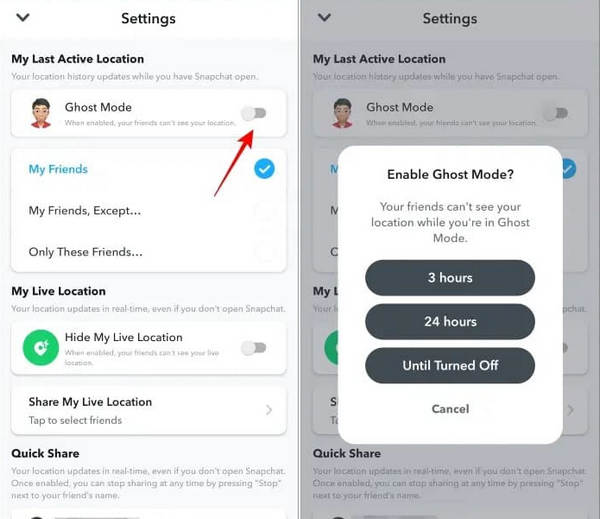
Po ustawieniu Twoja lokalizacja nie będzie już widoczna dla żadnych Twoich znajomych.
Po włączeniu trybu Ghost, Snapchat przestanie wyświetlać Twoją lokalizację na mapach, ale nie oznacza to, że aplikacja w ogóle nie ma dostępu do uprawnień lokalizacji. Dopóki lokalizacja na poziomie systemu pozostaje włączona, Snapchat może nadal rejestrować lokalizację ostatniej aktywności w tle, po prostu nie wyświetlając jej publicznie.
Część 5. Wyłącz funkcję Live Location, aby uniemożliwić Snapchatowi aktualizację Twojej lokalizacji
Niektórzy użytkownicy nadal zauważają, że Lokalizacja jest aktualizowana po włączeniu Trybu ducha, często z powodu funkcji Lokalizacji na żywo. Lokalizacja na żywo Snapchata jest oficjalną, oddzielną opcją udostępniania lokalizacji w czasie rzeczywistym konkretnemu znajomemu przez ograniczony czas.
Otwórz Snapchata, kliknij Mapa logo w lewym dolnym rogu, a następnie kliknij Ustawienia przycisk w prawym górnym rogu, aby uzyskać dostęp do ustawień Snap Map.
Przesuń w dół, aby znaleźć sekcję Moja lokalizacja na żywo i włącz ją. Ukryj moją lokalizację na żywo przełącz i wybierz czas, na jaki chcesz ukryć.
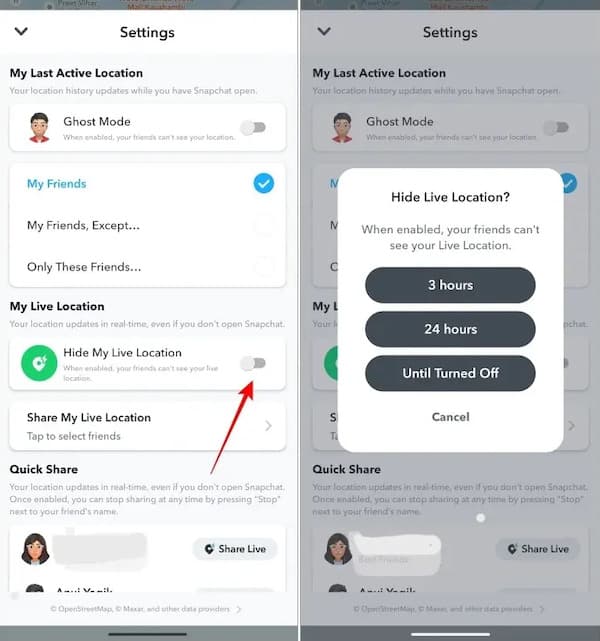
Jeśli Twoim celem jest ograniczenie częstego dostępu do lokalizacji na Snapchacie, a nie tylko ukrycie wyświetlania map, potwierdzenie, że funkcja Live Location jest włączona, jest łatwo pomijanym, ale kluczowym krokiem.
Część 6. Utrzymuj Snapchata uruchomionego w tle, aby uniknąć aktualizacji lokalizacji
Jeśli nie chcesz modyfikować wewnętrznych ustawień Snapchata i nie planujesz korzystać z dodatkowych narzędzi, sama zmiana sposobu korzystania z aplikacji może również nieco zmniejszyć częstotliwość aktualizacji lokalizacji. Ta metoda zmniejsza częstotliwość odświeżania Snap Map poprzez zmniejszenie częstotliwości pobierania informacji o lokalizacji przez aplikacje.
Wróć do ekranu głównego i pozwól Snapchatowi działać w tle, zamiast wymuszać zamknięcie aplikacji.
Unikaj częstego otwierania Snapchata, ponieważ lokalizacja może zostać zapisana ponownie przy każdym ponownym uruchomieniu aplikacji.
Sprawdź uprawnienia dotyczące lokalizacji w Ustawieniach systemowych swojego telefonu, aby uniknąć sytuacji, w której Snapchat zawsze będzie zezwalał na dostęp do lokalizacji.
W tym stanie Snapchat zazwyczaj zapisuje tylko ostatnią aktywną lokalizację, zamiast ją stale aktualizować. Dlatego wielu użytkowników uważa, że lokalizacje zatrzymują się na mapie podczas faktycznego użytkowania.
Wniosek
Wyłączenie targetowania na Snapchacie zależy od tego, jak chcesz zrównoważyć korzystanie z funkcji z ustawieniami prywatności. jak wyłączyć lokalizację Snapchata To dopiero pierwszy krok; ważniejsze jest wybranie sposobu zarządzania aktualizacjami lokalizacji, który sprawdzi się w Twoim scenariuszu. Jeśli chcesz mieć możliwość wstrzymywania aktualizacji lokalizacji bez przerywania normalnego użytkowania, skorzystaj z narzędzi takich jak imyPass iLocaGo oferują bardziej kontrolowane i bezproblemowe rozwiązanie, dzięki któremu możesz kontrolować swoją lokalizację podczas korzystania ze Snapchata.
Penny jest starszą redaktorką w imyPass. Skupia się na znajdowaniu idealnych rozwiązań lokalizacji GPS w każdej sytuacji, a także ma doświadczenie w naprawie komputerów.
Gorące rozwiązania
-
Lokalizacja GPS
- Najlepsze lokalizacje Pokemon Go ze współrzędnymi
- Wyłącz swoją lokalizację w Life360
- Jak zmienić lokalizację na iPhonie
- Recenzja iSpoofer Pokemon Go
- Ustaw wirtualne lokalizacje na iPhonie i Androidzie
- TikTok Śledź swoją lokalizację
- Monster Hunter Now Joystick
- Recenzja narzędzia do wyszukiwania lokalizacji IP
- Zmień lokalizację legend mobilnych
- Zmień lokalizację na Tiktok
-
Odblokuj iOS
-
Wskazówki dotyczące iOS
-
Odblokuj Androida


