



 Rozwiązanie
 Centrum Wsparcia
 O nas
O nas Kontakt
Jak łatwo obejść blokadę wzorem na telefonie lub tablecie z Androidem
 Gideon Byron Opublikowano dnia 19 sierpnia 2026Odblokuj Androida3-minutowe czytanie
Zapomniałeś wzoru blokady na Androidzie i nie możesz korzystać z telefonu lub tabletu? Czy da się odblokować telefon z Androidem bez utraty danych? Jesteś we właściwym miejscu! Ten poradnik przedstawia 5 sprawdzonych metod, aby odblokować blokadę wzoru odblokować urządzenie z Androidem, w tym metody oficjalne, usługi Google oraz profesjonalne oprogramowanie do usuwania blokady.

W tym artykule:
- Część 1: Najprostszy sposób na odblokowanie blokady wzorem bez hasła
- Część 2: Jak odblokować blokadę wzorem w trybie Recovery
- Część 3: Jak odblokować blokadę wzorem za pomocą konta Google
- Część 4: Jak odblokować blokadę wzorem przez Google Znajdź moje urządzenie
- Część 5: Jak odblokować blokadę wzorem w telefonie Samsung
Część 1: Najprostszy sposób na odblokowanie blokady wzorem bez hasła
Niezależnie od tego, czy zapomniałeś wzoru blokady, masz telefon z drugiej ręki, czy nie możesz wprowadzić kodu z powodu pękniętego ekranu, imyPass AnyPassGo pomoże Ci rozwiązać wszystkie te problemy! Narzędzie potrafi usunąć każdy rodzaj blokady ekranu z telefonu lub tabletu z Androidem, w tym wzór, hasło, odcisk palca, kod PIN czy rozpoznawanie twarzy. To potężne narzędzie obsługuje niemal wszystkie główne marki i modele z systemem Android 5–16. Możesz go nawet użyć do ominięcia blokady Google FRP bez hasła!

Ponad 4 000 000 pobrań
Usuń blokadę wzorem z telefonu w kilka minut.
Obejdź blokadę ekranu: hasło, PIN, odcisk palca lub rozpoznawanie twarzy.
Łatwo omiń blokadę Google FRP bez hasła do konta.
Obsługuje szeroką gamę marek i wersji Androida.
Uruchom imyPass AnyPassGo na swoim komputerze i wybierz Usuń hasło ekranowe funkcja.

Wybierz markę swojego urządzenia. Jeśli nie możesz jej znaleźć, kliknij opcję Inny Inne. Podłącz telefon z Androidem do komputera.

Po podłączeniu kliknij Usuń teraz przycisk, aby rozpocząć usuwanie blokady wzorem z telefonu.

Notatka:
Ten proces usunie wszystkie dane i ustawienia z telefonu, upewnij się więc, że masz aktualną kopię zapasową!
Część 2: Jak odblokować blokadę wzorem w trybie Recovery
Jeśli zapomniałeś wzoru blokady Android, możesz go usunąć, wykonując przywracanie ustawień fabrycznych w trybie Recovery. Ta metoda działa na większości telefonów i tabletów z Androidem, w tym urządzeniach Samsung, Pixel i Motorola. Spowoduje jednak usunięcie wszystkich danych i ustawień z urządzenia, dlatego przed kontynuacją upewnij się, że rozumiesz konsekwencje.
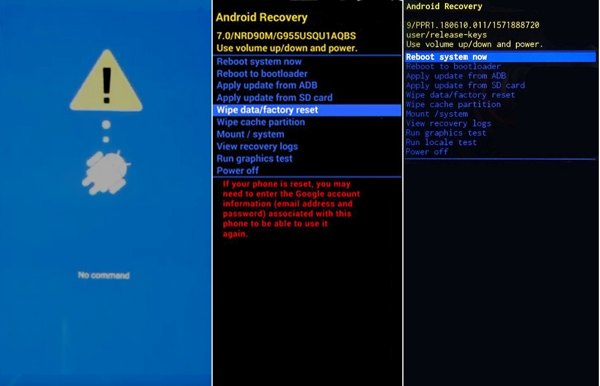
Naciśnij i przytrzymaj Moc przycisk, a następnie wybierz opcję wyłączenia telefonu lub tabletu.
Przytrzymaj odpowiednią kombinację przycisków, aż pojawi się ekran trybu Recovery lub bootloadera.
- W urządzeniach Samsung przytrzymaj przyciski Zwiększ głośność + Moc aż pojawi się logo Samsung.
- W przypadku telefonów Pixel przytrzymaj przyciski Ściszanie + Moc aż zobaczysz ekran bootloadera.
- W przypadku telefonów Motorola przytrzymaj jednocześnie przyciski Ściszanie + Moc aż pojawi się ekran bootloadera.
Na oficjalnej stronie producenta urządzenia możesz sprawdzić prawidłową kombinację przycisków.
Za pomocą przycisków głośności wybierz Usuń dane / przywróć ustawienia fabryczne, Wipe data/factory reset, a następnie naciśnij przycisk Moc zasilania, aby potwierdzić. Wybierz Yes, aby rozpocząć usuwanie zapomnianej blokady wzorem.
Po zakończeniu resetu wybierz Teraz uruchom system ponownie i naciśnij Moc Reboot system now. Po ponownym uruchomieniu urządzenia skonfiguruj je ponownie i utwórz nowy wzór blokady ekranu.
Część 3: Jak odblokować blokadę wzorem za pomocą konta Google
Jednym z prostych sposobów na odblokowanie wzoru blokady w telefonie z Androidem bez przywracania ustawień fabrycznych jest użycie powiązanego konta Google. Ta metoda działa tylko w systemie Android 4.4 i starszych wersjach. Jej zaletą jest to, że nie utracisz danych.
Kilka razy pod rząd narysuj nieprawidłowy wzór.
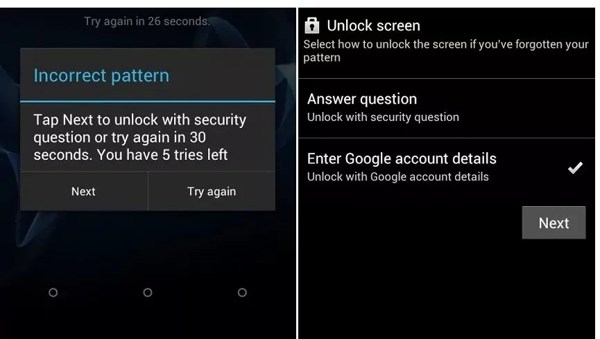
Kiedy zobaczysz Zapomniałem wzoru Na dole ekranu pojawi się opcja, stuknij ją.
Wybierz Wprowadź dane konta Google lub podobną opcję i stuknij Następny.
Wpisz swój login i hasło do konta Google.
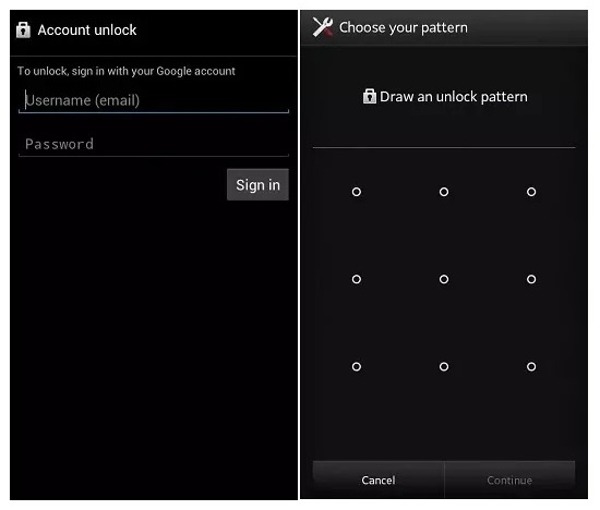
Stuknij w Zaloguj się przycisk.
Następnie narysuj nowy wzór blokady.
Stuknij w Kontynuować przycisk, aby to potwierdzić.
Teraz odblokuj urządzenie nowym wzorem.
Część 4: Jak odblokować blokadę wzorem przez Google Znajdź moje urządzenie
Znajdź moje urządzenie Google, obecnie nazywana Google Find Hub, to wbudowana usługa śledzenia urządzeń dla użytkowników Androida. Umożliwia odblokowanie blokady wzorem na Androidzie przy użyciu konta Google. Możesz odblokować telefon lub tablet nowym hasłem. Warunkiem jest wcześniejsze włączenie Find Hub na telefonie lub tablecie oraz stabilne połączenie z internetem.
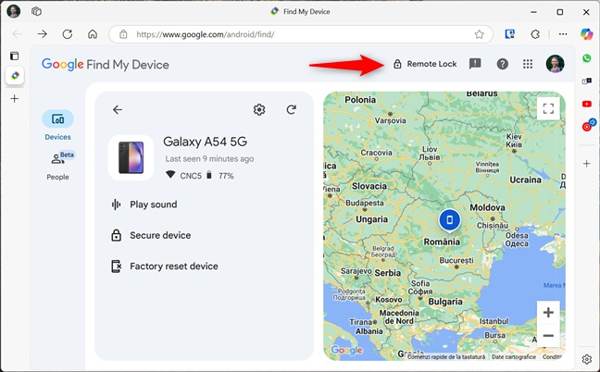
Wejdź na https://www.google.com/android/find/about w przeglądarce internetowej i zaloguj się na konto Google powiązane z zablokowanym urządzeniem.
Wybierz swój telefon lub tablet z listy urządzeń.
Kliknij Zdalna blokada (Remote Lock) kliknij opcję Zablokuj (Lock) i utwórz nowe hasło dla urządzenia. Następnie włącz telefon i odblokuj go nowym hasłem.
Część 5: Jak odblokować blokadę wzorem w telefonie Samsung
Jeśli chcesz odblokować blokadę wzorem w telefonie Samsung bez przywracania ustawień fabrycznych, wypróbuj usługę Samsung Find My Mobile (obecnie zintegrowaną ze SmartThings). Umożliwia ona zdalne zarządzanie, lokalizowanie i odblokowanie urządzenia. Funkcja zdalnego odblokowania została jednak wyłączona w 2023 roku, więc nowsze modele nie mogą korzystać z tej metody.
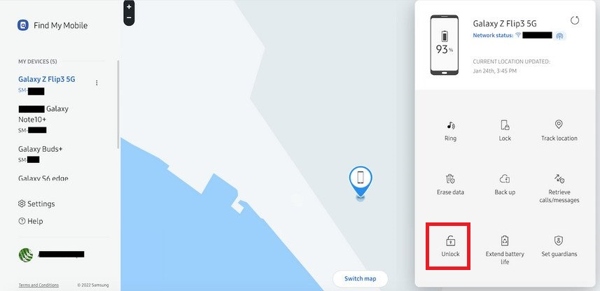
Odwiedź smartthingsfind.samsung.com w przeglądarce i zaloguj się na konto Samsung.
Wybierz zablokowany telefon z listy po lewej stronie.
Kliknij Odblokować kliknij przycisk Odblokuj (Unlock) na pasku narzędzi.
Następnie ponownie zweryfikuj dane logowania do konta Samsung, a Twój telefon Samsung powinien zostać odblokowany zdalnie.
Wniosek
Teraz poznałeś 5 sposobów, aby obejść blokadę wzorem odblokować blokadę wzorem na telefonie z Androidem, gdy ją zapomnisz. Tryb Recovery może usunąć blokadę wzorem poprzez reset fabryczny, ale spowoduje to utratę danych. Jeśli używasz starszego urządzenia z Androidem, spróbuj opcji Forgot Pattern. Usługi Google Find My Device i Samsung Find My Mobile pozwalają na zdalne odblokowanie urządzenia. Jeśli te metody zawiodą, imyPass AnyPassGo jest ostatecznym rozwiązaniem do usuwania blokad ekranu Androida bez hasła.
Gideon pisze o odblokowywaniu urządzeń z systemami iOS, Android i Windows. Wcześniej pracował jako specjalista ds. urządzeń mobilnych w serwisie, pomagając klientom z zablokowanymi telefonami i odzyskiwaniem haseł. W wolnym czasie testuje nowe narzędzia do odblokowywania, personalizuje inteligentne urządzenia i sprawia, że złożone procesy odblokowania stają się proste i bezpieczne.
Gorące rozwiązania
-
Odblokuj Androida
- Recenzja narzędzia AddROM do omijania FRP
- Jak ominąć FRP za pomocą vnROM
- Jak łatwo ominąć FRP na urządzeniach ZTE
- Szczegółowa recenzja narzędzia FRP Hijacker
- Jak ominąć blokadę FRP w Revvl 5G
- Jak ominąć blokadę FRP na Samsungu bez komputera
- Jak ominąć blokadę FRP w Galaxy A7 Lite bez komputera
- Recenzja aplikacji Easy Flashing FRP Bypass 8.0 APK
-
Odblokuj iOS
-
Wskazówki dotyczące hasła
-
Wskazówki dotyczące iOS

