



 Rozwiązanie
 Centrum Wsparcia
 O nas
O nas Kontakt
Czy ktoś inny może odblokować mojego iPhone’a moim zdjęciem
 Samuel Spenser Opublikowano dnia 14 października 2026Odblokuj iOS3-minutowe czytanie
Obecnie nowe modele iPhone’a można natychmiast odblokować za pomocą Face ID po jego skonfigurowaniu. Niektóre doniesienia twierdzą, że rozpoznawanie twarzy w iPhonie nie jest bezpieczne i sugerują, że użytkownicy mogą je oszukać, odblokowując telefon swoim zdjęciem. Dlatego kwestia, czy można odblokować iPhone’a za pomocą zdjęcia stała się gorącym tematem. Ten poradnik odpowie na to pytanie i wyjaśni, jak zapobiegać nieautoryzowanemu dostępowi do kompatybilnych iPhone’ów i iPadów.

W tym artykule:
Część 1: Czy można odblokować iPhone’a za pomocą zdjęcia
Czy da się odblokować iPhone’a za pomocą zdjęcia? Krótka odpowiedź brzmi: nie. Nikt nie może odblokować iPhone’a ani iPada wyposażonego w Face ID, używając zdjęcia właściciela. Nawet zdjęcie z bliska nie odblokuje Twojego iPhone’a.
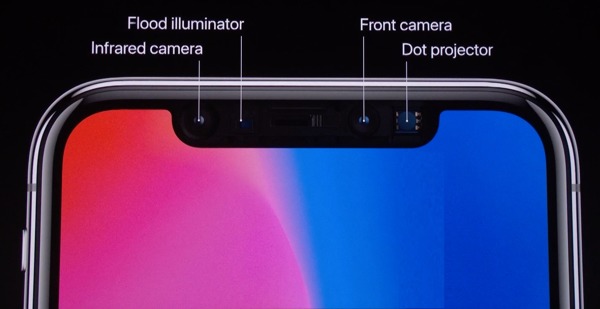
Aby pomóc Ci zrozumieć, dlaczego nie możesz użyć zwykłego zdjęcia do odblokowania iPhone’a, omówmy mechanizm działania Face ID. System składa się z kilku komponentów:
- Kamera podczerwieni.
- Projektor kropek (Dot Projector).
- Reflektor (Flood Illuminator).
- Silnik neuronowy (Neural Engine).
Gdy odblokowujesz iPhone’a za pomocą Face ID, kamera podczerwieni rejestruje Twoją twarz. Projektor kropek generuje tysiące niewidzialnych punktów na Twojej twarzy i tworzy jej trójwymiarową mapę. Jeśli skanujesz twarz w warunkach słabego oświetlenia, reflektor (Flood Illuminator) zapewnia prawidłowe działanie Face ID. Następnie silnik neuronowy porównuje trójwymiarową mapę Twojej twarzy z zapisanymi danymi. Dlatego dwuwymiarowe zdjęcie nie jest w stanie odblokować Twojego iPhone’a.
Część 2: Jak zapobiec odblokowaniu Twojego iPhone’a przez inne osoby
Według Apple, Identyfikator twarzy jest zaprojektowane tak, aby dostosowywać się do zmian wyglądu, takich jak zapuszczenie brody, makijaż czy starzenie się. Mimo to część ekspertów podkreśla kwestie bezpieczeństwa technologii Face ID Apple. Aby zwiększyć bezpieczeństwo Face ID, zastosuj się do poniższych wskazówek:
Wskazówka 1: Włącz opcję „Wymagaj uwagi” dla Face ID
Nie da się użyć zdjęcia, aby odblokować iPhone’a. Funkcja „Wymagaj uwagi” sprawia, że Face ID działa tylko wtedy, gdy masz otwarte oczy i patrzysz na ekran iPhone’a. Dodaje to dodatkowy poziom bezpieczeństwa Face ID.
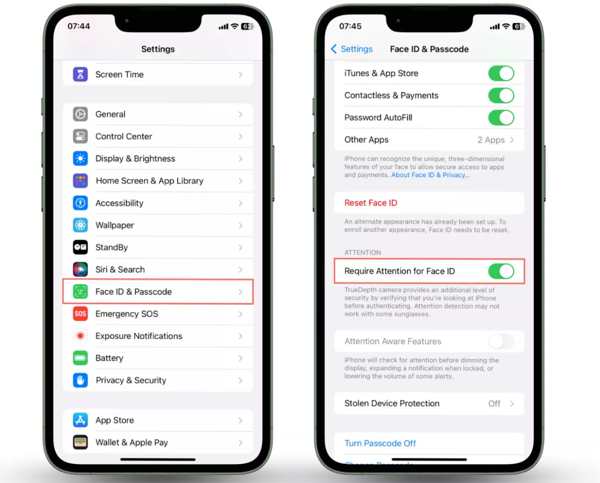
Otworzyć Ustawienia aplikacja.
Przewiń w dół i wybierz Identyfikator twarzy i kod dostępu opcja.
Uwierzytelnij się za pomocą kodu.
Włącz Wymagaj uwagi dla Face ID.
Wskazówka 2: Utwórz silny kod
Face ID ułatwia odblokowanie iPhone’a, ale nie zawsze zadziała. Na przykład po ponownym uruchomieniu telefonu musisz użyć kodu, aby go odblokować. Ponadto kod jest potrzebny do konfiguracji i zmiany ustawień Face ID. Dlatego najlepiej ustawić silny kod dostępu.
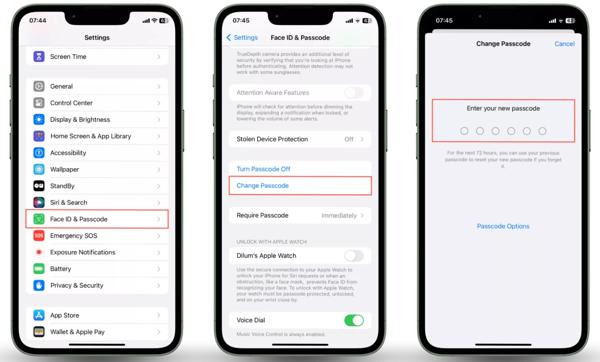
Iść do Ustawienia, oraz Identyfikator twarzy i kod dostępu.
Wprowadź kod dostępu do swojego iPhone'a.
Stuknij w Zmień kod dostępu przycisk.
Naciskać Opcje kodu dostępu.
Wybierz odpowiednią opcję i ustaw nowy kod.
Wskazówka 3: Aktualizuj oprogramowanie
Apple w każdej aktualizacji dodaje nowe funkcje i usuwa błędy. Aby zminimalizować ryzyko, że ktoś odblokuje Twojego iPhone’a, używając zdjęcia, najlepiej utrzymywać iOS w najnowszej wersji. Jeśli nie włączyłeś automatycznych aktualizacji, zaktualizuj system ręcznie.
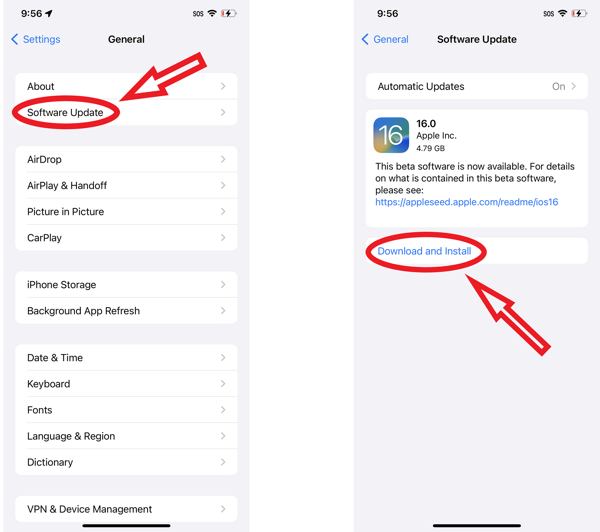
Zmierzać do Ustawienia, Ogólny, oraz Aktualizacja oprogramowania.
Jeśli aktualizacja jest dostępna, dotknij Ściągnij i zainstaluj.
Postępuj zgodnie z instrukcjami wyświetlanymi na ekranie, aby zaktualizować iOS.
Wskazówka 4: Włącz automatyczną blokadę (Auto-Lock)
Jeśli włączysz funkcję automatycznej blokady, ekran blokady Twojego iPhone’a pojawi się automatycznie, gdy przez kilka sekund lub minut nie używasz urządzenia. Wtedy znowu musisz odblokować je kodem lub Face ID.
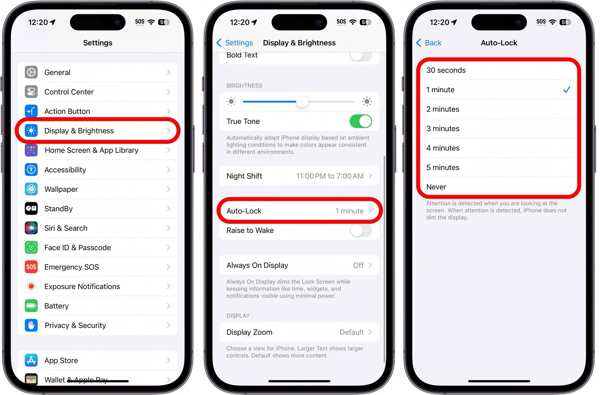
Nawigować do Ustawienia, oraz Wyświetlacz i jasność.
Stuknij w Automatyczna blokada opcja.
Wybierz odpowiedni przedział czasowy.
Może Ci się spodobać:
Część 3: Jak odblokować iPhone’a bez kodu
Jeśli nie możesz odblokować iPhone’a za pomocą Face ID, wypróbuj imyPass iPassGo. f3arra1n. Jest w stanie usunąć wszelkie blokady ekranu z urządzeń z iOS, gdy zapomnisz kodu do iPhone’a. Co więcej, jest przyjazny dla użytkownika i łatwy w obsłudze.

Ponad 4 000 000 pobrań
Odblokuj iPhone’a bez kodu.
Usuń cyfrowe kody dostępu, Face ID i Touch ID.
Działa w przypadku urządzeń zablokowanych, wyłączonych lub zawieszonych.
Obsługuje najnowsze wersje iOS i iPadOS.
Jak odblokować iPhone’a bez Face ID i bez kodu
Zainstaluj narzędzie do odblokowywania iPhone’a
Uruchom oprogramowanie do odblokowywania iPhone’a po zainstalowaniu go na komputerze PC. Dostępna jest także wersja na Mac. Wybierz opcję Odblokuj ekran iOS tryb, aby kontynuować.

Wykryj swojego iPhone'a
Podłącz iPhone’a do komputera PC za pomocą kabla Lightning. Po zaufaniu temu komputerowi oprogramowanie wykryje Twoje urządzenie. Sprawdź informacje o urządzeniu i kliknij Zacząć teraz przycisk aby rozpocząć pobieranie oprogramowania sprzętowego.

Odblokuj swojego iPhone'a
Gdy pobieranie się zakończy, potwierdź swoją decyzję i rozpocznij odblokowywanie urządzenia.

Wniosek
Ten poradnik odpowiedział na pytanie, czy można odblokować iPhone’a za pomocą zdjęcia. Teraz znasz już odpowiedź i masz więcej informacji, między innymi o tym, jak działa Face ID i dlaczego zdjęcie nie może odblokować Twojego urządzenia. imyPass iPassGo to ostateczny sposób na odblokowanie iPhone’a lub iPada bez kodu.
Samuel specjalizuje się w bezpieczeństwie haseł i prywatności cyfrowej. Kiedyś pracował jako konsultant ds. cyberbezpieczeństwa dla małych firm, pomagając im chronić zasoby cyfrowe. Dzięki certyfikatom z zakresu cyberbezpieczeństwa i etycznego hackingu potrafi przekładać złożone zagadnienia bezpieczeństwa na łatwe do zrozumienia porady. Lubi też dzielić się wskazówkami dotyczącymi haseł, aby pomagać użytkownikom pewniej chronić własne konta.
Gorące rozwiązania
-
Odblokuj iOS
-
Wskazówki dotyczące iOS
-
Odblokuj Androida
-
Wskazówki dotyczące hasła


