



 Rozwiązanie
 Centrum Wsparcia
 O nas
O nas Kontakt
Jak szybko dodać i zmienić niestandardową lokalizację na Twitterze
 Penny Warren Opublikowano dnia 4 lutego 2026Lokalizacja GPS3-minutowe czytanie
Powszechnie wiadomo, że media społecznościowe śledzą Twoją lokalizację GPS. Według deweloperów, na podstawie danych o lokalizacji, zainteresowaniach i innych informacjach dostarczają one spersonalizowane treści. Co więcej, platformy społecznościowe, takie jak Twitter, pozwalają użytkownikom dodawać i wyświetlać swoją lokalizację podczas publikowania tekstów i obrazów. Ten artykuł wyjaśnia, jak dodać i zmienić swoją lokalizację na Twitterze aby przyciągnąć więcej obserwujących i zwiększyć zasięg swoich tweetów, krok po kroku.

W tym artykule:
Część 1: Czy Twitter pokazuje lokalizację?
Czy Twitter pokazuje Twoją lokalizację? Tak. Według X, czyli Twittera, gdy uzyskujesz dostęp do platformy, otrzymuje ona informacje o Twojej lokalizacji na podstawie Twojego GPS i adresu IP, zgodnie z opisem w punkcie 1.2 Polityki Prywatności X. Informacje o Twojej lokalizacji są również wykorzystywane do określenia ustawień kraju dla Twojego konta. Innymi słowy, X pokazuje lokalizację nie tylko w Twoich treściach, ale także w Twoim profilu.
Część 2: Jak dodać niestandardową lokalizację na Twitterze
Jak dodać lokalizację do profilu na Twitterze
Profil na Twitterze to reprezentacja danej osoby. Zawiera zdjęcie profilowe, biografię, obraz w nagłówku i kraj zamieszkania. Pełni funkcję tożsamości cyfrowej i umożliwia udostępnianie podstawowych informacji.
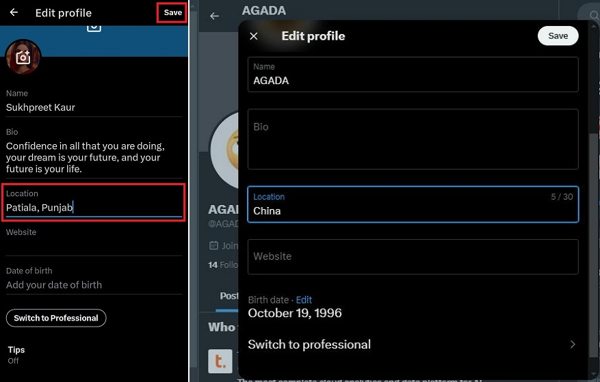
Aby dodać niestandardową lokalizację do swojego profilu na Twitterze, otwórz swoje konto na Twitterze w aplikacji lub witrynie.
Aby uzyskać dostęp do swojego profilu na Twitterze, naciśnij swoje zdjęcie profilowe lub nazwę.
Uderz w Edytuj profil przycisk na stronie profilu.
Przewiń w dół do pola Lokalizacja i dodaj lokalizację.
Dotknij lub kliknij Ratować aby to potwierdzić.
Jak dodać lokalizację do posta na Twitterze
Udostępniając post na Twitterze, możesz również dodać lokalizację. Dzięki temu inni użytkownicy będą mogli odkryć Twój tweet dzięki oznaczeniu lokalizacji. Oto kroki, aby oznaczyć geolokalizację w serwisie X:
Zaloguj się na swoje konto na Twitterze.
Kliknij na swoje zdjęcie profilowe i wybierz Ustawienia i prywatność.
Wybierz zakładkę Prywatność i bezpieczeństwo.
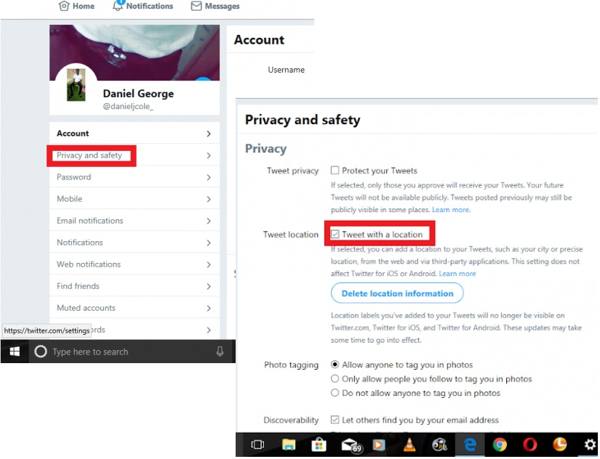
Sprawdzać Tweet z lokalizacją obok Lokalizacja tweeta obszar.
Kliknij Tweet przycisk obok Twojego zdjęcia profilowego na stronie głównej, aby napisać nowego tweeta.
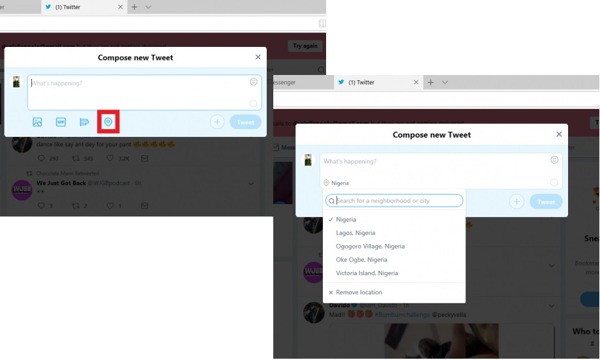
Dodaj teksty i zdjęcia do swojego wpisu.
Kliknij Lokalizacja przycisk i wybierz odpowiednią lokalizację.
Część 3: Jak zmienić lokalizację na Twitterze
W serwisie X, dawniej Twitter, użytkownicy mogą zmieniać lokalizację konta, lokalizację trendów i lokalizację profilu. Pierwsza lokalizacja dotyczy aktualnego miejsca zamieszkania. Druga dotyczy tego, co jest popularne w innym mieście. Trzecia dotyczy lokalizacji w informacjach o profilu.
Jak zmienić lokalizację konta na Twitterze
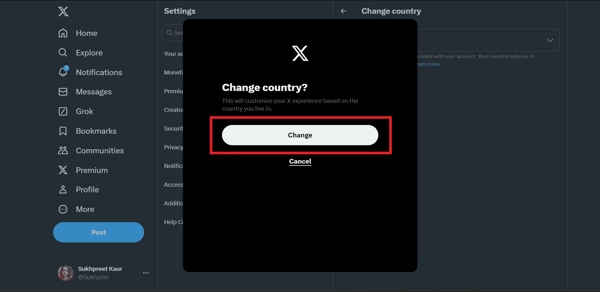
Uzyskaj dostęp do X w przeglądarce lub aplikacji i zaloguj się na swoje konto.
Kliknij Więcej przycisk lub stuknij swój profil.
Wybierać Ustawienia i prywatność i wybierz Twoje konto.
Wybierać Informacje o konciei uderzył Kraj.
Wybierz żądany kraj z listy i kliknij Zmiana.
Jak zmienić popularną lokalizację na Twitterze
W sieci
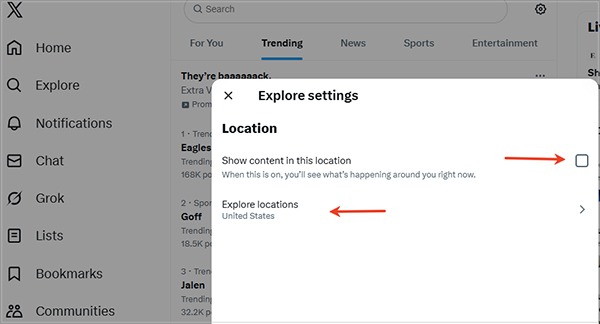
Przejdź do Badać karta na stronie głównej.
Przełącz na Trendy listę i kliknij Ustawienia przycisk z ikoną koła zębatego.
Sprawdzać Pokazuj treści w tej lokalizacji.
Kliknij Przeglądaj lokalizacje, i wybierz żądany kraj lub miasto.
W aplikacji X
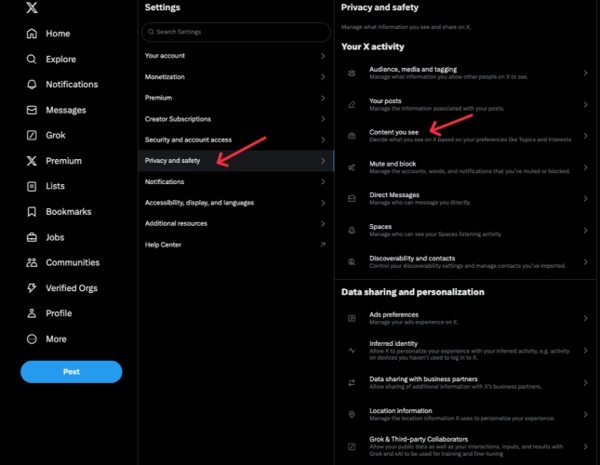
Kliknij swój profil w aplikacji.
Wybierać Ustawienia i prywatność, wybierać Prywatność i bezpieczeństwo.
Uzyskiwać Treści, które widzisz pod Twoja aktywność w X.
Uderzyć Eksploruj, i odznacz Pokazuj treści w Twojej obecnej lokalizacji.
Uzyskiwać Przeglądaj lokalizacje, i zmień lokalizację trendów na Twitterze na ogólnoświatową.
Jak zmienić lokalizację na profilu na Twitterze
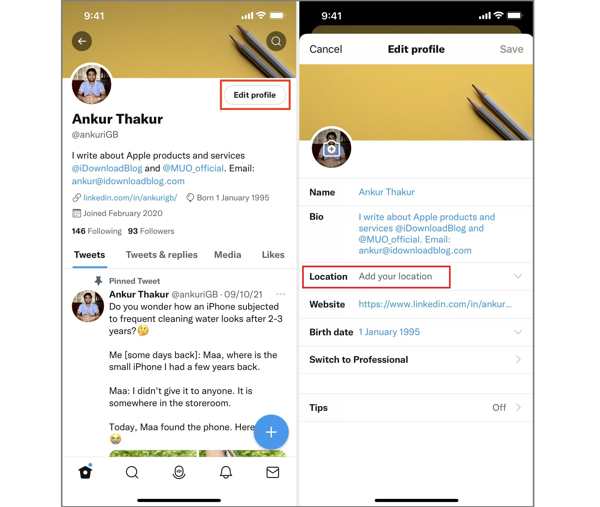
Przejdź do profilu na X.
Uderzyć Edytuj profil i wybierz Lokalizacja.
Zmień lokalizację na Twitterze i kliknij Ratować.
Część 4: Jak zmienić lokalizację na Twitterze bez powiadamiania kogokolwiek
iLocaGo to świetny sposób na zmianę lokalizacji na Twitterze na cały świat bez powiadamiania kogokolwiek. Co ważniejsze, nie musisz za każdym razem zmieniać ustawień X, gdy korzystasz z platformy. Intuicyjny interfejs ułatwia nawigację.

Ponad 4 000 000 pobrań
Zmień lokalizację telefonu na iPhonie i Androidzie jednym kliknięciem.
Symuluj trasy w wielu trybach.
Działa w szerokim zakresie aplikacji i usług, w tym X.
Obsługa najnowszych wersji systemów iOS i Android.
Jak zmienić lokalizację na Twitterze bez powiadamiania innych
Zainstaluj zmieniacz lokalizacji
Uruchom oprogramowanie do zmiany lokalizacji po zainstalowaniu go na komputerze. Podłącz iPhone'a lub urządzenie z systemem Android do komputera kablem USB.

Wybierz Modyfikuj lokalizację
Gdy Twoje urządzenie zostanie wykryte, wybierz Zmień lokalizacjęPozostałe trzy tryby, Tryb jednego zatrzymania, Tryb wielu przystanków, oraz Tryb joysticka, służą do symulowania tras.

Zmień lokalizację na Twitterze
Następnie wpisz adres w pole lub kliknij pozycję na mapie. Na koniec kliknij Modyfikować przycisk, aby to potwierdzić. Możesz też zmień lokalizację na DoorDash z tym programem.

Wniosek
Ten przewodnik wyjaśnił, jak dodawać i zmieniać lokalizacje na Twitterze. Możesz skorzystać z naszego samouczka, aby zmienić lokalizację w informacjach o koncie, w trendach Twittera oraz w profilu. Jeśli nie chcesz często ręcznie zmieniać lokalizacji swojego konta, iLocaGo to dobre rozwiązanie, aby łatwo sfałszować swoją lokalizację GPS.
Penny jest starszą redaktorką w imyPass. Skupia się na znajdowaniu idealnych rozwiązań lokalizacji GPS w każdej sytuacji, a także ma doświadczenie w naprawie komputerów.
Gorące rozwiązania
-
Lokalizacja GPS
- Najlepsze lokalizacje Pokemon Go ze współrzędnymi
- Wyłącz swoją lokalizację w Life360
- Jak zmienić lokalizację na iPhonie
- Recenzja iSpoofer Pokemon Go
- Ustaw wirtualne lokalizacje na iPhonie i Androidzie
- TikTok Śledź swoją lokalizację
- Monster Hunter Now Joystick
- Recenzja narzędzia do wyszukiwania lokalizacji IP
- Zmień lokalizację legend mobilnych
- Zmień lokalizację na Tiktok
-
Odblokuj iOS
-
Wskazówki dotyczące iOS
-
Odblokuj Androida


