



 Rozwiązanie
 Centrum Wsparcia
 O nas
O nas Kontakt
Jak wstrzymać Life360 bez wiedzy kogokolwiek na iPhonie
 Penny Warren Opublikowano dnia 16 stycznia 2026Lokalizacja GPS3-minutowe czytanie
W wielu scenariuszach rodzinnych lub parowych Life360 jest używane jako narzędzie bezpieczeństwa, ale gdy śledzenie lokalizacji zmienia się z „opieki” na „stałe monitorowanie”, wielu użytkowników zaczyna szukać prawdziwych metod omawianych na ten temat Jak zamrozić lokalizację w Life360 bez wiedzy kogokolwiek na ReddicieZamiast całkowicie wyłączać lokalizację i uruchamiać alerty, lepiej zrozumieć, w jaki sposób można sprawić, by informacje o lokalizacji pozostały statyczne lub tymczasowo nieaktualizowane, nie wzbudzając podejrzeń.

W tym artykule:
Część 1. W jaki sposób Life360 śledzi Twoją lokalizację
Po pierwsze, musisz zrozumieć zasadę działania Life360. Działa ona poprzez ciągłe pobieranie informacji o lokalizacji urządzenia, a nie polegając tylko na pojedynczym sygnale GPS. Nawet w obszarach o słabym sygnale, aplikacja może wykorzystywać dane sieciowe do oszacowania przybliżonej lokalizacji, stale ją aktualizując.
Dopóki aplikacja Life360 działa w tle, będzie regularnie synchronizować informacje o lokalizacji z serwerem i wyświetlać wyniki innym członkom Twojego kręgu. Oznacza to, że samo zamknięcie aplikacji lub przełączenie jej w tryb tła nie powoduje całkowitego zatrzymania śledzenia lokalizacji.
W przypadku nietypowych zmian w danych o lokalizacji, Life360 wyświetli również odpowiednie alerty o stanie. Na przykład, wyłączenie uprawnień do lokalizacji lub brak aktualizacji danych przez urządzenie przez długi czas pozostawi wyraźne ślady w Circle. To główny problem, z jakim boryka się wielu użytkowników, którzy próbują dowiedzieć się, jak zamrozić lokalizację w Life360 bez wiedzy innych osób.
Część 2. Czy mogę wyłączyć Life360 bez wiedzy kogokolwiek?
Teraz dochodzimy do najważniejszego pytania: czy można zmienić swoją lokalizację w Life360 bez wiedzy innych? Niestety, odpowiedź nie brzmi po prostu tak lub nie.
Gdy wymusisz wyłączenie udostępniania lokalizacji, inni członkowie Twojego kręgu zazwyczaj widzą powiadomienia o statusie, takie jak „Lokalizacja wstrzymana”, „Brak połączenia sieciowego” lub „Nie można zaktualizować lokalizacji”. Dlatego wiele osób szukających sposobu na wyłączenie usługi Life360 bez wiedzy rodziców na iPhonie odkrywa, że popularne metody są zawodne.
Dlatego prawdziwą trudnością nie jest wyłączenie Life360 lub wyłączanie lokalizacji na iPhonie, ale w jaki sposób sprawić, by Twoja lokalizacja wyglądała normalnie, nie odzwierciedlając już Twojego rzeczywistego położenia.
Część 3. Najlepsza ukryta metoda na wyłączenie Life 360 bez wiedzy kogokolwiek
Jeśli po poprzedniej analizie uświadomisz sobie, że wyłączenie pozycjonowania jest niewykonalne, bezpieczniej jest nie wyłączać Life360, ale pozwolić mu odbierać kontrolowane dane o lokalizacji. Jest on obecnie uważany za jeden z najbardziej dyskretnych i najmniej podatnych na generowanie alertów.
Dlaczego warto wybrać imyPass iLocaGo?

Ponad 4 000 000 pobrań
Uprawnienia dotyczące lokalizacji nie są wyłączane bezpośrednio, aby uniknąć oczywistych, nietypowych monitów o status.
Nie ma potrzeby jailbreakowania procesu operacyjnego i nie ma to wpływu na normalne korzystanie z innych aplikacji.
Obsługuje ustalanie lokalizacji w dowolnej lokalizacji i może symulować wiele normalnych scenariuszy.
Pobierz i uruchom program na swoim komputerze, a następnie podłącz iPhone'a do systemu za pomocą kabla. Wybierz Zmień lokalizację na ekranie głównym, a po prawej stronie znajdują się inne tryby, z których możesz skorzystać, jeśli masz inne wymagania.

Wyszukaj na mapie lub ręcznie wybierz lokalizację, którą chcesz wyświetlić. Po potwierdzeniu lokalizacji kliknij Modyfikować, a lokalizacja systemu zostanie ustalona w tej lokalizacji.

Otwórz Life360. W tym momencie pozycja widoczna w okręgu pozostanie niezmieniona i nie będzie wyświetlana jako pauza ani wyjątek.
Kluczem do tego podejścia jest to, że Life360 nadal będzie w stanie pobierać dane o lokalizacji, tyle że nie będą one już pochodzić z faktycznego ruchu. Dlatego dla użytkowników, którzy szukają sposobu na zaprzestanie udostępniania lokalizacji w Life360 bez wiedzy innych osób, jest to obecnie opcja o niższym ryzyku.
Część 4. Jak sprawić, by Life360 przestało Cię śledzić
Oprócz stosowania bardziej ukrytych kontroli lokalizacji, niektórzy użytkownicy próbują również zablokować śledzenie przez Life360 za pomocą ustawień systemowych lub w aplikacji. Metody te są proste w obsłudze, ale to, czy zostaną wykryte, zależy od zmian stanu, jakie Life360 wyświetla członkom Circle. Zanim przejdziesz do szczegółów, spójrz krótko na możliwe rezultaty każdego podejścia w poniższej tabeli.
| Metoda | Co się dzieje po zastosowaniu tej metody |
| Wyłącz udostępnianie lokalizacji w Life360 Circle | Członkowie kręgu zobaczą, że Twoja lokalizacja została zawieszona lub przestała się aktualizować, co ułatwi ich zauważenie |
| Włącz tryb samolotowy | Informacje o lokalizacji przestają się odświeżać i zwykle wyświetlają się jako brak sieci lub offline |
| Włącz tryb niskiej transmisji danych | Aktualizacje lokalizacji są rzadsze, ale nadal mogą występować opóźnienia lub nietypowe monity |
Metoda 1. Wyłącz udostępnianie lokalizacji w Life360 Circle
Otwórz Life360 i przejdź do swojej strony Circle.
Kliknij Ustawienia przycisk w prawym dolnym rogu strony.
Znaleźć Udostępnianie lokalizacji opcję i ręcznie wyłącz udostępnianie lokalizacji.
Wróć do ekranu głównego i potwierdź, że bieżąca lokalizacja nie jest już aktualizowana.
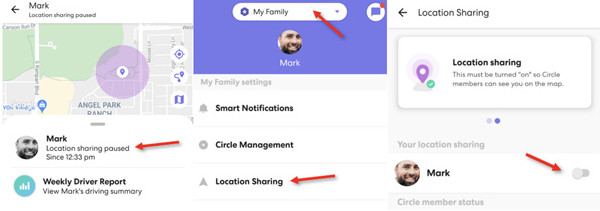
Ta metoda opiera się wyłącznie na ustawieniach w aplikacji i jest intuicyjna w obsłudze, ale zmiany statusu lokalizacji są bezpośrednio wyświetlane innym użytkownikom. Jeśli więc chcesz całkowicie ukryć swoją pozycję, może być konieczne… opuść krąg Life360.
Metoda 2. Włącz tryb samolotowy
Aby otworzyć, pociągnij w dół od górnej krawędzi ekranu iPhone'a Centrum Kontroli.
Stuknij w Tryb samolotowy przycisk służący do wyłączania połączeń komórkowych i Wi-Fi.
W trybie samolotowym Life360 nie będzie w stanie synchronizować nowych informacji o lokalizacji. Po ponownym wyłączeniu trybu samolotowego, pozycjonowanie zostanie wznowione.
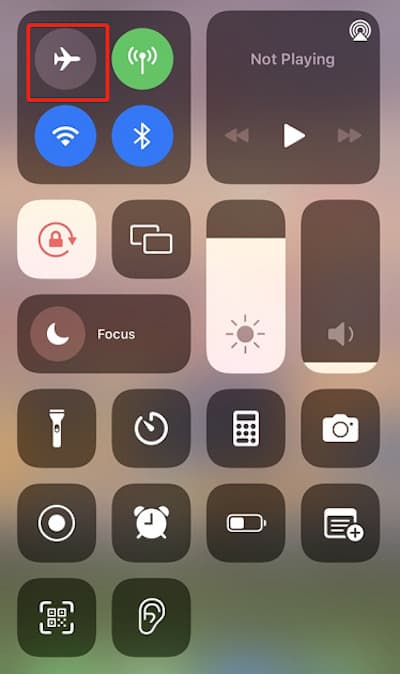
Metoda ta powoduje przerwanie wszystkich połączeń sieciowych, a brak aktualizacji lokalizacji przez dłuższy czas jest zwykle uznawany za stan nieprawidłowy.
Metoda 3. Włącz tryb niskiego transferu danych
Otwórz Ustawienia swojego iPhone'a i przejdź do strony Ustawień sieci komórkowej lub Wi-Fi.
Kliknij nazwę sieci, z której aktualnie korzystasz.
Włącz tryb niskiego zużycia danych, który ogranicza zużycie danych w tle
W tym trybie częstotliwość odświeżania pozycji Life360 zostanie zmniejszona
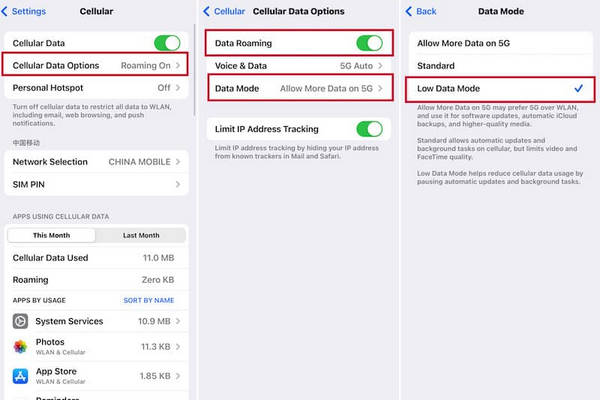
Tryb niskiego transferu danych nie powoduje całkowitego zatrzymania śledzenia, ale może powodować opóźnienia w lokalizacji lub niestabilne wyświetlanie.
Wniosek
Jeśli Twoim celem jest Jak wstrzymać Life360 bez wiedzy innych na iPhonie i nie uruchamiając żadnych alertów, unikanie funkcji bezpośredniego wyłączania jest często ważniejsze, niż mogłoby się wydawać. Narzędzia do zarządzania lokalizacją, takie jak imyPass iLocaGo oferują stabilniejszą i mniej widoczną alternatywę dla konwencjonalnych operacji, które mogą łatwo pozostawiać ślady.
Penny jest starszą redaktorką w imyPass. Skupia się na znajdowaniu idealnych rozwiązań lokalizacji GPS w każdej sytuacji, a także ma doświadczenie w naprawie komputerów.
Gorące rozwiązania
-
Lokalizacja GPS
- Najlepsze lokalizacje Pokemon Go ze współrzędnymi
- Wyłącz swoją lokalizację w Life360
- Jak zmienić lokalizację na iPhonie
- Recenzja iSpoofer Pokemon Go
- Ustaw wirtualne lokalizacje na iPhonie i Androidzie
- TikTok Śledź swoją lokalizację
- Monster Hunter Now Joystick
- Recenzja narzędzia do wyszukiwania lokalizacji IP
- Zmień lokalizację legend mobilnych
- Zmień lokalizację na Tiktok
-
Odblokuj iOS
-
Wskazówki dotyczące iOS
-
Odblokuj Androida


