



 Rozwiązanie
 Centrum Wsparcia
 O nas
O nas Kontakt
Jak zmienić lokalizację iPada, aby uzyskać dostęp do treści z różnych regionów
 Penny Warren Opublikowano dnia grudzień 19, 2025Lokalizacja GPS3-minutowe czytanie
Lokalizacja iPada jest niezbędna, ponieważ niektóre aplikacje na niej polegają. Na przykład, gdy grasz w grę mobilną, która wykorzystuje Twoją lokalizację w czasie rzeczywistym. Aby funkcja działała prawidłowo, konieczne jest włączenie usług lokalizacyjnych.
Jednak niektórzy użytkownicy iPadów nie czują się komfortowo, udostępniając swoją lokalizację w czasie rzeczywistym większości aplikacji innych firm. Często fałszują lokalizację na iPadzie, aby ukryć swoją prawdziwą lokalizację. Możesz się zastanawiać: Jak zmienić lokalizację na iPadzie? Oto najprostsze metody zmiany lokalizacji iPada! Przewiń w dół, aby je przejrzeć i wygodnie z nich korzystać.

W tym artykule:
Część 1: Jak zmienić lokalizację aplikacji społecznościowych na iPadzie
iPad może przechowywać w swojej pamięci wiele aplikacji. Mogą to być gry mobilne, aplikacje do zarządzania aplikacjami lub aplikacje mediów społecznościowych. Niektóre aplikacje mogą zmieniać swoją lokalizację za pomocą wbudowanych ustawień. Wygodne, prawda? WhatsApp i Facebook to tylko niektóre z nich. Zmień ich lokalizację, korzystając z ich pełnych opisów poniżej.
1. Zmień lokalizację w WhatsAppie
Jedną z najczęściej używanych, darmowych, wieloplatformowych aplikacji do przesyłania wiadomości i wideorozmów jest WhatsApp. Ta aplikacja pozwala udostępniać swoją lokalizację kontaktom. Jednak niektórzy użytkownicy nie chcą korzystać z informacji o swojej lokalizacji w czasie rzeczywistym w WhatsApp ze względu na obawy dotyczące prywatności. Zmień lokalizację WhatsApp na iPadzie, wykonując poniższe kroki.
Włącz usługi lokalizacji GPS na swoim iPadzie. Aby to zrobić, otwórz Ustawienia aplikację i dotknij Prywatność oraz Usługi lokalizacyjne przycisk. Otwórz WhatsApp.
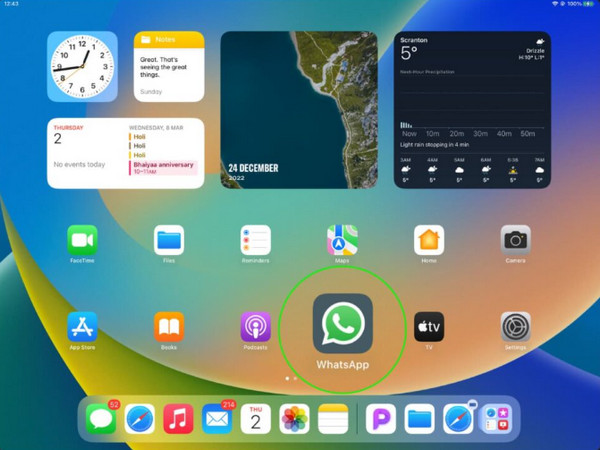
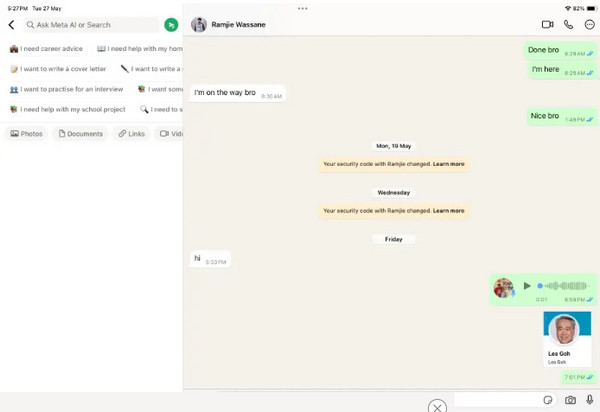
Otwórz rozmowę, w której chcesz sfałszować lokalizację. Dotknij Szukaj Aby kontynuować. Wyszukaj preferowaną lokalizację i wpisz ją u góry. Stuknij ją, aby zmienić lokalizację WhatsApp na iPadzie.
2. Zmień lokalizację na Facebooku
Facebook to kolejna znana platforma społecznościowa dostępna na iPadzie. Ta aplikacja wymaga włączonej usługi lokalizacji, aby zapewnić spersonalizowane doświadczenia. Obejmuje ona trafne reklamy, treści z różnych krajów, firm i wiele innych. Lokalizacja często pojawia się we wpisach, w tym filmach i zdjęciach.
Jednak niektórzy użytkownicy Facebooka obawiają się udostępniać swoją lokalizację w czasie rzeczywistym. Z drugiej strony, inni wolą oglądać treści z innych krajów. Wykonaj poniższe kroki, aby zmienić swoją lokalizację w aplikacji Facebook na iPadzie.
Odblokuj iPada, a zostaniesz przekierowany na ekran główny, gdzie przechowywane są aplikacje. Dotknij Facebook aplikację, aby otworzyć ją na wspomnianym urządzeniu Apple i zalogować się. Następnie przejdź do stanowiska, w którym chcesz zmienić lokalizację swojego konta.
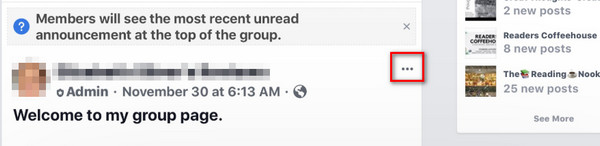
Stuknij w Trzy kropki przycisk i wybierz Edytuj post przycisk z listy opcji, która zostanie wyświetlona. Dotknij Lokalizacja przycisk z listy i kliknij Zameldować się przycisk. Wybierz preferowaną lokalizację i naciśnij Ratować Aby to zmienić, naciśnij przycisk.
Część 2: Jak obejść ograniczenia geograficzne i pobierać aplikacje?
Niektóre aplikacje do pobrania na iPada mają ograniczenia geograficzne. Dzieje się tak, gdy aplikacje są tworzone lub dostępne tylko w niektórych krajach. Zaletą jest to, że można obejść ograniczenia geograficzne. Do tej procedury nie są potrzebne żadne aplikacje ani narzędzia innych firm. iPad umożliwia korzystanie z App Store, czyli aplikacji, z której można pobierać aplikacje. Oznacza to jedynie, że możesz zmienić lokalizację wielu aplikacji objętych ograniczeniami na iPadzie. Na przykład, możesz zmień lokalizację ze Spotify, WhatsApp, Instagram i inne. Poniższe kroki pokażą Ci, jak to zrobić.
Przejdź do Sklep z aplikacjami, a sugerowane aplikacje pojawią się na ekranie. Wybierz Wyróżniony przycisk w lewym dolnym rogu.
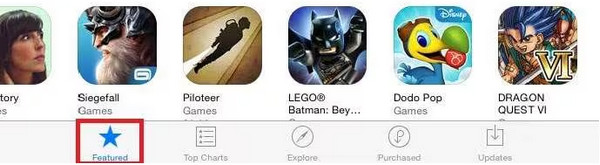
Więcej opcji zobaczysz na następnym ekranie. Wybierz swoją Apple ID z listy opcji. Dotknij Wyświetl Apple ID przycisk z małego okna dialogowego i wybierz Zmień kraj lub region przycisk. Następnie wybierz preferowany kraj.
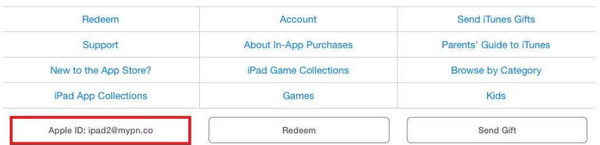
Upewnij się, że zgadzasz się z Zasady i Warunki aplikacji. Postępuj zgodnie z instrukcjami wyświetlanymi na ekranie, aby wprowadzić zmiany z lokalizacji iPada. Na koniec dotknij Zrobione przycisk, aby zapisać zmiany lokalizacji.
Część 3: Jak sfałszować GPS na iPadzie i grać w Pokémon GO?
Zmiana lokalizacji iPada wynika czasami z gier mobilnych, np. Pokémon GO. imyPass iLocaGo To narzędzie innej firmy, które może Ci w tym pomóc. Możesz go używać jako joysticka GPS, aby złapać wiele Pokémonów bez ruszania się z miejsca. To narzędzie innej firmy działa na iPhonie, iPadzie i telefonie z Androidem po pobraniu na komputer z systemem Windows lub Mac.
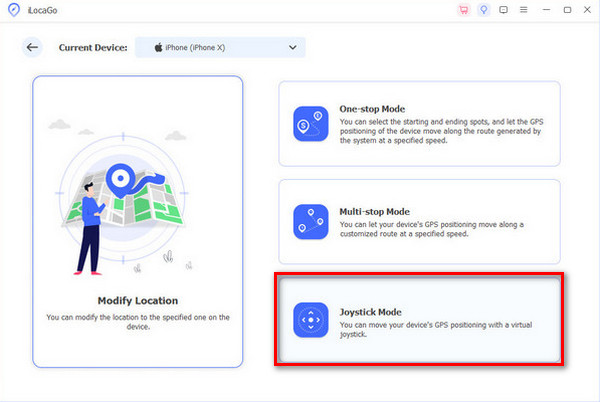
Oprócz trybu joysticka, aplikacja oferuje trzy inne tryby zmiany lokalizacji: tryb jednopunktowy, tryb wielopunktowy oraz tryb modyfikacji lokalizacji. Zmień lokalizację na iPadzie, aby grać w Pokémon GO za pomocą tego narzędzia, wykonując poniższe kroki.
Proszę otworzyć przeglądarkę internetową na swoim komputerze, aby wyszukać witrynę internetową imyPass iLocaGoNastępnie skonfiguruj pobrany plik i upewnij się, że go zainstalujesz. W ten sposób narzędzie automatycznie uruchomi się na Twoim komputerze.
Zdobądź kompatybilny kabel USB i podłącz iPada do komputera za jego pomocą. Upewnij się, że działa. Pełny opis czterech trybów pojawi się na ekranie. Wybierz Tryb joysticka przycisk w prawym dolnym rogu ekranu.
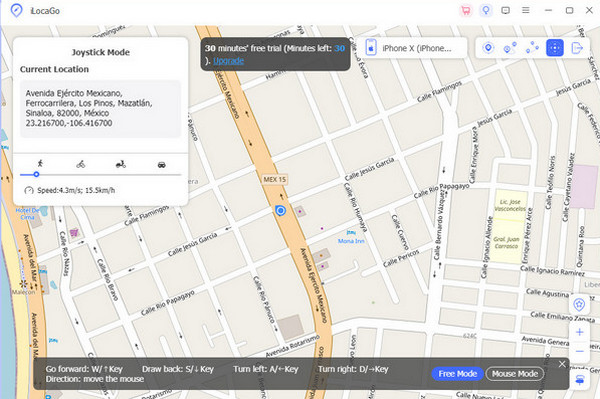
Powiązane funkcje w tym trybie zostaną wyświetlone na interfejsie mapy. Następnie kliknij Rozpocznij ruch przycisk. Następnie możesz używać klawiatury lub myszy do nawigacji po lokalizacji na iPadzie.
Część 4: Wskazówki: Jak zmienić lokalizację na iPadzie
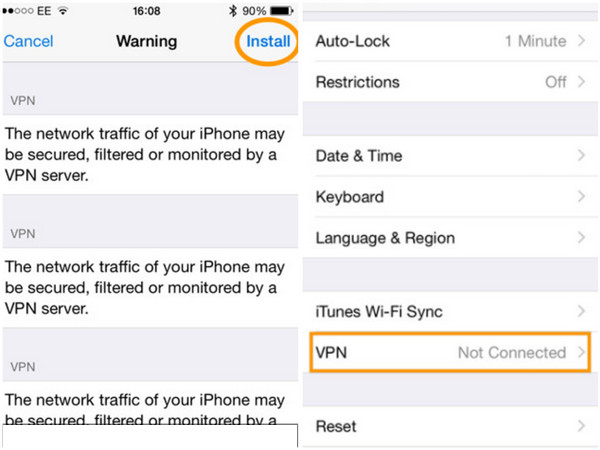
Oprócz zmiany lokalizacji na iPadzie, możesz ją również zmienić bezpośrednio, instalując VPN. Flow VPN to jedna z aplikacji VPN używanych do zmiany lokalizacji iPada. Pamiętaj, że iPad nie ma wbudowanej aplikacji ani funkcji, która umożliwiałaby zmianę lokalizacji. Może być również konieczne sprawdzenie… najlepsze recenzje zmieniaczy lokalizacji Alternatywnie. Skonfiguruj aplikację VPN, aby zmienić lokalizację iPada, wykonując poniższe kroki.
Pobierać Przepływ VPN. Następnie dotknij Zainstaluj profil i wprowadź swój kod dostępu. Dotknij zainstalować potem. Idź do Ustawienia aplikację i wybierz Ogólny przycisk z listy opcji. Dotknij VPN przycisk i wybierz Dodaj konfigurację VPN. Wybierz PPTP.
Musisz wprowadzić następujące informacje z konfiguracji. Wprowadź Przepływ VPN z Opis. Typ uk.fv.pn z Serwer sekcji. W sekcji Konto wprowadź swój adres e‑mail. Włącz suwak Wyślij cały ruch i stuknij Ratować aby zmienić lokalizację.
Wniosek
W sumie możesz zmień lokalizację na iPadzie na różne sposoby. Możesz zmieniać aplikacje społecznościowe na iPadzie i nie tylko. Użytkownicy mogą również korzystać imyPass iLocaGo Aby sfałszować GPS na iPadzie, aby grać w Pokémon GO. Pobierz narzędzie na swój komputer i dowiedz się więcej o jego funkcjach, które zapewnią Ci wygodę.
Penny specjalizuje się w rozwiązywaniu problemów z GPS oraz optymalizacji systemu Windows. Wcześniej pracowała jako inżynier wsparcia technicznego, pomagając klientom skutecznie rozwiązywać problemy związane z lokalizacją i działaniem systemu. Dzięki doświadczeniu w obszarze wsparcia IT oferuje praktyczne rozwiązania, które naprawdę działają. W wolnym czasie lubi wędrówki i geocaching, testując technologie GPS w rzeczywistych warunkach.
Gorące rozwiązania
-
Lokalizacja GPS
- Jak dowiedzieć się, czy ktoś wstrzymał swoją lokalizację w Life360
- Jak wykonać fałszywe połączenie za darmo
- Najlepsze lokalizacje w Pokémon GO z współrzędnymi
- 10 najlepszych trików do Pokémon GO
- 9 narzędzi do spoofowania w Pokémon GO
- Jak śledzić lokalizację iPhone’a
- Co to jest fikcyjna lokalizacja
- 5 joysticków GPS do Pokémon GO
-
Odblokuj iOS
-
Wskazówki dotyczące iOS
-
Odblokuj Androida


