


 Rozwiązanie
 Centrum Wsparcia
 O nas
 Kontakt
Przewodnik po omijaniu blokady FRP w Samsungu – bez komputera lub z komputerem (poradnik 2026)
 Gideon Byron Opublikowano dnia 13 listopada 2026Odblokuj Androida3-minutowe czytanie
Jeśli masz problem z obejściem blokady Google FRP na Samsungu J7, wiesz, jak frustrujące ominięcia blokady FRP w Samsungu to potrafi być. J7 należy do serii Galaxy J i ma rygorystyczne zabezpieczenia, które bardzo utrudniają cały proces. Z tego powodu wiele osób jest zdezorientowanych, gdy zapomni dane logowania. Aby ci pomóc, ten poradnik pokaże pięć działających metod obejścia weryfikacji konta Google na twoim Samsungu J7, bez zbędnej straty czasu.

W tym artykule:
Część 1. Oficjalne metody usunięcia FRP na Samsungu J7/J7 Prime
Jeśli zapomniałeś hasła do konta Google, które było wcześniej zsynchronizowane z twoim Samsungiem J7, najpierw spróbuj oficjalnej usługi odzyskiwania konta Google.
Metoda 1. Odzyskaj swoje konto Google
Otwórz stronę odzyskiwania konta Google (Google Account Recovery) na innym telefonie lub komputerze.
Wpisz adres Gmail wcześniej powiązany z twoim Samsungiem J7.
Postępuj zgodnie z instrukcjami wyświetlanymi na ekranie, aby potwierdzić swoją tożsamość za pomocą e‑maila odzyskiwania, numeru telefonu lub innych opcji weryfikacji.
Jeśli Google pozwoli ci zresetować hasło, utwórz nowe i dokończ proces odzyskiwania.
Wróć do swojego Samsunga J7 i zaloguj się odzyskanym kontem Google, gdy zostaniesz o to poproszony.
Notatka:
Jeśli niedawno zmieniałeś hasło do konta Google, być może będziesz musiał odczekać pewien czas, zanim użyjesz nowego hasła na zresetowanym urządzeniu Samsung.
Metoda 2. Skontaktuj się z pomocą techniczną Samsung
Jeśli nie możesz odzyskać konta Google wcześniej zsynchronizowanego z twoim Samsungiem J7, skontaktuj się z pomocą techniczną Samsung lub odwiedź autoryzowane centrum serwisowe Samsung. Zanim skontaktujesz się z Samsungiem, przygotuj dokładny numer modelu, np. SM-G610F lub SM-J700F, oraz dowód zakupu lub inne dokumenty potwierdzające własność urządzenia. Pomoc techniczna Samsung sprawdzi twoje urządzenie i oceni twoje uprawnienia.
Część 2. Jak obejść FRP na Samsungu J7 i innych modelach (najprostsza metoda)
Wielofunkcyjne narzędzie do odblokowywania jest najszybszym sposobem poradzenia sobie z zablokowanym telefonem, a w przypadku Samsunga J7 nic nie działa lepiej niż imyPass AnyPassGo. Obsługuje usuwanie FRP na wielu markach i wersjach Androida, przy szerokiej kompatybilności obejmującej Android 5–17. Zostało zaprojektowane dla użytkowników, którzy wolą rozwiązanie prowadzone krok po kroku zamiast skomplikowanych procedur manualnych. Co więcej, to narzędzie usuwa również różne blokady ekranu z telefonu z Androidem bez podawania hasła.
Pobierz i uruchom AnyPassGo. Zainstaluj imyPass AnyPassGo na swoim komputerze z systemem Windows i otwórz program.
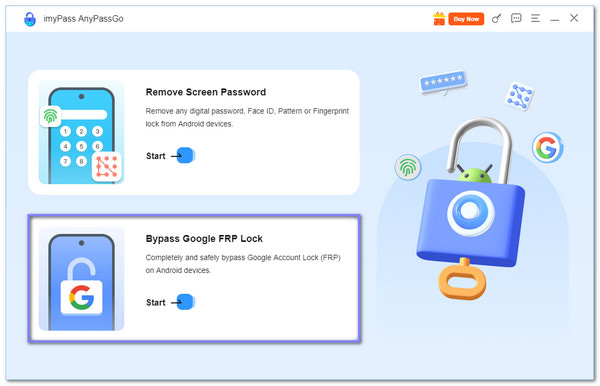
Wybierz Omiń blokadę Google FRP z głównego interfejsu.
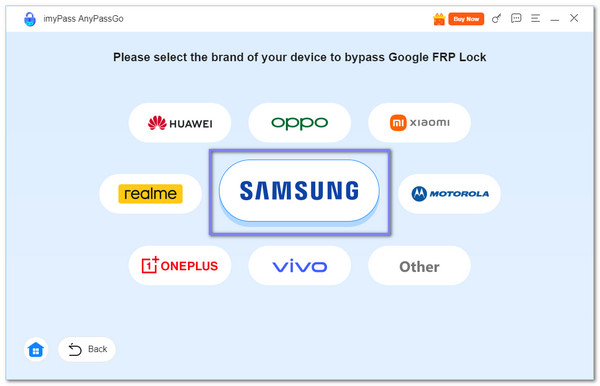
Wybierz SAMSUNG jako markę swojego urządzenia i podłącz Galaxy J7 do komputera za pomocą kabla USB.
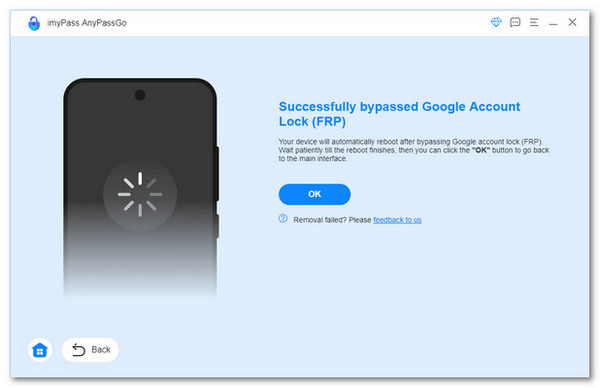
Sprawdź wyświetlone instrukcje dla modelu i firmware’u twojego urządzenia. Postępuj zgodnie z poleceniami programu i poczekaj, aż proces zostanie ukończony. Blokada Google FRP została pomyślnie usunięta.
Część 3. Jak obejść FRP na Samsungu J7 za pomocą narzędzia Odin
Odin to narzędzie do wgrywania firmware’u (flashing), powszechnie używane z urządzeniami Samsung Galaxy. Umożliwia instalowanie kompatybilnych pakietów firmware’u, ale nie jest narzędziem do omijania FRP. Jeśli firmware nie pasuje dokładnie do twojego numeru modelu, proces flashowania może się nie powieść i pozostawić telefon w stanie uniemożliwiającym uruchomienie. Zanim zaczniesz, sprawdź dokładny model w Ustawienia > Informacje o telefonie albo na oryginalnym pudełku i pobieraj wyłącznie firmware przygotowany dla tego numeru modelu.
Jeśli akceptujesz te ryzyka i masz pasujące firmware, wykonaj następujące kroki:
Pobierz Odin Samsung Flash Tool z wiarygodnego źródła. Musisz również pobrać oprogramowanie układowe FRP Bypass dla Samsunga G610F (J7 Prime) z zaufanej strony z oprogramowaniem układowym. Następnie zainstaluj najnowsze sterowniki USB Samsunga na komputerze, aby mógł on wykryć Twój telefon.
Wyłącz Samsunga J7. Teraz naciśnij i przytrzymaj Ściszanie + Dom + Moc w tym samym czasie. Pojawi się ekran ostrzegawczy. Naciśnij Zwiększ głośność aby kontynuować. Twój telefon jest teraz w Tryb pobierania.
Użyj dobrego kabla USB, aby podłączyć Samsunga J7 do komputera. Otwórz narzędzie Odin na komputerze. Po wykryciu telefonu w Odinie pojawi się niebieskie pole. Oznacza to, że narzędzie wykryło urządzenie i jest gotowe do pracy.
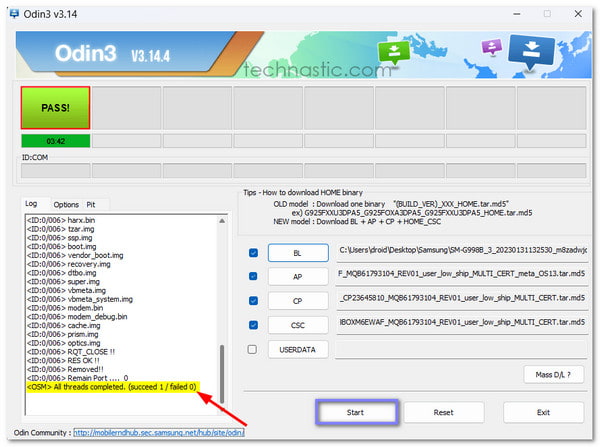
W Odinie kliknij AP przycisk. Znajdź i wybierz pobrany wcześniej plik oprogramowania układowego FRP Bypass. Upewnij się, że tylko Automatyczne ponowne uruchomienie oraz F.Resetuj czas są sprawdzane w Odinie. Nie zmieniaj innych opcji, ponieważ może to powodować problemy.
Teraz kliknij Początek w Odinie. Poczekaj, aż narzędzie zakończy flashowanie. Zobaczysz PRZECHODZIĆ wiadomość po zakończeniu. Telefon uruchomi się ponownie automatycznie. Jeśli nie, przytrzymaj Moc Aby ręcznie ponownie uruchomić urządzenie, naciśnij przycisk. Po tym kroku blokada FRP powinna zostać usunięta z Samsunga J7.
Część 4. Jak obejść FRP na Samsungu J7 bez komputera
QuickShortcutMaker to plik APK, który wyświetla wszystkie akcje (activities) ukryte w aplikacjach systemowych i pozwala uruchamiać je bezpośrednio przez skrót. Był używany jako metoda obejścia FRP na telefonach Samsung. Nowsze wersje firmware’u Samsung zablokowały jednak wiele z tych punktów dostępu, więc metoda ta już nie działa. Wymaga ona także instalacji plików APK z nieznanych źródeł, co może narazić telefon na zagrożenia. Pobieraj pliki wyłącznie z zaufanych stron.
Włącz Samsunga J7 i skonfiguruj go, aż pojawi się ekran weryfikacji Google. Gdy zostaniesz poproszony o podanie numeru telefonu lub adresu e-mail, wpisz dowolny tekst. Naciśnij go i przytrzymaj, a następnie stuknij Hamburger przycisk. Z listy wybierz Wspierać. Odrzuć komunikat pomocy i dotknij Pasek wyszukiwania Google to się pojawia.
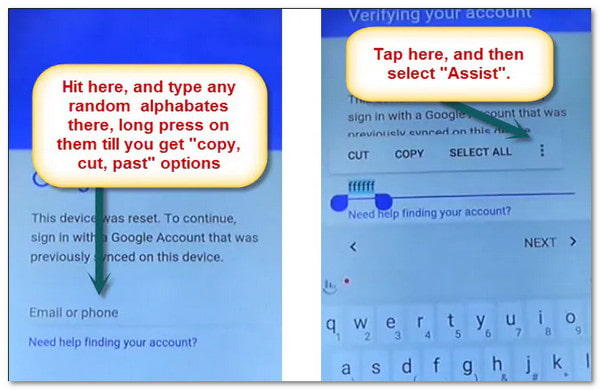
W pasku wyszukiwania poszukaj Menedżer kont Google APK i pobierz. Zrób to samo dla Szybki kreator skrótów. Oba pliki zostaną zapisane w Pliki do pobrania sekcji swojego telefonu.
Przejdź do folderu Pobrane i otwórz Menedżer kont Google APKJeśli zobaczysz komunikat o zablokowanych instalacjach, przejdź do Ustawienia i zezwól na aplikacje z nieznanych źródeł. Następnie kontynuuj i postępuj zgodnie z instrukcjami, aż aplikacja zostanie zainstalowana.
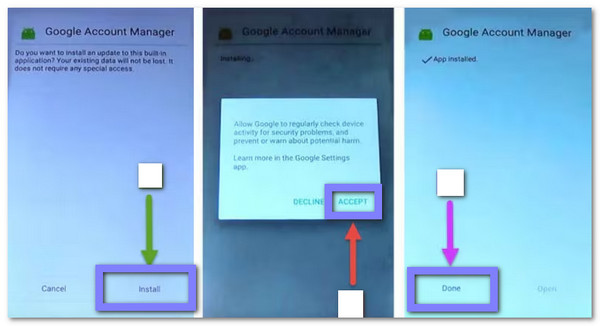
Po zakończeniu pierwszej aplikacji wróć do Pliki do pobrania i otwórz Szybki kreator skrótów. W razie potrzeby ponownie zezwól na dostęp do nieznanych źródeł. Następnie zainstaluj aplikację, wykonując te same kroki. Po zakończeniu instalacji naciśnij przycisk , aby otworzyć aplikację.
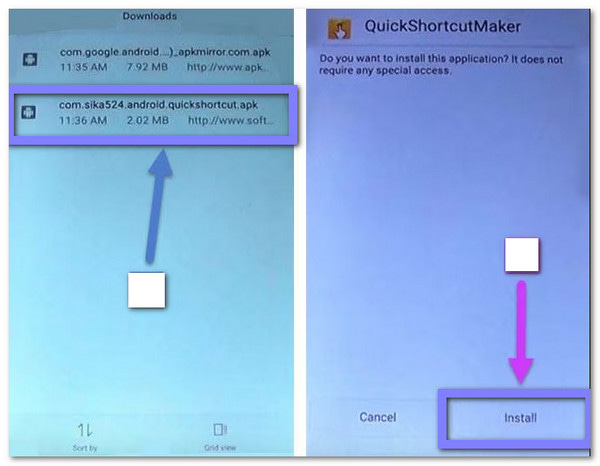
W QuickShortcutMaker poszukaj Menedżer konta Google. Wybierz opcję, która mówi Wpisz adres e-mail i hasło. Wyświetli się ekran logowania. Wprowadź swoje Adres e-mail i hasło do konta GooglePo zalogowaniu blokada FRP zostanie usunięta, a Twój Samsung J7 będzie gotowy do użycia.
Jak zauważysz, jest to proste, bezpośrednie i nie wymaga dodatkowych aplikacji, takich jak SideSync, ale wymaga cierpliwości i ostrożnych kroków, aby działało dobrze, jeśli chcesz omiń weryfikację Google.
Wniosek
Podsumowując, istnieje więcej niż jeden sposób, aby obejście blokady FRP w Samsungu na Samsungu J7 lub J7 Prime. Zacznij od Google Account Recovery, jeśli nadal masz dostęp do powiązanego konta. Odin i QuickShortcutMaker mogą pomóc na telefonach Samsung z starszą wersją firmware’u. Jeśli te metody nie są odpowiednie, imyPass AnyPassGo oferuje najprostsze rozwiązanie dla początkujących. Dzięki niemu możesz odzyskać pełny dostęp do telefonu bez zbędnego ryzyka.
Gideon pisze o odblokowywaniu urządzeń z systemami iOS, Android i Windows. Wcześniej pracował jako specjalista ds. urządzeń mobilnych w serwisie, pomagając klientom z zablokowanymi telefonami i odzyskiwaniem haseł. W wolnym czasie testuje nowe narzędzia do odblokowywania, personalizuje inteligentne urządzenia i sprawia, że złożone procesy odblokowania stają się proste i bezpieczne.
Gorące rozwiązania
-
Odblokuj Androida
- Recenzja narzędzia AddROM do omijania FRP
- Jak ominąć FRP za pomocą vnROM
- Jak łatwo ominąć FRP na urządzeniach ZTE
- Szczegółowa recenzja narzędzia FRP Hijacker
- Jak ominąć blokadę FRP w Revvl 5G
- Jak ominąć blokadę FRP na Samsungu bez komputera
- Jak ominąć blokadę FRP w Galaxy A7 Lite bez komputera
- Recenzja aplikacji Easy Flashing FRP Bypass 8.0 APK
-
Odblokuj iOS
-
Wskazówki dotyczące hasła
-
Wskazówki dotyczące iOS

