



 Rozwiązanie
 Centrum Wsparcia
 O nas
O nas Kontakt
Jak przywrócić ustawienia fabryczne zablokowanego Androida, aby usunąć blokadę ekranu
 Gideon Byron Opublikowano dnia 15 października 2026Odblokuj Androida3-minutowe czytanie
Zapomniałeś hasła do ekranu blokady w telefonie z Androidem i nie możesz uzyskać dostępu do urządzenia? Możesz resetowanie zablokowanego telefonu z Androidem zresetować je bez wprowadzania hasła, ale pamiętaj, że większość metod resetu usunie wszystkie dane z urządzenia. W tym poradniku pokażemy, jak zresetować zablokowany telefon z Androidem za pomocą 4 praktycznych metod. Czytaj dalej, aby zobaczyć, jak działa każda z nich.

W tym artykule:
- Część 1. Porównanie 5 sposobów na reset zablokowanego telefonu z Androidem
- Część 2. Jak zresetować zablokowany telefon z Androidem w trybie Recovery
- Część 3. Jak zresetować zablokowany telefon z Androidem przez Google Find My
- Część 4. Jak usunąć blokadę ekranu Androida za pomocą Android Unlocker
- Część 5. Jak zresetować zablokowany telefon z Androidem za pomocą poleceń ADB
Część 1. Porównanie 5 sposobów na reset zablokowanego telefonu z Androidem
Możesz zresetować telefon z Androidem, korzystając z trybu Recovery, Google Find My, programu do odblokowywania Androida lub komend ADB. Oto krótkie porównanie czterech sposobów na reset zablokowanego telefonu z Androidem:
| Metoda | Czy potrzebny jest komputer? | Utrata danych | Trudność | Najlepszy dla |
| Tryb odzyskiwania | NIE | TAk | Średni | Większość telefonów z Androidem |
| Google Find My | NIE | TAk | Łatwy | Zdalny reset |
| Android Unlocker | TAk | TAk | Łatwy | Usuwanie blokady ekranu Androida i omijanie FRP |
| Polecenia ADB | TAk | Zależy | Zaawansowany | Zaawansowani użytkownicy |
Część 2. Jak zresetować zablokowany telefon z Androidem w trybie Recovery
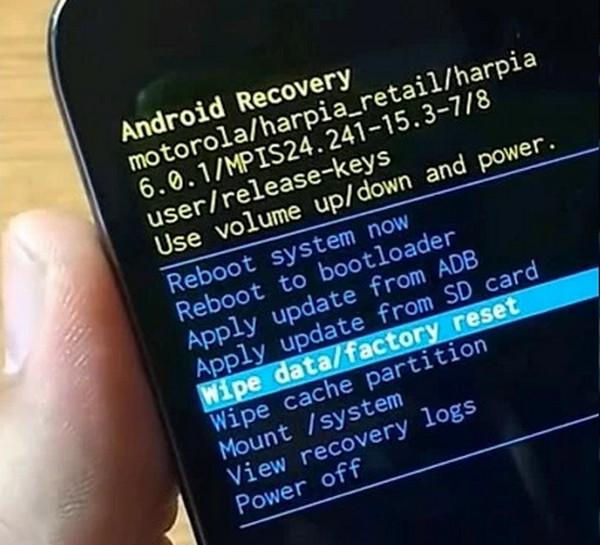
Tryb Recovery w Androidzie to jeden z najczęściej stosowanych sposobów na przywrócenie ustawień fabrycznych w zablokowanym telefonie z Androidem. Możesz wejść w tryb Recovery za pomocą fizycznych przycisków i wybrać takie opcje jak ponowne uruchomienie telefonu, wyczyszczenie danych czy wykonanie resetu do ustawień fabrycznych. Jednak nie omiń blokadę GooglePo przywróceniu ustawień fabrycznych wymagane jest zalogowanie się na konto Google. Poniższe kroki pokażą Ci, jak zresetować zablokowany telefon z Androidem za pomocą przycisków.
Nacisnij i przytrzymaj Moc oraz Ściszanie Zwolnij je, gdy telefon z Androidem się wyłączy. Po wyłączeniu telefonu z Androidem naciśnij i przytrzymaj Moc oraz Ściszanie. Puść przyciski, gdy wyświetli się ekran odzyskiwania.
Użyj Tom fizyczne przyciski do wyboru Przywracanie ustawień fabrycznych lub Wyczyść dane/Przywróć ustawienia fabryczne Następnie potwierdź procedurę i zrestartuj telefon z Androidem, aby go wyłączyć. W ten sposób ekran trybu odzyskiwania zostanie wyłączony.
Część 3. Jak zresetować zablokowany telefon z Androidem przez Google Find My
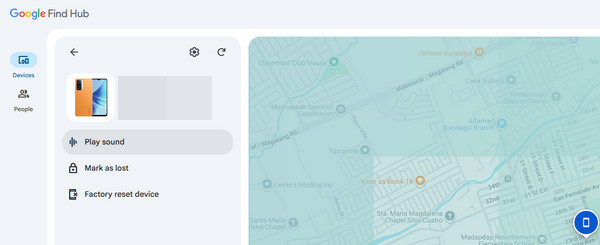
Google Find Hub (dawniej Find My Device) to wbudowana usługa Google do lokalizowania, zabezpieczania i zdalnego zarządzania urządzeniami z Androidem. Pozwala śledzić położenie w czasie rzeczywistym przy użyciu lokalizacji GPS. Z tej bezpłatnej usługi można również skorzystać, aby przywrócić telefon z Androidem do ustawień fabrycznych. Podobnie jak w poprzedniej metodzie, nie omija ona jednak blokady Google FRP w telefonie z Androidem. Procedura ta wymaga stabilnego połączenia z Internetem. Postępuj zgodnie z poniższymi krokami, aby dowiedzieć się, jak to zrobić.
Wyszukaj oficjalną stronę internetową Znajdź Hub lub Znajdź moje urządzenie. Następnie zaloguj się na powiązane konto Google na swoim telefonie z Androidem. Gdy Twoje urządzenie pojawi się na mapie, wybierz swój telefon z listy urządzeń.
Wybierz Urządzenie do przywracania ustawień fabrycznych opcję i potwierdź operację. Twój telefon z Androidem zostanie zresetowany zdalnie, a wszystkie dane zapisane w urządzeniu zostaną usunięte.
Część 4. Jak usunąć blokadę ekranu Androida za pomocą Android Unlocker
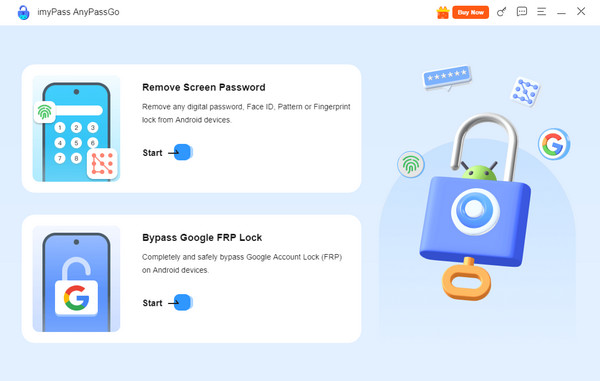
Jeśli wbudowane metody Androida nie działają, możesz spróbować użyć narzędzia do odblokowania Androida, aby usunąć blokadę ekranu. imyPass AnyPassGo może odblokować wszystkie typy blokady ekranu Androida, w tym odcisk palca, PIN, wzór, rozpoznawanie twarzy i hasło. Narzędzie może być również używane do omijania blokady Google FRP w Twoim telefonie z Androidem. Obsługuje telefony takich marek jak Samsung, Xiaomi, Huawei i inne urządzenia z Androidem. Poniższe kroki pomogą Ci szybko zresetować zablokowany telefon z Androidem.
Odwiedź imyPass AnyPassGo Następnie pobierz narzędzie na swój komputer i je skonfiguruj. Później zainstaluj i uruchom oprogramowanie, aby od razu zacząć z niego korzystać.
Kliknij Początek przycisk pod Usuń hasło ekranowe Kliknij przycisk w lewym górnym rogu. Następnie zostaniesz poproszony o wyświetlenie listy marek telefonów z Androidem obsługiwanych przez narzędzie. Wybierz markę swojego telefonu z Androidem, aby kontynuować.
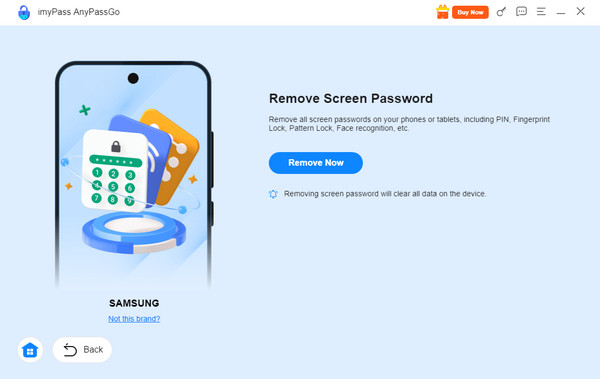
Będziesz musiał podłączyć swój telefon z systemem Android do swojego obecnego komputera za pomocą Kabel USB. Kliknij Usuń teraz przycisk pod opisem. W ten sposób rozpocznie się procedura odblokowywania.
Część 5. Jak zresetować zablokowany telefon z Androidem za pomocą poleceń ADB
Android Debug Bridge, czyli ADB, to znane polecenie, które umożliwia komunikację telefonu z systemem Android z komputerem. Ta instrukcja wiersza poleceń umożliwia wykonywanie różnych zadań na telefonie z systemem Android. Umożliwia instalowanie aplikacji, włączanie debugowania, usuwanie aplikacji, przesyłanie plików i wiele więcej. Do działania wykorzystuje narzędzia platformy Android SDK.
To polecenie może również zresetować zablokowany telefon z Androidem. Ta metoda wymaga jednak zaawansowanych umiejętności i może nie działać na nowszych wersjach Androida. Poniższe kroki zostały szczegółowo opisane, aby Ci w tym pomóc.
Weź kabel USB i podłącz telefon z Androidem do komputera. Następnie otwórz Wiersz polecenia lub Terminal narzędzie na swoim komputerze. Wpisz urządzenia adb Wpisz kod za pomocą klawiatury. Naciśnij klawisz Enter, aby go zakodować.
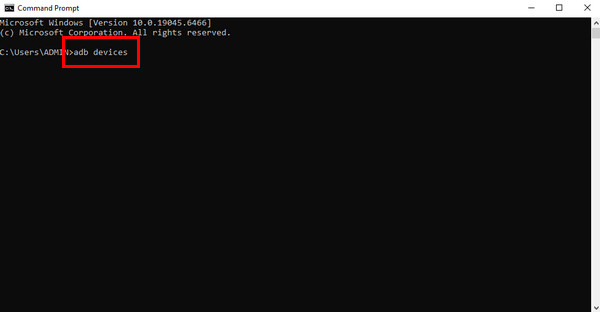
Uruchom adb powłoki rm /data/system/gesture.key kod. Alternatywnie możesz wprowadzić adb shell rm /data/system/password.key Kod. Działają tak samo na telefonie z Androidem.
Na ekranie pojawią się dodatkowe opcje. Wpisz ponowne uruchomienie adb kod i postępuj zgodnie z instrukcjami wyświetlanymi na ekranie, aby przywrócić ustawienia fabryczne telefonu z systemem Android za pomocą komputera i polecenia ADB.
Wniosek
Ogólnie rzecz biorąc, ten post uczy Cię jak zresetować zablokowany telefon z Androidem. Przedstawia 4 sprawdzone sposoby, które pomogą Ci przywrócić ustawienia fabryczne w zablokowanym telefonie z Androidem. Jeśli zapomniałeś PIN-u, hasła lub wzoru blokady, możesz wypróbować imyPass AnyPassGo, aby usunąć różne typy blokad ekranu w telefonie z Androidem. Odblokuj swój telefon z Androidem z łatwością i odzyskaj dostęp już teraz!
Gideon pisze o odblokowywaniu urządzeń z systemami iOS, Android i Windows. Wcześniej pracował jako specjalista ds. urządzeń mobilnych w serwisie, pomagając klientom z zablokowanymi telefonami i odzyskiwaniem haseł. W wolnym czasie testuje nowe narzędzia do odblokowywania, personalizuje inteligentne urządzenia i sprawia, że złożone procesy odblokowania stają się proste i bezpieczne.
Gorące rozwiązania
-
Odblokuj Androida
- Recenzja narzędzia AddROM do omijania FRP
- Jak ominąć FRP za pomocą vnROM
- Jak łatwo ominąć FRP na urządzeniach ZTE
- Szczegółowa recenzja narzędzia FRP Hijacker
- Jak ominąć blokadę FRP w Revvl 5G
- Jak ominąć blokadę FRP na Samsungu bez komputera
- Jak ominąć blokadę FRP w Galaxy A7 Lite bez komputera
- Recenzja aplikacji Easy Flashing FRP Bypass 8.0 APK
-
Odblokuj iOS
-
Wskazówki dotyczące hasła
-
Wskazówki dotyczące iOS

