



 Rozwiązanie
 Centrum Wsparcia
 O nas
O nas Kontakt
Wyłącz ekran blokady w Androidzie, aby szybciej uzyskiwać dostęp do telefonu
 Gideon Byron Opublikowano dnia 1 lipca 2026Odblokuj Androida4-minutowe czytanie
Android może przechowywać tysiące plików i danych użytkowników. Mogą one być ważne w szkole, pracy, życiu osobistym i w innych sprawach. Dlatego dodanie blokady ekranu jest istotne – dzięki temu nikt nieupoważniony nie uzyska dostępu. Jednak blokada ekranu bywa uciążliwa, gdy trzeba bardzo często odblokowywać telefon.
Jak usunąć blokadę ekranu w Androidzie? Istnieją standardowe i zaawansowane metody tego procesu. W tym artykule zebraliśmy najbardziej polecane sposoby jako punkt odniesienia. Jeśli chcesz poznać wszystkie szczegóły, kontynuuj czytanie.

W tym artykule:
Część 1. Standardowa metoda – wyłączenie blokady ekranu w Ustawieniach
Podczas wyłączania blokady ekranu w Androidzie można skorzystać ze standardowych metod. Nie wymagają one użycia narzędzi ani aplikacji firm trzecich. Ich ogromną zaletą jest to, że poradzą z nimi sobie nawet początkujący. Ponieważ Android występuje w różnych modelach i markach, niektóre sposoby będą się nieco różnić. Zobacz je na poniższej liście.
1. Ogólne kroki dla większości urządzeń z Androidem (Pixel, OnePlus, Motorola, Xiaomi)
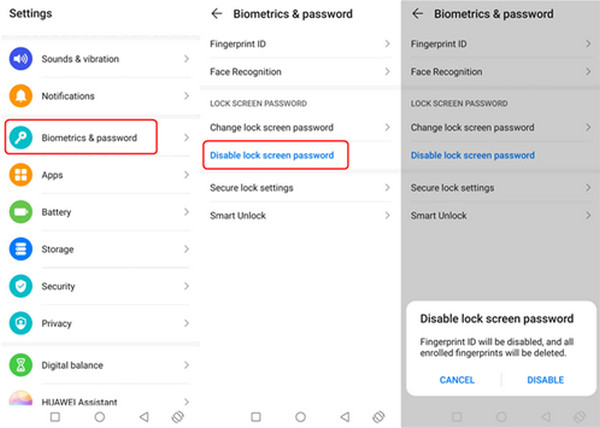
Telefony Pixel, Motorola, Xiaomi, OnePlus i inne marki z Androidem mają ogólne kroki do wyłączenia blokady ekranu. Zobacz instrukcję poniżej.
Uzyskiwać Ustawienia i wybierz Biometria i hasło. Następnie wybierz przycisk Wyłącz hasło blokady ekranu przycisk.
Wybierz Wyłączyć na dole. W ten sposób potwierdzisz wykonanie operacji.
2. Jak wyłączyć blokadę ekranu w Samsung Galaxy (One UI)
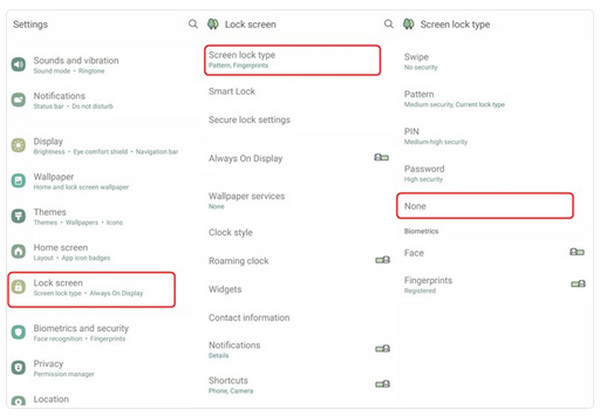
Jak wyłączyć blokadę ekranu w Androidzie z One UI? To autorski interfejs użytkownika w telefonach Samsung. Musisz jednak znać hasło do blokady ekranu. Jeśli nie, musisz omiń ekran blokady Samsunga. Zapoznaj się z poniższymi krokami, aby dowiedzieć się, jak to zrobić.
otwarty Ustawienia. Uzyskiwać ochrona i prywatność. Następnie wybierz przycisk Blokada urządzenia przycisk.
Wpisz aktualne hasło. Następnie wybierz Nic aby potwierdzić proces.
3. Jak wyłączyć blokadę ekranu w Google Pixel / czystym Androidzie
Telefony Google Pixel i urządzenia z czystym Androidem mają nieco inny przebieg procedury. Nie ma się jednak czym martwić, bo proces jest niemal taki sam. Aby uzyskać najlepszy efekt, wykonaj poniższe kroki.
Uzyskiwać Ustawienia. Wybierać ochrona i prywatność. Uzyskiwać Odblokowanie urządzenia i wybierz Blokada ekranu.
Wybierać Nic. Na końcu potwierdź, aby zastosować zmiany.
Część 2. Zaawansowane metody wyłączania ekranu blokady
Oprócz standardowych metod można użyć także metod zaawansowanych. W większości wymagają one jednak umiejętności na poziomie średnio zaawansowanym lub profesjonalnym. Pomożemy ci lepiej je zrozumieć. Przewiń w dół, aby poznać szczegóły.
1. Użycie Smart Lock (nie pełne wyłączenie, ale wygodne obejście)
Smart Lock pozostawia ekran blokady aktywny, ale automatycznie omija go w zaufanych, bezpiecznych sytuacjach. Możesz dodać zaufane miejsca, urządzenia itd. Nie da się jednak trwale wyłączyć blokady w ten sposób.
2. Zapomniałeś hasła? Co zrobić, gdy nie możesz odblokować telefonu
Jeśli nie możesz wejść do ustawień urządzenia, bo zapomniałeś kodu PIN, wzoru lub hasła, będziesz potrzebować metod odzyskiwania dostępu. Zobacz je na poniższej liście.
1. „Znajdź moje urządzenie” Google
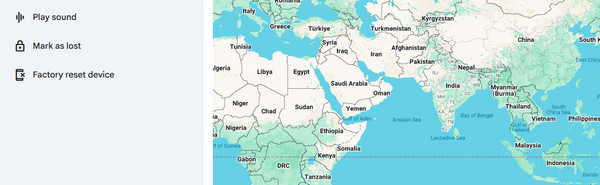
Funkcja Google „Znajdź moje urządzenie” (Find My Device) lub Find My Device Hub umożliwia zdalne zablokowanie lub wymazanie telefonu z dowolnej przeglądarki internetowej. Poniższe kroki pokazują, jak to zrobić.
Wyszukaj stronę Google Find Hub . Zaloguj się na swoje konto Google.
Kliknij Urządzenia. Wybierz swoje urządzenie z listy. Na końcu kliknij Urządzenie do przywracania ustawień fabrycznych przycisk.
2. Samsung SmartThings Find
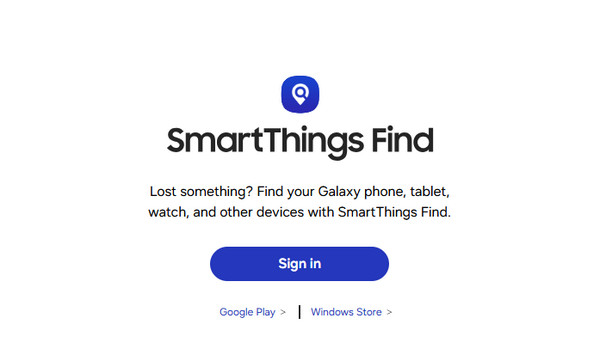
Samsung SmartThings Find pozwala zdalnie odblokować urządzenie Samsung. Działa prawie tak samo jak poprzednia metoda, ale jest przeznaczona wyłącznie dla urządzeń Samsung.
Odwiedź stronę internetową firmy Samsung SmartThings Find. Zaloguj się na swoje konto Samsung. Wybierz urządzenie po lewej stronie.
Proszę wybrać Wymaż dane przycisk. Potwierdź proces, wybierając Usuwać.
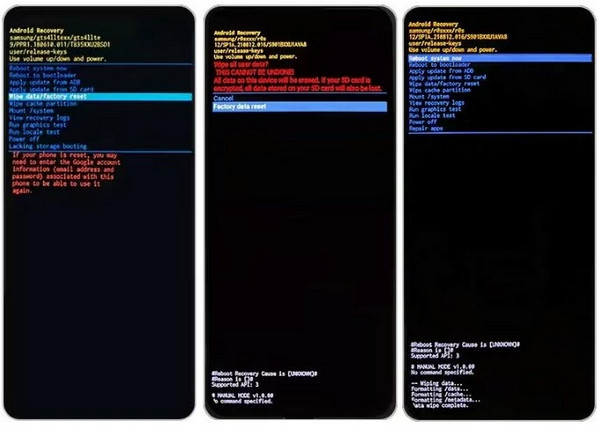
3. Przywracanie ustawień fabrycznych
Przywrócenie ustawień fabrycznych usuwa wszystkie dane, ale likwiduje blokadę ekranu. Ta metoda wymaga bardziej zaawansowanych umiejętności. Skorzystaj z poniższych kroków jako instrukcji.
Wyłącz telefon z Androidem. Naciśnij Moc oraz Ściszanie. Poczekaj, aż pojawi się ekran trybu odzyskiwania.
Wybierać Wyczyść dane/Przywróć ustawienia fabryczne. Wybierz Przywrócenie ustawień fabrycznych. Wybierz Teraz uruchom system ponownie opcja.
4. Zewnętrzne narzędzia do odblokowywania
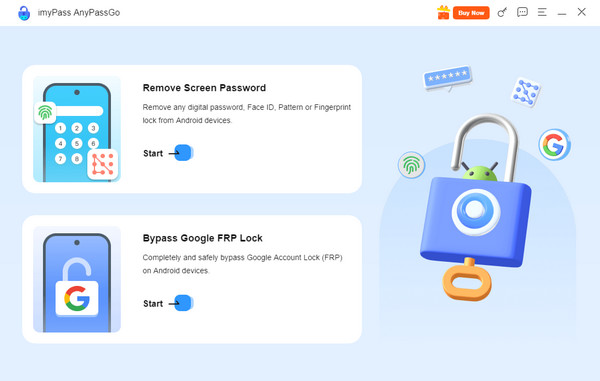
imyPass AnyPassGo jest najlepszym narzędziem do usuwania blokady ekranu w Androidzie. Obsługuje różne marki telefonów z Androidem, w tym Google, LG, Asus, Alcatel, Lenovo, Vivo, Oppo, Huawei i wiele innych. Narzędzie może być również używane do omijania blokady Google FRP na wymienionych urządzeniach. Co więcej, oprogramowanie może działać offline! Zobacz, jak korzystać z narzędzia, postępując zgodnie ze szczegółową instrukcją poniżej.
Odwiedź stronę internetową firmy imyPass AnyPassGo. Następnie skonfiguruj, zainstaluj i uruchom narzędzie.
Wybierz Usuń hasło ekranowe. Podłącz telefon z Androidem do komputera za pomocą kabla USB.
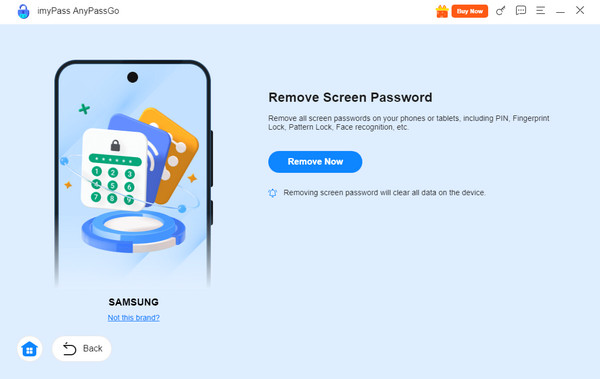
Wybierz markę swojego telefonu z Androidem. Następnie kliknij Usuń teraz przycisk.
Część 3. Wyłączanie powiadomień i Szybkich ustawień na ekranie blokady
Oprócz Ekran blokady Androida hasła możesz także wyłączyć powiadomienia oraz Szybkie ustawienia. W tej części poznasz dwie metody, które można zastosować. Przewiń w dół, aby je odkryć.
1. Ukryj treść powiadomień na ekranie blokady
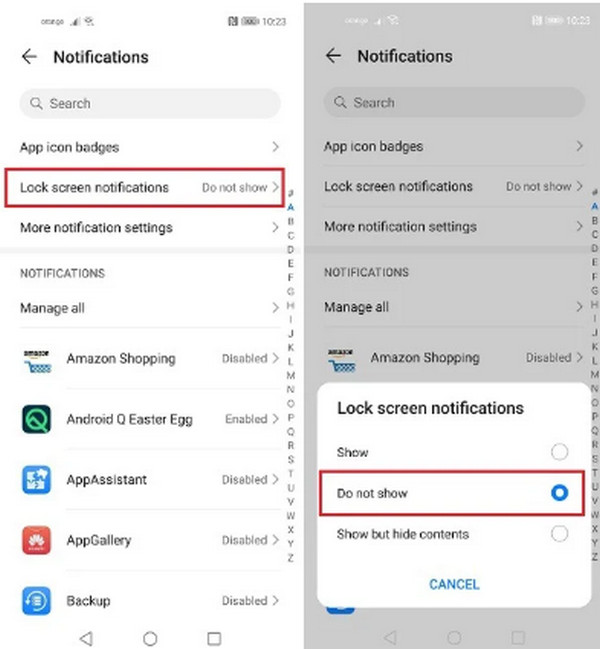
Czasami powiadomienia Androida mogą być widoczne na ekranie blokady. Funkcji tej nie zaleca się, ponieważ ktoś może zobaczyć poufne powiadomienia. Jeśli chcesz ją wyłączyć, skorzystaj z poniższych kroków.
otwarty Ustawienia. Następnie przejdź do przycisku Powiadomienia Sekcja.
Stuknij w Powiadomienia na ekranie blokady . Później stuknij Nie pokazuj 2. Zresetuj Face ID i skonfiguruj ponownie.
2. Wyłącz dostęp do Szybkich ustawień z ekranu blokady (Google Pixel)
Niektóre funkcje można otwierać na telefonach z Androidem. Możesz uzyskać dostęp do Aparatu, Portfela i innych funkcji. Jeśli chcesz je usunąć, możesz wyłączyć te konkretne funkcje. Zobacz poniżej, jak to zrobić.
otwarty UstawieniaNastępnie dotknij przycisk Wyświetlacz i dotyk przycisk.
Wybierz Ekran blokady . Następnie wyłącz Sterowanie urządzeniem, Portfel, Kamera, oraz inne dostępne funkcje.
Część 4. Aplikacje zewnętrzne – sposób na pełną kontrolę
Metoda z użyciem Ustawień jest zawsze preferowana, ponieważ jest bezpłatna i nie wymaga pobierania narzędzi ani aplikacji firm trzecich. Jednak niektórzy użytkownicy wolą aplikacje do zarządzania ekranem blokady, aby mieć bardziej szczegółową kontrolę. Niektóre aplikacje, których można użyć, to Widgetsmith, Color Widgets, Top Widgets, oraz Lock Screen 16.
Wniosek
W sumie możesz wyłączyć ekran blokady w Androidzie za pomocą standardowych i zaawansowanych metod. Większość z nich to wbudowane i zewnętrzne narzędzia. imyPass AnyPassGo to najlepsze oprogramowanie, które potrafi odblokować różne marki telefonów z Androidem, gdy hasło jest nieznane. Jeśli chcesz dowiedzieć się więcej o tym narzędziu, pobierz je na swój komputer!
Gideon pisze o odblokowywaniu urządzeń z systemami iOS, Android i Windows. Wcześniej pracował jako specjalista ds. urządzeń mobilnych w serwisie, pomagając klientom z zablokowanymi telefonami i odzyskiwaniem haseł. W wolnym czasie testuje nowe narzędzia do odblokowywania, personalizuje inteligentne urządzenia i sprawia, że złożone procesy odblokowania stają się proste i bezpieczne.
Gorące rozwiązania
-
Odblokuj Androida
- Recenzja narzędzia AddROM do omijania FRP
- Jak ominąć FRP za pomocą vnROM
- Jak łatwo ominąć FRP na urządzeniach ZTE
- Szczegółowa recenzja narzędzia FRP Hijacker
- Jak ominąć blokadę FRP w Revvl 5G
- Jak ominąć blokadę FRP na Samsungu bez komputera
- Jak ominąć blokadę FRP w Galaxy A7 Lite bez komputera
- Recenzja aplikacji Easy Flashing FRP Bypass 8.0 APK
-
Odblokuj iOS
-
Wskazówki dotyczące hasła
-
Wskazówki dotyczące iOS

